森林備份與恢復
瞭解資料管理入口、備份狀態、應用程式內備份保留規則,以及如何在恢復前檢查內容和變更
本頁導覽
森林備份與恢復:安全省心的資料流轉 🌲
「備份可以幫助你在換裝置、誤操作或整理前留下一份可恢復的資料副本。重要資料請同時保留在應用程式之外。」
在物之森(MononoMori)裡,記錄物品不僅是整理生活,也可能包含重要的個人資訊。資料管理提供同步、備份、恢復和儲存工具;瞭解各項工具的範圍,有助於你按需要保護和遷移資料。
無論是準備換裝置、做大整理前存檔,還是需要把資料檔案交給家人,都可以從「資料管理」檢視相應工具。分享備份前先確認檔案包含的內容;備份代表整份森林資料,不是隻匯出某一個籃子或房間。
📍 功能在哪裡:輕鬆找到「資料管理」
進入資料管理非常簡單,只需兩步:
- 開啟主介面底部的 「更多」 頁面。
- 在「森林打理工具箱」區域,點選 「資料管理」 進入。
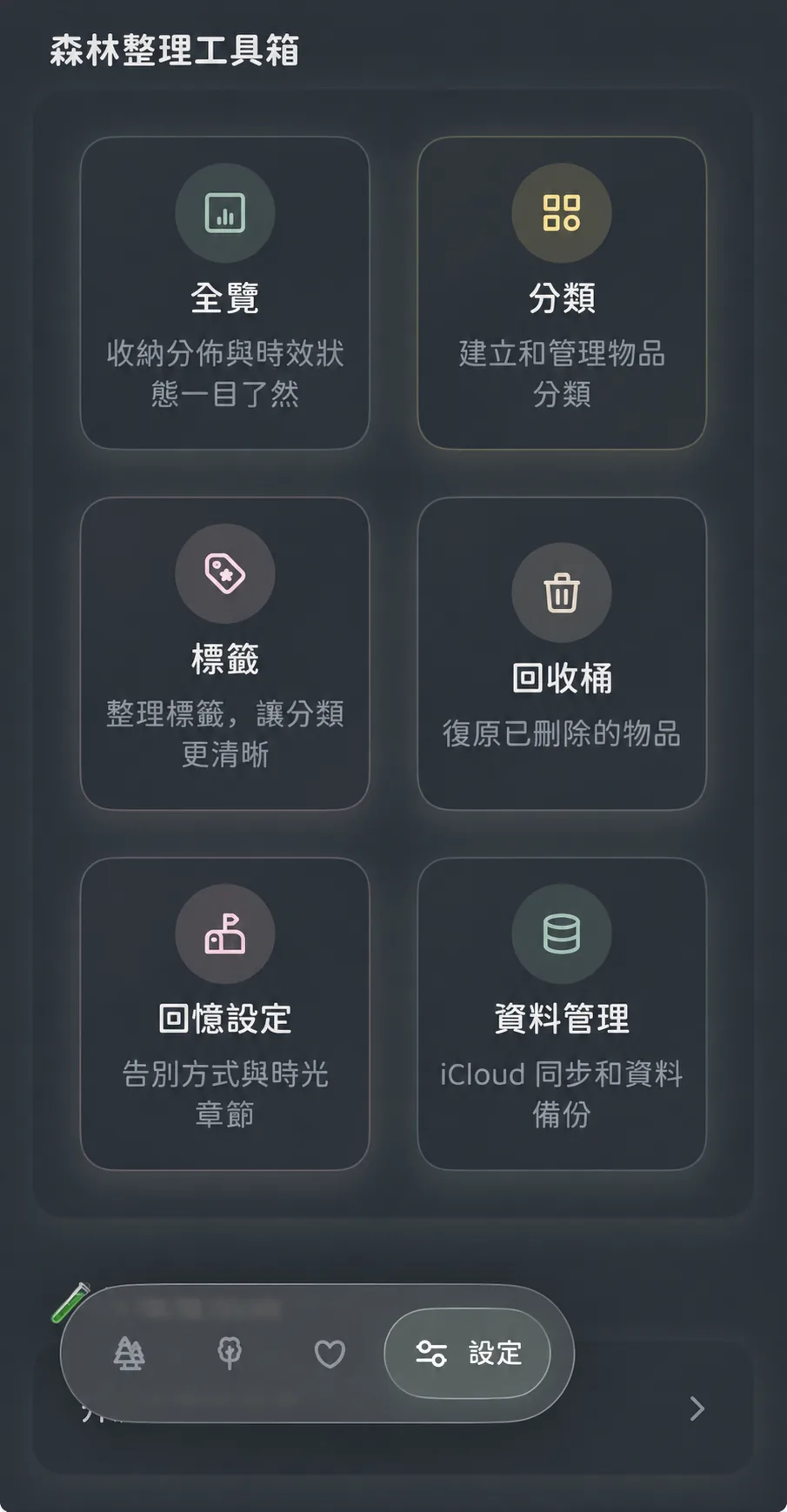 圖 1:在「更多」頁的「森林打理工具箱」中點選「資料管理」;若介面名稱因版本不同而變化,請以當前頁面為準。
🧭 主介面一覽:你的資料大管家
進入後,整個頁面的佈局清晰明瞭,所有重要狀態一目瞭然:
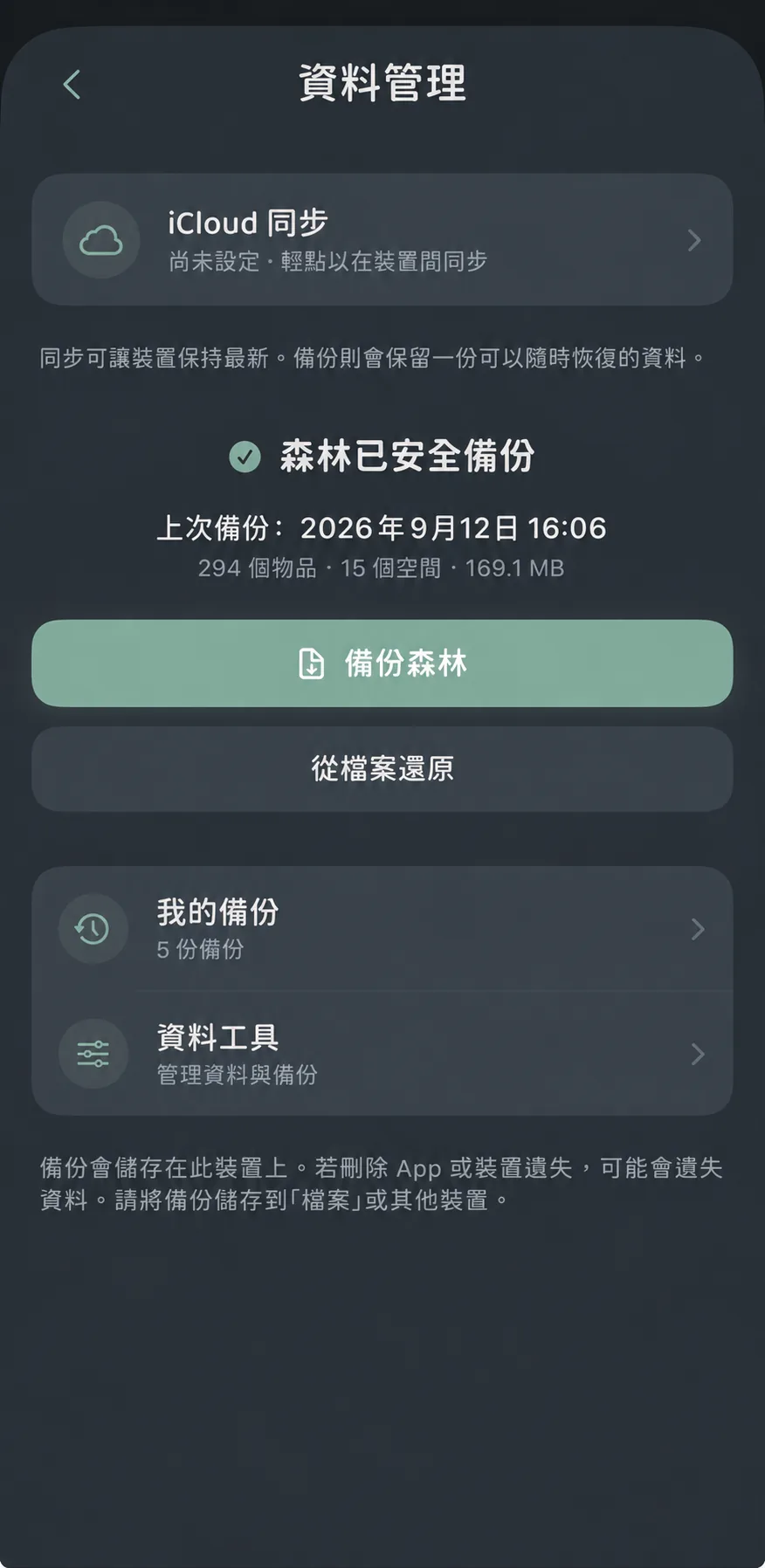 圖 2:資料管理中心主介面
介面主要功能介紹
- iCloud 同步:頂部顯示同步是否已設定、正在同步或遇到帳號、空間等問題。同步狀態可能受網路和 iCloud 可用性影響;需要時開啟此項檢視當前狀態。
- 備份狀態卡片:
- 顯示最近一份手動備份的時間、物品與空間數量及檔案大小;若備份不完整,頁面會顯示相應提示。
- 備份狀態說明這份檔案的生成和校驗情況,不代表所有裝置都已同步,也不能替代異地儲存。
- 兩大核心按鈕:
- 備份森林:生成一份當前森林資料的備份。過程可能需要時間;照片和附件數量、裝置效能及可用空間都會影響耗時。若有原始檔案缺失,應用程式會提示你處理或說明備份不完整。
- 從檔案恢復:選擇支援的備份檔案後先進行預檢查,並顯示匯入預覽;閱讀變更和模式說明後再決定是否繼續。
- 快捷管理入口:
- 我的備份:檢視手機裡儲存的歷史備份記錄。
- 資料工具:檢視儲存空間、匯出為 Excel 表格等實用小工具。
💡 重要提醒:應用程式內備份儲存在這臺裝置上,解除安裝應用程式或裝置丟失時可能無法取回。對於重要備份,開啟備份詳情,使用 「儲存到檔案」 並確認檔案已儲存到你能找到的位置;必要時再保留一份在另一臺裝置或可靠的雲盤中。
💾 建立與檢視備份:檢查每份備份的狀態
點選 「備份森林」 後,應用程式會打包當前森林的資料及可用的原始照片、附件。備份完成前請保持應用程式在前臺,並留出足夠的裝置空間。若頁面提示原始檔案缺失,先按提示重新關聯檔案或確認建立不完整備份的影響。
打包完成後,點選該備份即可檢視詳情:
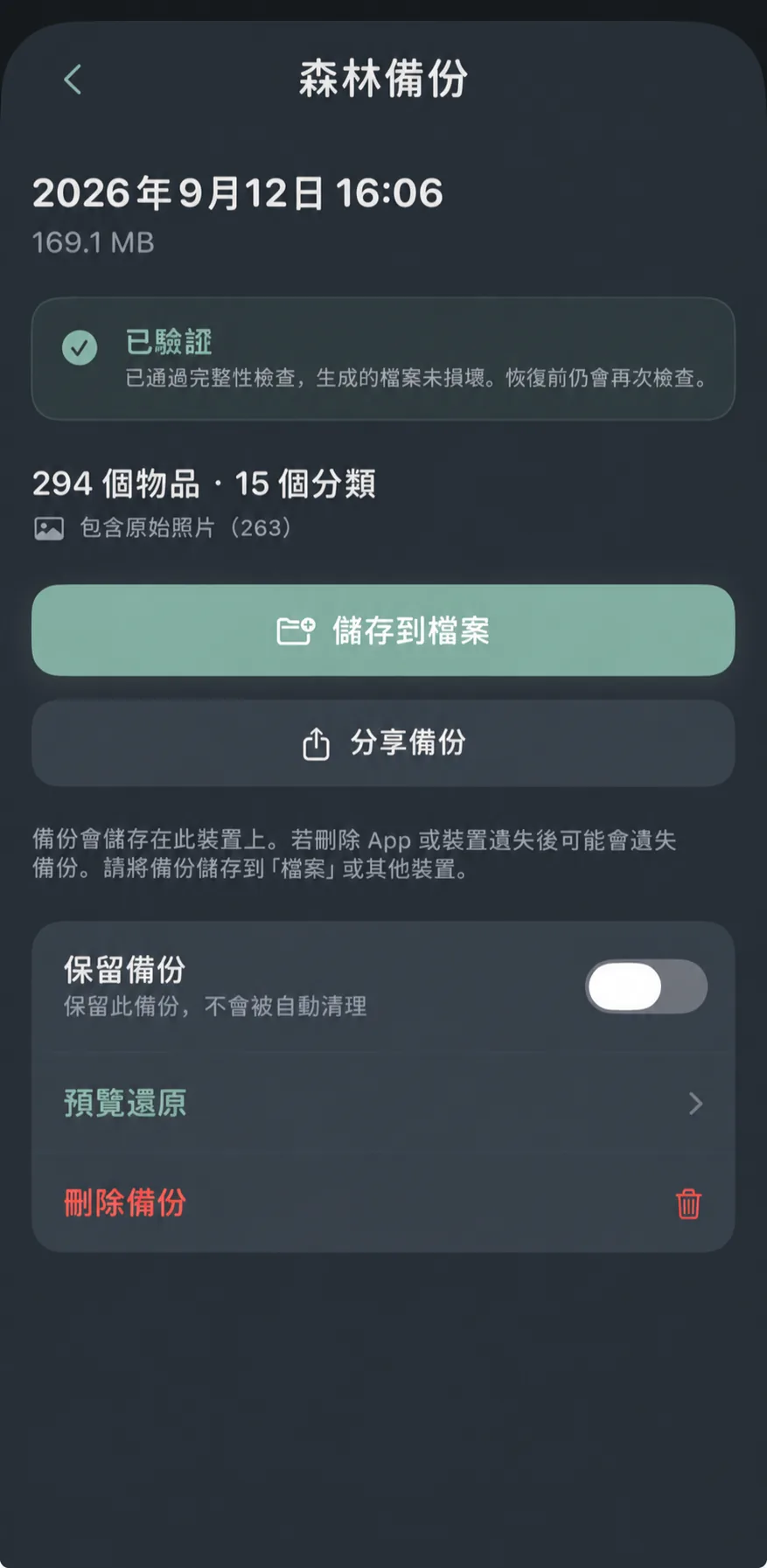 圖 3:備份詳情頁與貼心功能
備份詳情裡的狀態與操作
- 完整性狀態:
- 「已驗證」表示生成的備份通過了應用程式當前的完整性檢查,並會在恢復前再次檢查。它不能保證備份檔案永遠不會損壞,因此重要檔案應留存多份並定期確認可訪問。
- 若詳情顯示不完整或缺少原始檔案,請不要把它當作含有全部照片和附件的完整存檔。
- 照片數量與檔案狀態:
- 詳情會顯示包含的原始照片數量;若顯示無照片、缺失檔案或不完整狀態,請按頁面提示核對。不同記錄型別和檔案狀態可能影響實際包含的內容。
- 輕鬆轉存與分享:
- 儲存到“檔案”:把備份直接存入蘋果系統的「檔案」App,或者儲存到 iCloud 雲盤、電腦裡。
- 分享備份:可以通過微信、隔空投送 (AirDrop) 直接把這份備份發給家人或朋友。
- 釘上圖釘:保留此備份:
- 開啟後,該備份會避開應用程式的自動舊備份清理規則,但仍會佔用裝置空間。它不能防止你手動刪除備份或裝置故障。
- 恢復預覽:先檢視來源資料和預期變更,再決定是否繼續。若預覽中的數量或影響與你的預期不符,可以取消,不必繼續匯入。
🗄️ 我的備份:檢視應用程式內備份
在資料管理首頁點選 「我的備份」,可以檢視裝置上仍可讀取的歷史備份:
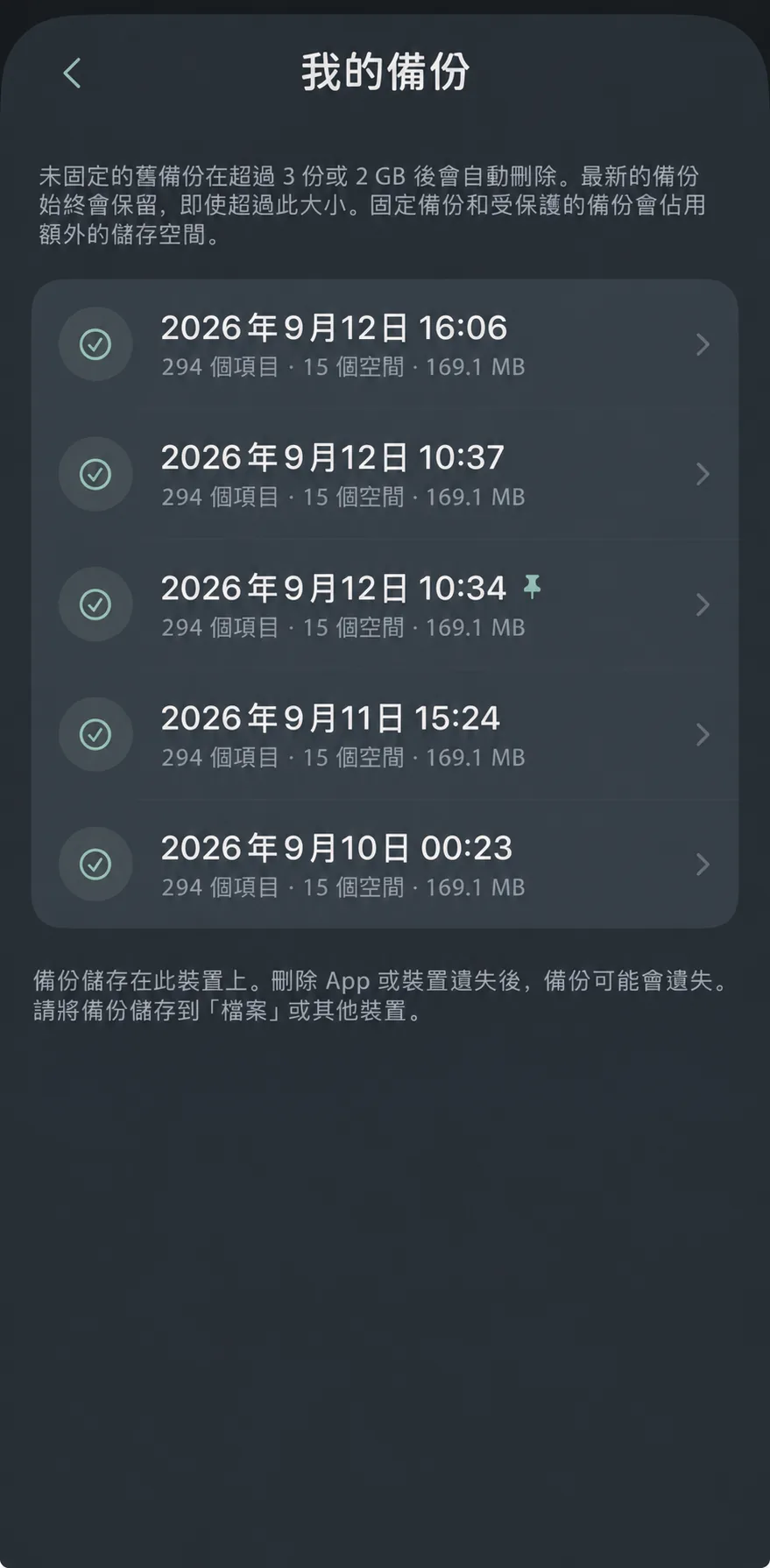 圖 4:歷史備份列表與圖釘(📌)保護標記
瞭解應用程式內備份的自動清理規則
備份會佔用本機空間。當前頁面說明未固定的舊備份會按副本數量和總大小規則清理:
- 未固定的舊備份:超過 3 份或達到 2 GB 時,系統會清理較舊的未固定備份;以「我的備份」頁面提示為準。
- 最新備份:自動清理規則會保留最新備份,但這不代表它不會因手動刪除、應用程式解除安裝或裝置損壞而丟失。
- 用圖釘鎖住重要時刻:
- 搬新家後的全屋清單、年終大掃除後的完整記錄,記得順手給它開啟「保留此備份」。
- 固定備份會使用額外空間。留存到「檔案」或其他裝置的副本,可降低本機故障或解除安裝導致無法訪問的風險。
🌱 恢復前先預覽:確認來源與變更再繼續
很多朋友最怕“恢復備份”這個動作,心裡總擔心:“點了會不會把我最近剛加的東西弄丟了?”或者“會不會同一件衣服在軟體裡出現兩遍?”
恢復會改變當前森林資料。應用程式先檢查所選檔案並展示預覽;請把預覽當作確認步驟,而不是忽略不看的提示。
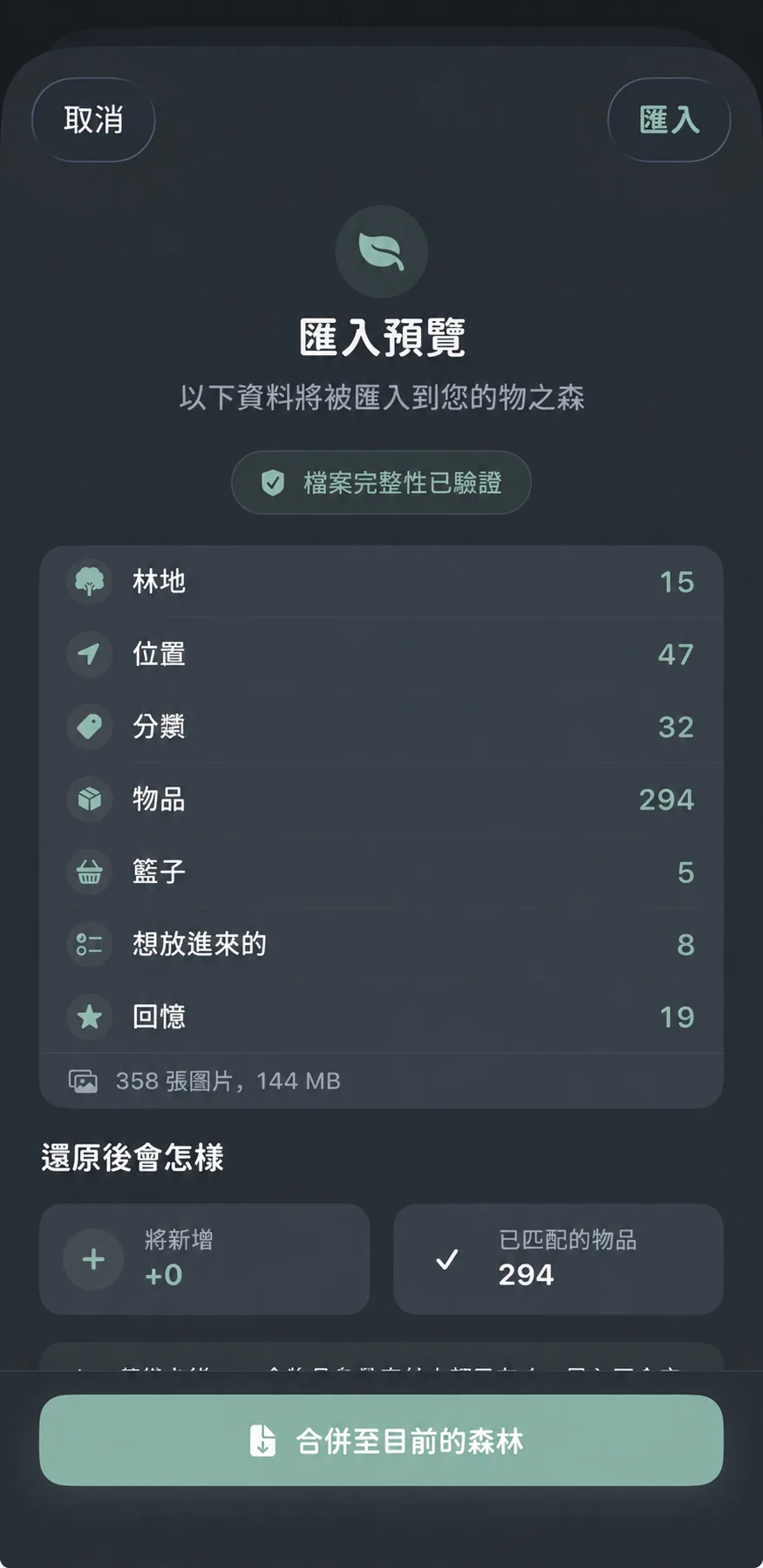 圖 5:恢復前能看懂的清單與變化對比
恢復與匯入的操作步驟
- 選擇檔案:點選「從檔案恢復」選取備份,或者在應用程式內備份詳情裡點「恢復預覽」。
- 等待預檢查:應用程式檢查檔案能否讀取、格式是否受支援以及備份完整性。大型檔案可能需要等待;無法校驗的檔案會顯示錯誤或警告。
- 檢視來源清單:
- 介面上像清單一樣列出檔案裡的所有東西:
- 大空間 (Groves)
- 收納具體位置 (Locations)
- 分類 (Categories)
- 物品件數 (Items)
- 生活籃子 (Baskets)
- 心願單 (Wish List)
- 物品回憶與故事 (Memories)
- 照片總張數與大小
- 介面上像清單一樣列出檔案裡的所有東西:
- 核對變更預覽:檢視預計新增和匹配的物品數量及頁面列出的其他影響。新版備份會使用穩定記錄標識進行匹配;舊格式可能使用相容匹配。若數量不符合預期,或檔案來自他人,請先取消並確認來源、檔案範圍和合並模式。
- 決定是否合併:確認後再點頁面的合併按鈕。合併會把檔案中的記錄與當前森林整合;這不是隻挑選一個籃子或房間的匯入。匯入前應用程式會建立恢復保護備份。完成後請檢查關鍵物品、位置、照片和附件是否符合預期。
💡 日常使用好習慣
- 大整理之前存個檔:換季收拾衣櫃、全屋斷舍離扔東西之前,先備份一次並釘上圖釘,這樣萬一後悔了還能輕鬆找回以前的記錄。
- 換新裝置:在新裝置上先確認 iCloud 同步設定和當前資料狀態;也可以從「檔案」選擇備份進行預覽和合並。不要只憑“已傳送”判斷檔案已經成功儲存或匯入。
- 與家人共享前:備份可能含有整片森林的物品和故事,並非只含某個籃子。分享前檢查內容和隱私;接收方應在匯入預覽中核對影響,確認後再合併。
讓每一次整理都有跡可循,物之森替你安穩守護生活的點點滴滴。🌲