基礎功能
適用於 v2.5.1 最新內容 連續新增
在一次整理中連續錄入多件物品,並在每次儲存後檢查下一條記錄的內容。
更新於 2026年9月27日 約 3 分鐘閱讀
本頁導覽
連續新增適合什麼情況
連續新增適合你正在整理同一批物品時使用,例如逐個記錄書架上的書,或把一組用品放進應用程式。它會讓你儲存一件後繼續使用新增表單,減少重新開啟新增頁面的步驟。
如果要新增的物品數量不多,普通儲存更簡單。
開啟連續新增
- 從 森林 或 一覽 開啟新增物品頁面。
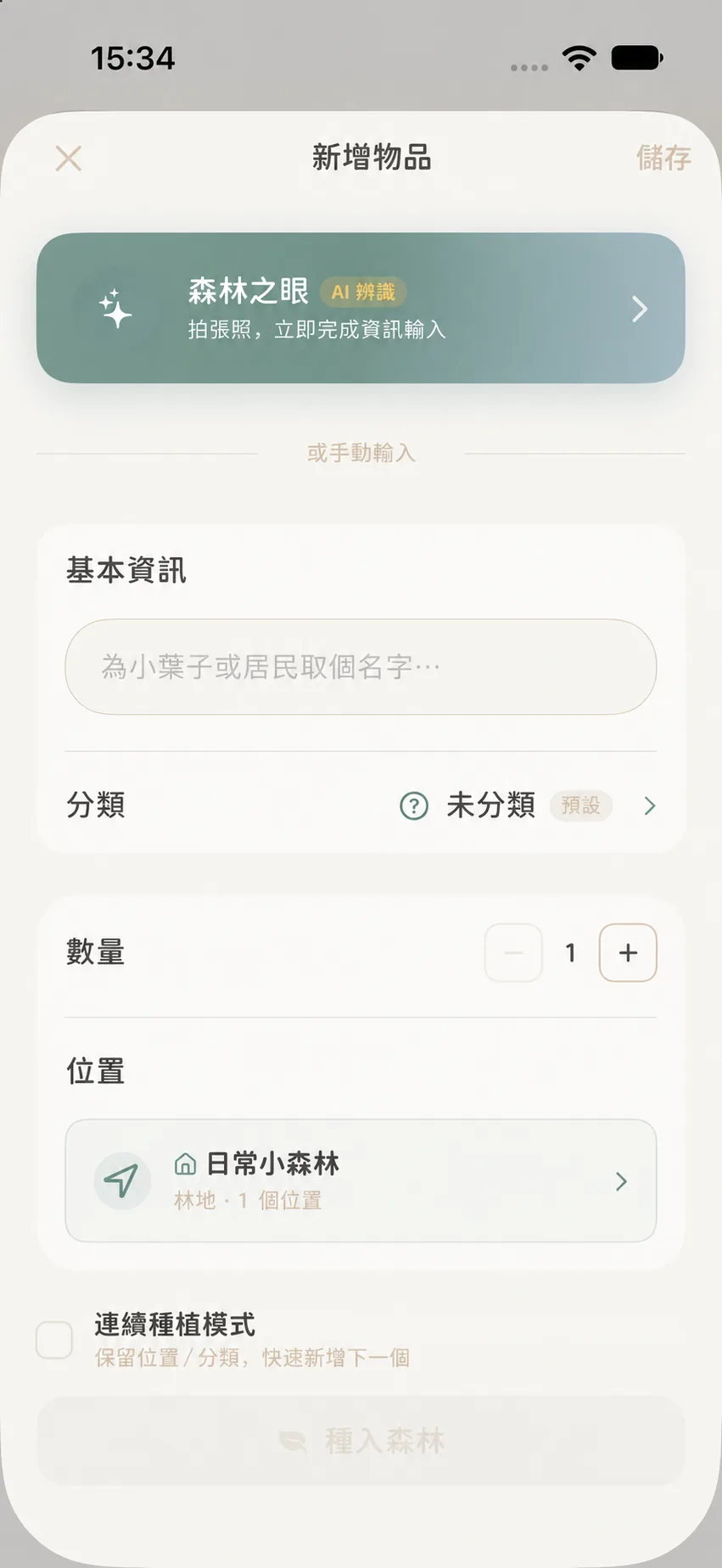
- 找到表單底部的 連續新增 或 連續種植模式 選項並開啟。
- 正常填寫並儲存第一件物品。
這個選項位於新增物品頁面。若沒有看到,先收起鍵盤或滾動到表單下方;不要到設定頁面尋找一個並不存在的全域性開關。
連續錄入時要檢查什麼
儲存成功後,應用程式會清理部分本條記錄的輸入,並保留新增頁面繼續錄入。為了避免把上一件物品的資訊帶進下一條,錄入下一件前請檢查:
- 名稱是否已換成新物品。
- 林地和位置是否正確;不同物品可能放在不同地方。
- 數量、分類和標籤是否適用於這一件物品。
- 日期、狀態、備註、照片或附件是否需要重填或清除。
- 連線的其他物品是否應該保留。
連續新增會重置部分內容,但不應假設每個欄位都會自動清空或自動沿用。每條記錄儲存前快速檢查一次,尤其注意照片、位置和日期。
結束連續新增
錄完最後一件並儲存後,使用新增頁面的關閉或取消按鈕退出。如果當前表單裡還有未儲存修改,應用程式可能先詢問你要保留還是放棄;選擇前先確認這條記錄是否已經儲存。
常見問題
儲存後怎麼還停留在新增頁面?
這是連續新增模式的預期行為。儲存成功後,表單會為下一件物品準備,而不是立即關閉。
下一件物品顯示了上一件的分類或位置怎麼辦?
先核對並改成正確內容,再儲存。連續新增中部分選擇可能繼續保留,方便同一批物品錄入;這不代表下一件也應使用相同值。
錄入同一個櫃子裡的多件物品,怎樣降低出錯機會?
先確認位置選擇器裡顯示的是這個櫃子,再開啟連續模式。每次儲存後按固定順序檢查「新名稱 → 數量 → 位置 → 照片或附件」,如果下一件物品換了地點,先改位置再輸入其他內容。遇到相似但需要分別追蹤的物品,不要只依賴連續模式一次錄入後就不核對。
儲存前的 10 秒檢查
連續新增會縮短操作步驟,但不會替你驗證下一件物品是否和上一件相同。每次點「種入森林」前,至少看一眼名稱和位置;需要管理數量、日期、保質期或附件時,再對照實物逐項檢查。結束批次後返回森林或一覽,抽查剛新增的幾條記錄,確認數量和歸屬沒有串到別的條目。