数据管理
适用于 v2.5.1 最新内容 森林备份与恢复
了解数据管理入口、备份状态、应用内备份保留规则,以及如何在恢复前检查内容和变更
更新于 2026年9月27日 约 11 分钟阅读
本页导览
森林备份与恢复:安全省心的数据流转 🌲
「备份可以帮助你在换设备、误操作或整理前留下一份可恢复的数据副本。重要数据请同时保留在应用之外。」
在物之森(MononoMori)里,记录物品不仅是整理生活,也可能包含重要的个人信息。数据管理提供同步、备份、恢复和存储工具;了解各项工具的范围,有助于你按需要保护和迁移数据。
无论是准备换设备、做大整理前存档,还是需要把数据文件交给家人,都可以从「数据管理」查看相应工具。分享备份前先确认文件包含的内容;备份代表整份森林数据,不是只导出某一个篮子或房间。
📍 功能在哪里:轻松找到「数据管理」
进入数据管理非常简单,只需两步:
- 打开主界面底部的 「更多」 页面。
- 在「森林打理工具箱」区域,点击 「数据管理」 进入。
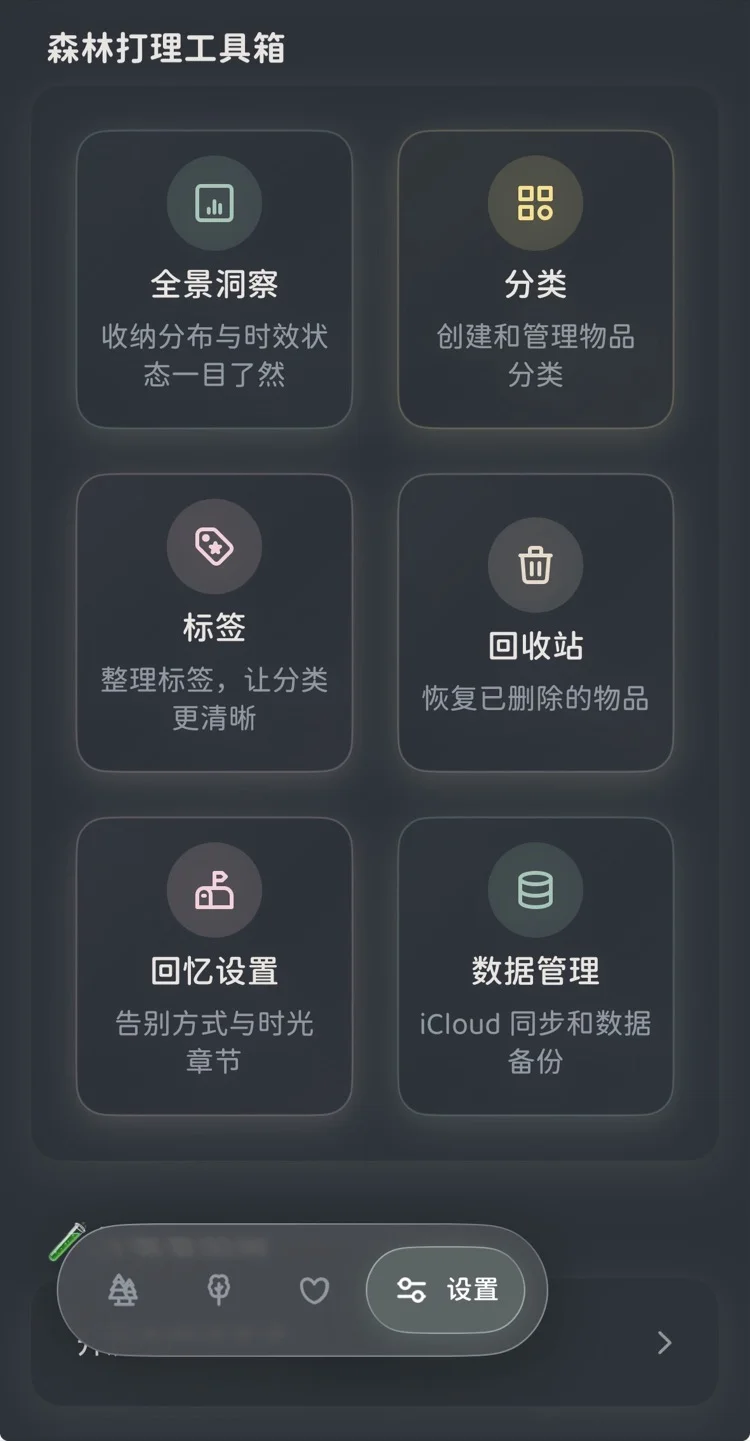 图 1:在「更多」页的「森林打理工具箱」中点击「数据管理」;若界面名称因版本不同而变化,请以当前页面为准。
🧭 主界面一览:你的数据大管家
进入后,整个页面的布局清晰明了,所有重要状态一目了然:
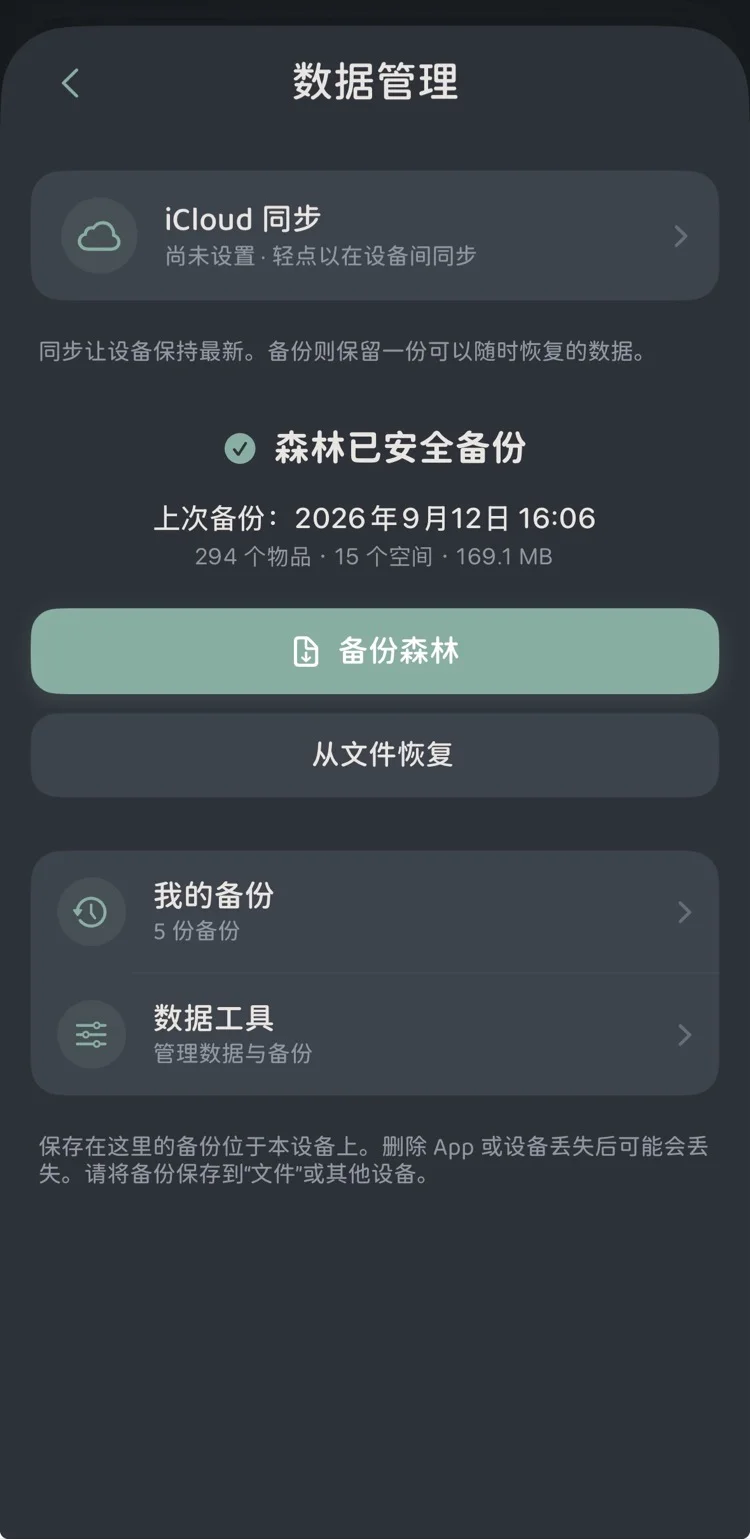 图 2:数据管理中心主界面
界面主要功能介绍
- iCloud 同步:顶部显示同步是否已设置、正在同步或遇到账号、空间等问题。同步状态可能受网络和 iCloud 可用性影响;需要时打开此项查看当前状态。
- 备份状态卡片:
- 显示最近一份手动备份的时间、物品与空间数量及文件大小;若备份不完整,页面会显示相应提示。
- 备份状态说明这份文件的生成和校验情况,不代表所有设备都已同步,也不能替代异地保存。
- 两大核心按钮:
- 备份森林:生成一份当前森林数据的备份。过程可能需要时间;照片和附件数量、设备性能及可用空间都会影响耗时。若有原始文件缺失,应用会提示你处理或说明备份不完整。
- 从文件恢复:选择支持的备份文件后先进行预检查,并显示导入预览;阅读变更和模式说明后再决定是否继续。
- 快捷管理入口:
- 我的备份:查看手机里保存的历史备份记录。
- 数据工具:查看存储空间、导出为 Excel 表格等实用小工具。
💡 重要提醒:应用内备份保存在这台设备上,卸载应用或设备丢失时可能无法取回。对于重要备份,打开备份详情,使用 「保存到文件」 并确认文件已保存到你能找到的位置;必要时再保留一份在另一台设备或可靠的云盘中。
💾 创建与查看备份:检查每份备份的状态
点击 「备份森林」 后,应用会打包当前森林的数据及可用的原始照片、附件。备份完成前请保持应用在前台,并留出足够的设备空间。若页面提示原始文件缺失,先按提示重新关联文件或确认创建不完整备份的影响。
打包完成后,点击该备份即可查看详情:
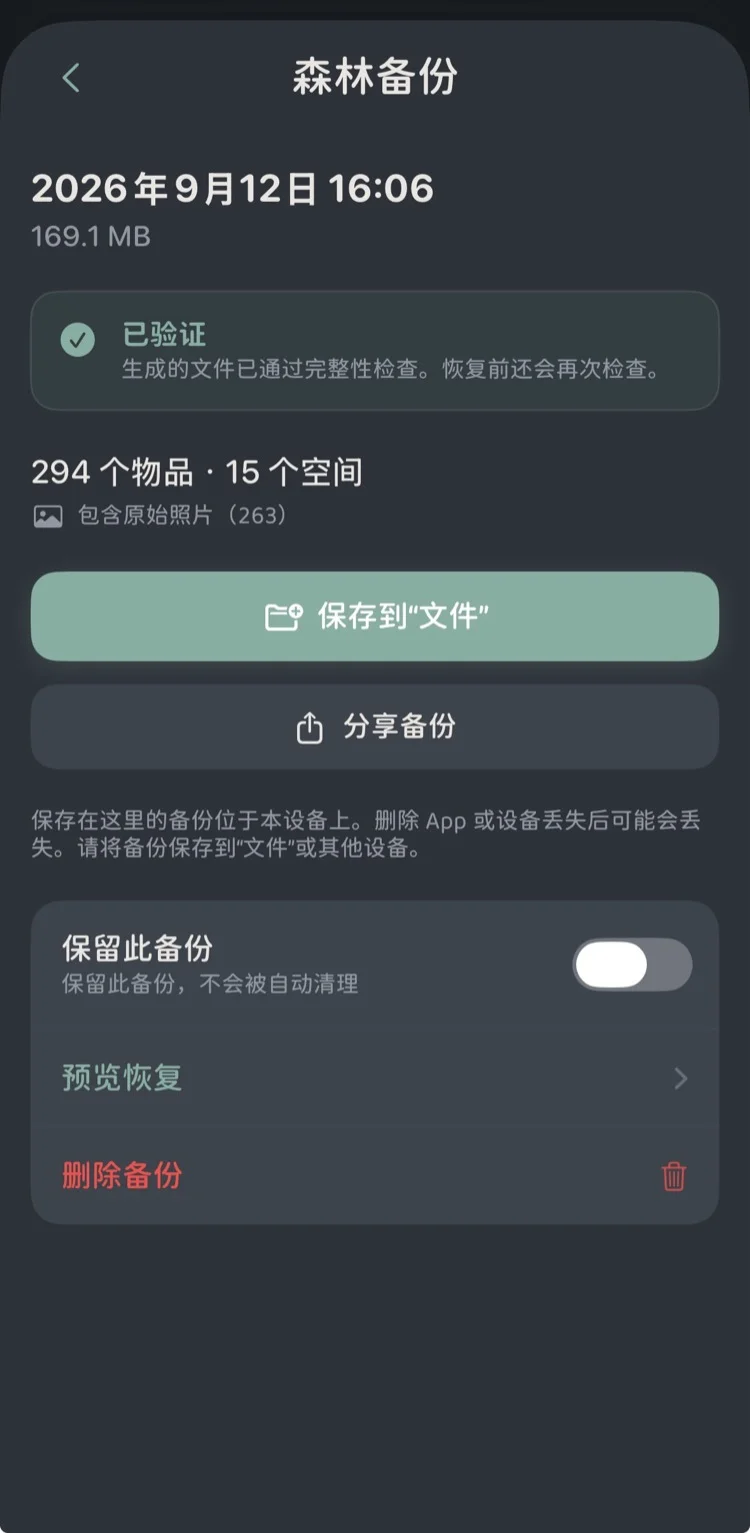 图 3:备份详情页与贴心功能
备份详情里的状态与操作
- 完整性状态:
- 「已验证」表示生成的备份通过了应用当前的完整性检查,并会在恢复前再次检查。它不能保证备份文件永远不会损坏,因此重要文件应留存多份并定期确认可访问。
- 若详情显示不完整或缺少原始文件,请不要把它当作含有全部照片和附件的完整存档。
- 照片数量与文件状态:
- 详情会显示包含的原始照片数量;若显示无照片、缺失文件或不完整状态,请按页面提示核对。不同记录类型和文件状态可能影响实际包含的内容。
- 轻松转存与分享:
- 保存到“文件”:把备份直接存入苹果系统的「文件」App,或者保存到 iCloud 云盘、电脑里。
- 分享备份:可以通过微信、隔空投送 (AirDrop) 直接把这份备份发给家人或朋友。
- 钉上图钉:保留此备份:
- 开启后,该备份会避开应用的自动旧备份清理规则,但仍会占用设备空间。它不能防止你手动删除备份或设备故障。
- 恢复预览:先查看来源数据和预期变更,再决定是否继续。若预览中的数量或影响与你的预期不符,可以取消,不必继续导入。
🗄️ 我的备份:查看应用内备份
在数据管理首页点击 「我的备份」,可以查看设备上仍可读取的历史备份:
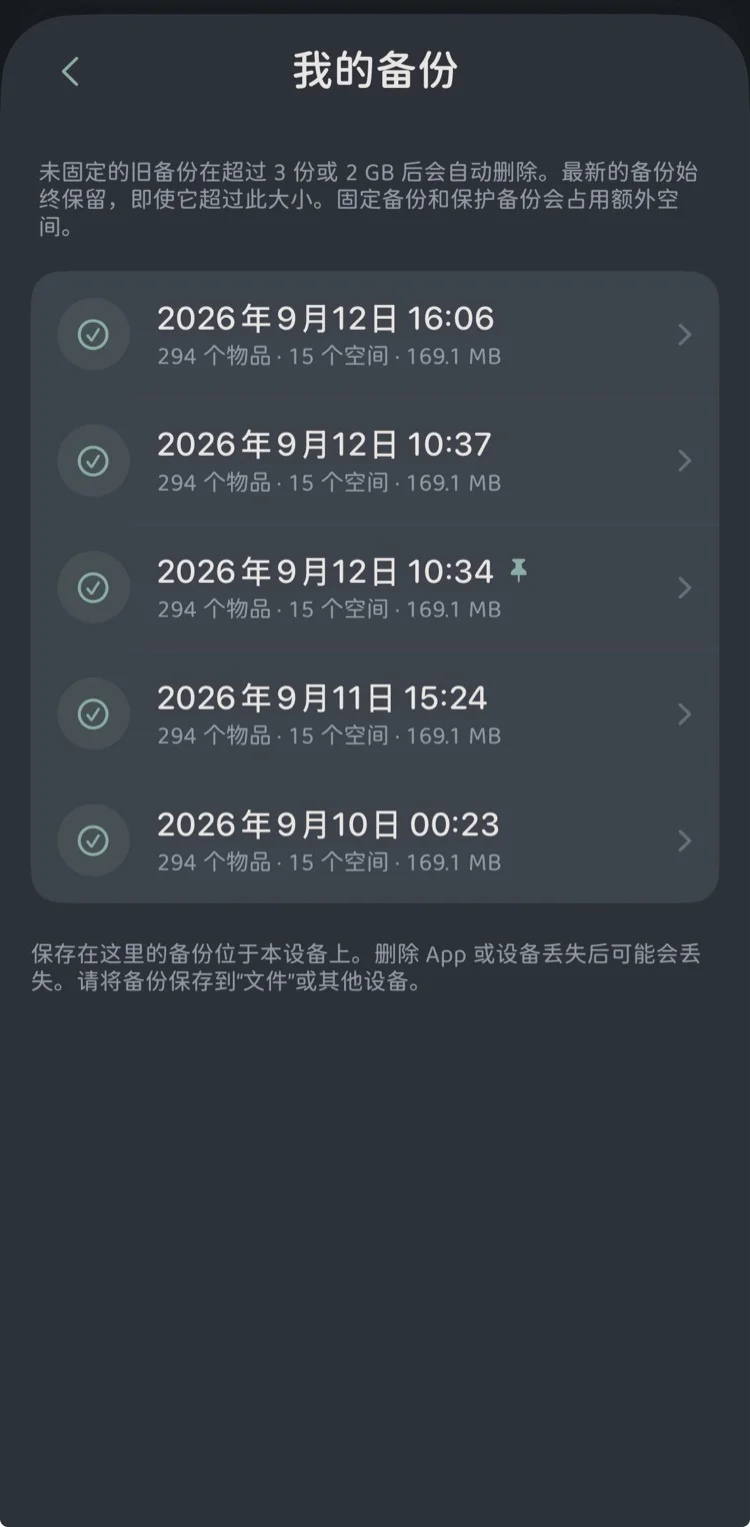 图 4:历史备份列表与图钉(📌)保护标记
了解应用内备份的自动清理规则
备份会占用本机空间。当前页面说明未固定的旧备份会按副本数量和总大小规则清理:
- 未固定的旧备份:超过 3 份或达到 2 GB 时,系统会清理较旧的未固定备份;以「我的备份」页面提示为准。
- 最新备份:自动清理规则会保留最新备份,但这不代表它不会因手动删除、应用卸载或设备损坏而丢失。
- 用图钉锁住重要时刻:
- 搬新家后的全屋清单、年终大扫除后的完整记录,记得顺手给它开启「保留此备份」。
- 固定备份会使用额外空间。留存到「文件」或其他设备的副本,可降低本机故障或卸载导致无法访问的风险。
🌱 恢复前先预览:确认来源与变更再继续
很多朋友最怕“恢复备份”这个动作,心里总担心:“点了会不会把我最近刚加的东西弄丢了?”或者“会不会同一件衣服在软件里出现两遍?”
恢复会改变当前森林数据。应用先检查所选文件并展示预览;请把预览当作确认步骤,而不是忽略不看的提示。
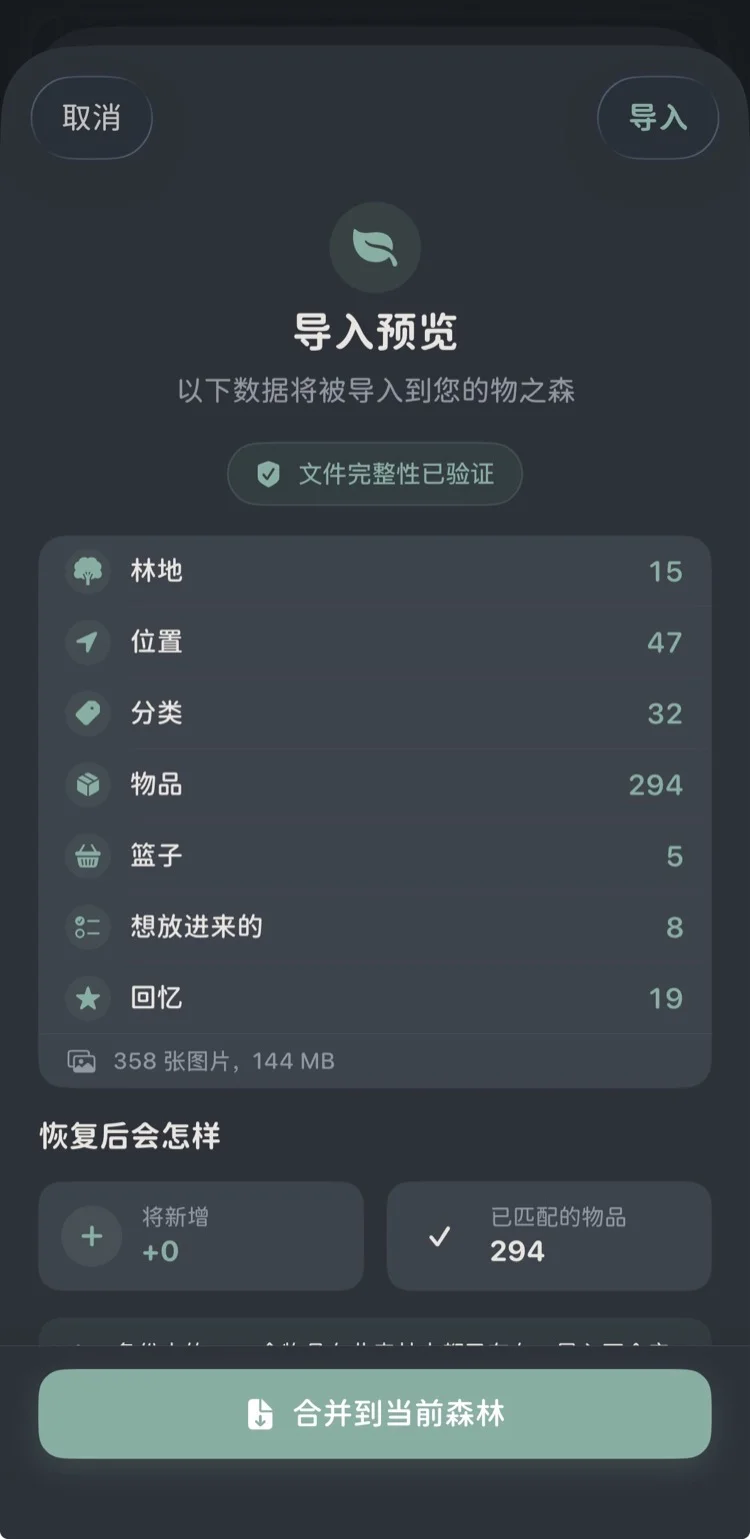 图 5:恢复前能看懂的清单与变化对比
恢复与导入的操作步骤
- 选择文件:点击「从文件恢复」选取备份,或者在应用内备份详情里点「恢复预览」。
- 等待预检查:应用检查文件能否读取、格式是否受支持以及备份完整性。大型文件可能需要等待;无法校验的文件会显示错误或警告。
- 查看来源清单:
- 界面上像清单一样列出文件里的所有东西:
- 大空间 (Groves)
- 收纳具体位置 (Locations)
- 分类 (Categories)
- 物品件数 (Items)
- 生活篮子 (Baskets)
- 心愿单 (Wish List)
- 物品回忆与故事 (Memories)
- 照片总张数与大小
- 界面上像清单一样列出文件里的所有东西:
- 核对变更预览:查看预计新增和匹配的物品数量及页面列出的其他影响。新版备份会使用稳定记录标识进行匹配;旧格式可能使用兼容匹配。若数量不符合预期,或文件来自他人,请先取消并确认来源、文件范围和合并模式。
- 决定是否合并:确认后再点页面的合并按钮。合并会把文件中的记录与当前森林整合;这不是只挑选一个篮子或房间的导入。导入前应用会建立恢复保护备份。完成后请检查关键物品、位置、照片和附件是否符合预期。
💡 日常使用好习惯
- 大整理之前存个档:换季收拾衣柜、全屋断舍离扔东西之前,先备份一次并钉上图钉,这样万一后悔了还能轻松找回以前的记录。
- 换新设备:在新设备上先确认 iCloud 同步设置和当前数据状态;也可以从「文件」选择备份进行预览和合并。不要只凭“已发送”判断文件已经成功保存或导入。
- 与家人共享前:备份可能含有整片森林的物品和故事,并非只含某个篮子。分享前检查内容和隐私;接收方应在导入预览中核对影响,确认后再合并。
让每一次整理都有迹可循,物之森替你安稳守护生活的点点滴滴。🌲