快速上手
適用於 v2.5.1 最新內容 基礎導覽
練習在森林、一覽、回憶和更多頁面間切換,並沿林地與位置層級找到物品。
更新於 2026年9月27日 約 4 分鐘閱讀
本頁導覽
頁面之間怎麼切換
點按螢幕底部的 森林、一覽、回憶或更多即可進入對應區域。第一次使用時,先記住兩個最常用的入口:
- 想按存放位置逐層瀏覽,進入 森林。
- 想集中查詢或瀏覽物品,進入 一覽。
回憶用於檢視已經進入回憶森林的內容;更多包含設定、資料管理和其他工具。
從森林找到物品
如果記得物品所在位置,可以按這個順序瀏覽:
- 在森林頁面開啟對應林地。
- 在林地內找到記錄的上級位置;如果位置有細分,繼續開啟子位置。
- 點按物品記錄檢視詳情。
- 需要回到上一級時,使用頁面上的返回按鈕;支援系統邊緣返回手勢的頁面也可從螢幕邊緣返回。
林地、位置和物品的關係見空間與位置體系。如果你不記得物品放在哪裡,直接使用搜尋與篩選通常更快。
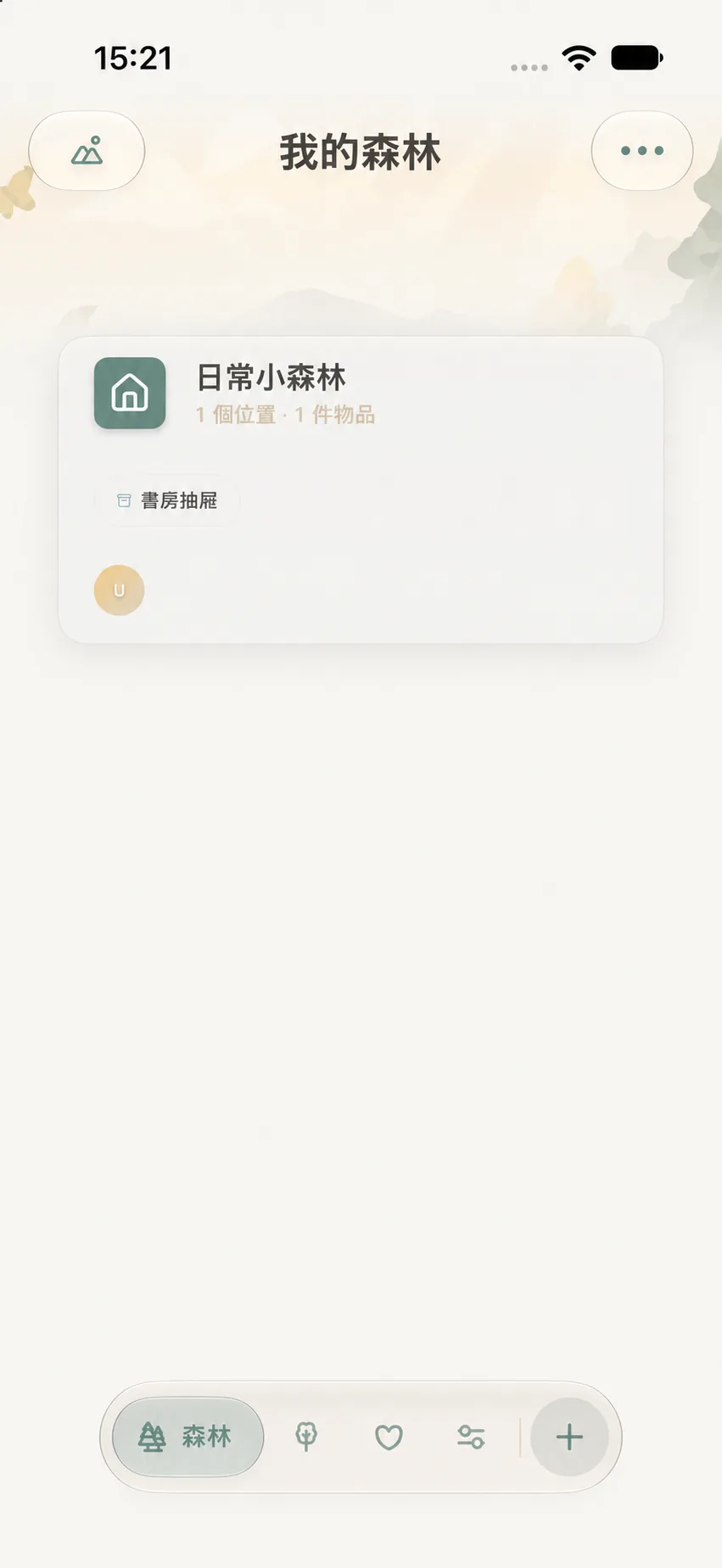
地圖和列表檢視
森林頁面可在地圖和列表檢視之間切換。使用頁面左上方的檢視切換按鈕:
- 地圖適合檢視空間關係和瀏覽林地。
- 列表適合逐項查詢林地,也可使用列表頁面提供的排序或編輯順序功能。
檢視切換隻改變瀏覽方式。選擇哪種方式取決於你當下要找什麼,不必把地圖當成必須完成的整理步驟。
用搜索跳過層級
在一覽或提供搜尋入口的頁面中輸入物品名稱、標籤或你記得的關鍵詞,再根據結果開啟詳情。搜尋欄位和過濾選項會隨頁面而變化;如果結果太多,逐步增加關鍵詞或使用當前頁面提供的篩選條件。
如果找不到記錄,依次檢查:
- 關鍵詞是否寫錯或使用了別名。
- 是否位於正確的列表或林地。
- 是否啟用了某個篩選條件。
- 記錄是否被放入冬眠或回收站。
找設定和資料工具
點按底部 更多,再按頁面上的分組或工具卡片進入所需功能。資料管理入口可用於備份、匯入、iCloud 同步和儲存工具;回收站、分類管理和標籤管理也在更多頁面相關工具中。
涉及資料刪除、匯入或同步時,請先開啟對應教程瞭解結果。不要為了返回熟悉頁面而重置資料或解除安裝應用程式。
選擇列表瀏覽還是空間瀏覽
| 你記得什麼 | 建議從哪裡開始 | 接下來核對什麼 |
|---|---|---|
| 記得大概在哪個房間、櫃子或箱子 | 森林 | 開啟林地和位置,確認實物存放路徑 |
| 記得名稱、品牌或部分關鍵詞 | 一覽搜尋 | 清除無關篩選,再開啟詳情核對位置 |
| 記得曾經為它寫過告別故事 | 回憶 | 查看回憶森林中的記錄;若是手冊故事,則進入回憶手冊 |
| 需要同步、匯入、清理或備份 | 更多裡的資料管理 | 先確認操作型別與影響,再按頁面步驟繼續 |
導覽只是找到記錄的入口。實際取用物品前,仍以詳情頁顯示的位置為參考,並在現實中核對實物;應用程式不會自動感知物品是否被你移動。
不需要記住複雜手勢
日常導覽使用底部標籤、頁面返回按鈕和介面明確顯示的選單即可。應用程式中某些頁面可能支援 iOS 系統返回手勢,但不需要依賴雙擊、三指滑動或搖晃裝置等沒有明確提示的手勢。