使用 AI 輔助識別物品
從拍照或選圖、確認物品區域到檢查 AI 建議,學習如何更穩妥地批次錄入物品
本頁導覽
使用 AI 輔助識別物品
AI 識別可以根據照片提供物品名稱、分類或包裝日期等建議,幫助你減少重複輸入。它提供的是待核對的建議,不是自動確認的事實;儲存前仍由你檢查和修改。
使用前先準備
- 選擇光線充足、主體清楚的照片。多個物品彼此遮擋時,識別結果可能不完整。
- 每次先處理少量物品。當前識別流程建議每次最多處理 5 件,頁面提示優先。
- AI 名稱識別需要網路。分析階段會將壓縮後的圖片提交給應用程式的識別服務;不要上傳包含身份證、銀行卡、醫療資料或其他不希望提交處理的敏感內容。資料處理方式請檢視應用程式內隱私說明。
- 相機拍攝需要相機許可權;從照片相簿選擇圖片時,按 iOS 系統彈窗選擇訪問範圍。
拍照並選出要識別的物品
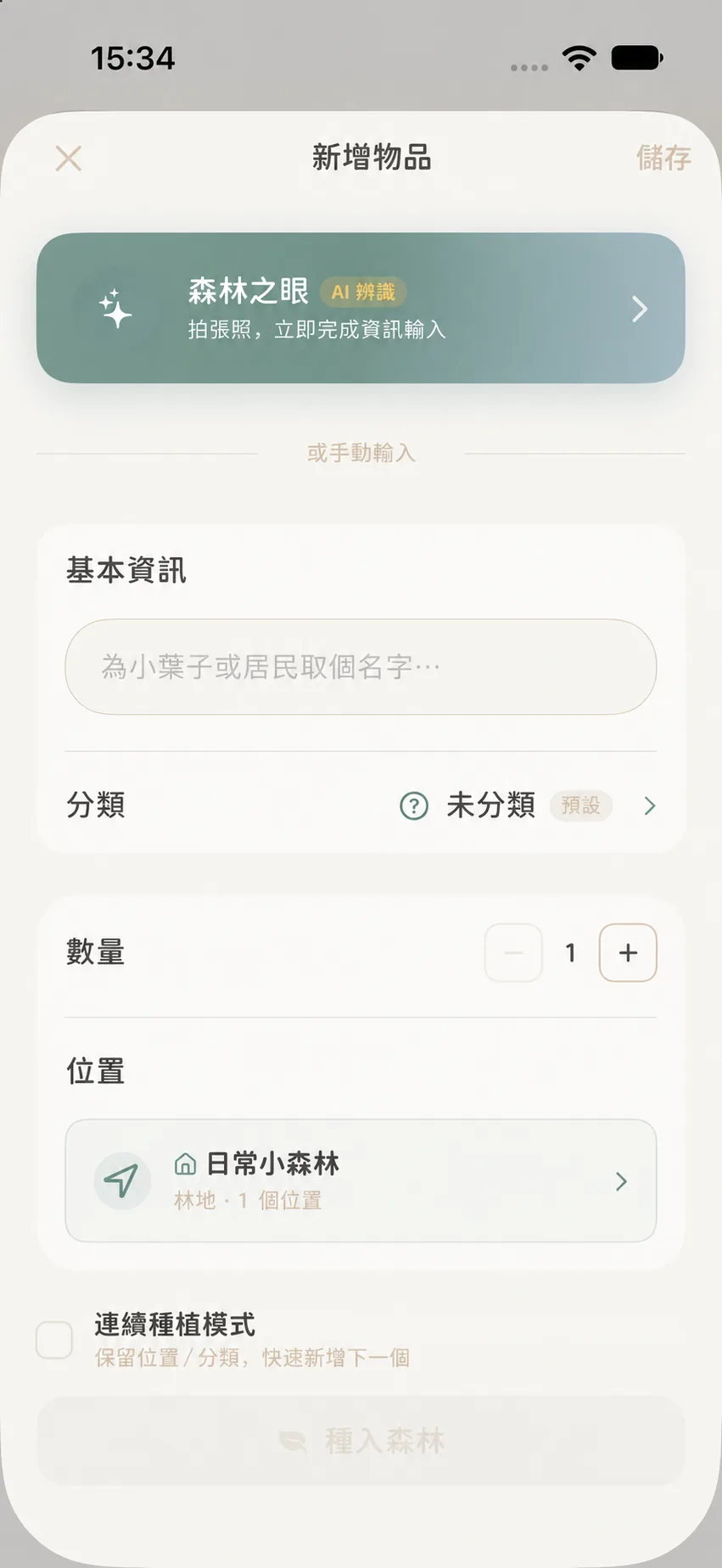
- 從森林或一覽的新增入口開啟 AI 識別功能;若你看到的入口名稱不同,選擇頁面中說明為識別或智慧錄入的選項。
- 拍攝照片,或從相簿選擇已有照片。
- 等待應用程式識別照片中的物品區域。若頁面顯示選框,檢查框選是否覆蓋了正確的物品;需要時調整邊界或取消不需要處理的專案。
- 繼續到識別結果頁面。
如果照片過暗、物品太小或彼此重疊,重新拍攝通常比在錯誤結果上繼續更省事。
選擇識別結果的語言
在照片裁剪和識別預覽頁的底部操作區,可以找到帶地球圖示的語言選單。它控制 AI 識別結果使用哪種語言,不會切換應用程式選單和按鈕的介面語言。可選項包括「跟隨系統」、簡體中文、繁體中文、英語、日語、韓語、西班牙語、德語和法語。
開始識別前,先看選單當前顯示的語言:
- 如果你希望結果跟裝置的系統語言一致,選擇「跟隨系統」。
- 如果你希望物品名稱用另一種語言顯示,點開選單並選擇目標語言。
- 確認後再點「開始識別」一類的主按鈕;識別完成後仍要核對名稱、品牌和型號。專有名詞可能不會完全按所選語言翻譯。
例如,應用程式介面使用繁體中文時,你仍可將識別結果設為英語;兩種語言設定分別生效。語言選擇儲存在應用程式的 AI 識別設定中,下次進入識別流程時會讀取已儲存的選項。
檢查 AI 建議
- 等待分析完成。該步驟需要網路連線,速度會受網路與服務狀態影響。
- 逐件檢查建議名稱和分類。型號、品牌或商品名稱可能會識別錯誤,特別是標籤模糊或外觀相似時。
- 若顯示日期或屬性建議,先確認它是什麼日期(例如保質期、製造日期或包裝標示)。日期建議不會自動等同於正確的到期日期;只有確認後再應用程式到物品記錄。
- 補充或調整位置、數量、標籤和其他資訊。名稱和分類等必需資訊需按頁面提示完成。
- 刪除識別錯誤或不想儲存的專案。
日期、名稱和分類都應以實物包裝或可靠憑證為準。AI 沒有識別出欄位時,可以手動填寫;識別結果不確定時,也可以退出並用普通新增方式錄入。
可選:移除照片背景
如果識別流程顯示背景移除選項,你可以按需開啟以處理物品照片。背景移除與連網識別是不同步驟;它可能需要額外處理時間,也可能因圖片主體或系統能力而失敗。效果不理想時保留原圖或關閉該選項,再繼續錄入。
儲存並確認記錄
逐項檢查後,使用頁面底部的儲存或“種入森林”按鈕完成錄入。儲存後回到物品列表,開啟一兩條記錄核對名稱、分類、位置、日期和照片是否正確。識別或儲存遇到錯誤時,按頁面提示重試;不要假設部分失敗的記錄已經全部儲存。
額度與可用性
AI 使用額度和訂閱許可權可能因帳戶狀態及當前版本而變化。開始識別前檢視應用程式顯示的剩餘額度、升級提示或限制說明;不要依賴舊教程中固定的每日免費次數。
一次識別從拍照到入庫的核對錶
可以把 AI 流程當作「先提取、再核對、最後儲存」,不要把它當成自動盤點:
- 照片中有什麼:只框選希望識別的物品,取消背景上不相關的物件;
- 識別出了幾件:逐條檢查,漏掉的可以手動補錄,錯誤識別的不要儲存;
- 哪些資訊需要實物確認:型號、品牌、日期、數量和有效期都要對照包裝或憑據;
- 每件物品放在哪裡:識別結果不代表應用程式知道它的林地和位置,儲存前需要選擇或確認位置;
- 全部入庫了嗎:返回一覽或森林,抽查實際儲存的條目和照片。
如果識別服務暫時不可用,先檢查網路、額度和應用程式提示;急著記下資訊時,可退出識別改用普通新增。這樣可以先保留準確名稱和位置,之後再補照片或屬性。