快速上手
適用於 v2.5.1 最新內容 介面導覽
認識物之森底部的四個主要入口,瞭解第一次使用時應該從哪裡開始。
更新於 2026年9月27日 約 4 分鐘閱讀
本頁導覽
先看底部導覽
物之森的主要頁面位於螢幕底部。簡體中文介面通常顯示 森林、一覽、回憶和更多。點按標籤即可切換區域;切換後當前標籤會顯示為選中狀態。
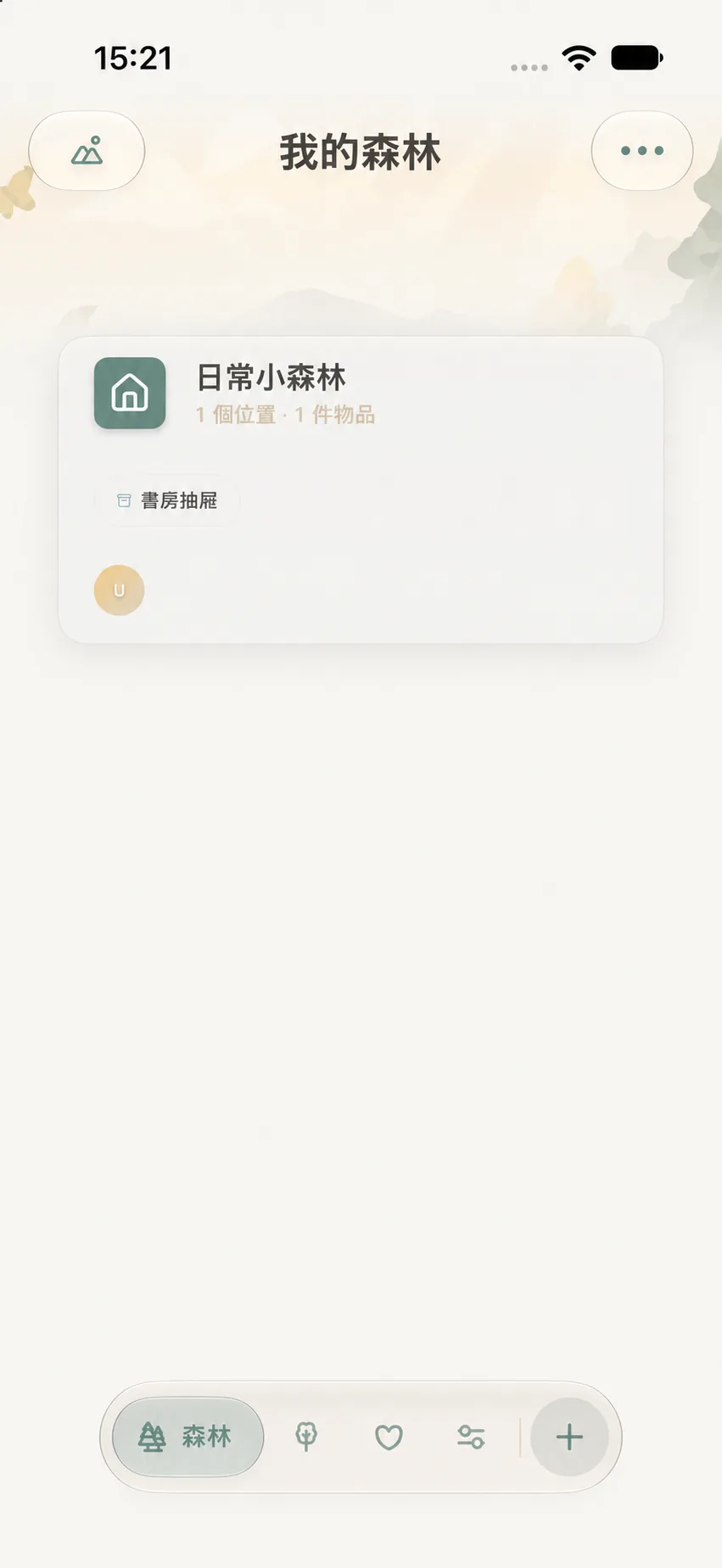
森林:管理林地和位置
森林頁面用於瀏覽林地及其中的位置。頁面可以切換地圖和列表檢視:
- 地圖檢視以森林佈局呈現林地和位置,適合瀏覽整體結構。
- 列表檢視按列表檢視林地,適合逐項瀏覽和調整順序。
- 頁面右上角的更多選單會根據當前檢視提供相應操作,例如建立林地、調整列表顯示或進入園藝模式。
頁面下方的新增按鈕會根據當前所在區域開啟相應的新增流程。若你想建立新的林地,也可以從森林頁面右上角的更多選單中選擇建立林地。
一覽:集中檢視物品
一覽用於集中瀏覽物品,不必先逐層開啟林地。你可以在這裡檢視物品記錄,並按介面提供的搜尋、篩選、分組或排序方式縮小範圍。不同頁面可用的篩選項可能不同,具體入口見搜尋與篩選。
回憶:查看回憶內容
回憶頁面對應回憶森林,展示送入回憶森林的物品與相關記錄。回憶森林與日常在用物品列表用途不同;它不等於回憶手冊。
更多:設定和工具
更多頁面彙集個性化、幫助和資料管理等入口。分類、標籤、回收站、iCloud 同步和備份等工具可從此處進入;頁面可能以工具卡片或分組方式呈現。找到名稱相近的入口後,先閱讀操作說明,特別是涉及刪除、同步或重置時。
頁面裡的常見操作方式
- 點按專案:通常用於開啟林地、位置、物品或設定詳情。
- 返回按鈕:返回上一級頁面。支援 iOS 邊緣返回手勢的頁面也可使用系統手勢。
- 更多選單:帶省略號的按鈕會顯示當前頁面可用的其他操作。
- 儲存或完成:確認當前編輯內容,或結束當前操作。
按鈕會根據當前頁面和內容變化,所以不必尋找教程中不存在的固定按鈕。看不到某個選項時,先確認自己是否處在正確的頁面、是否打開了更多選單,以及相關內容是否已經建立。
新手使用時,如何判斷當前頁面在做什麼
可以先看頁面標題和選中的底部標籤,再看內容主體:
- 標題是「我的森林」:你正在瀏覽林地卡片,點卡片或位置進入更具體的空間。
- 頁面集中出現物品卡片:通常適合搜尋、篩選和盤點;若不知道物品的存放層級,可優先用「一覽」。
- 標題或區塊出現「回憶森林」:這裡檢視已經告別的物品及相關故事;「回憶手冊」則是你自己製作的專題頁面。
- 頁面上出現「資料管理」或同步狀態:先讀清楚當前操作是同步、匯出、備份還是重置;名字相近的工具目的不同。
每次更換頁面後,留意底部哪個入口處於選中狀態。這樣即使不同版本調整了圖示或排版,也能先判斷自己所在的大區,再尋找當前頁面的操作。
介面名稱不同怎麼辦
教程以簡體中文為例。裝置語言、應用程式版本和當前頁面狀態可能影響文案或佈局;如果名稱略有差異,請按功能說明尋找相同用途的入口。