建立第一個林地
從一個容易理解的生活區域開始建立林地,並認識林地、位置和物品之間的關係。
本頁導覽
林地是什麼
林地是物之森中較大的管理範圍。你可以用“家”“辦公室”“儲物間”或“收藏室”等名稱,按實際需要劃分自己的物品。
常見的組織方式有兩種:
- 按地點劃分:例如家、辦公室、車內。
- 按用途劃分:例如露營裝備、攝影器材、季節用品。
第一次使用時建議從最容易理解的一種方式開始。暫時不需要規劃複雜層級;林地名稱之後可以修改。
建立林地
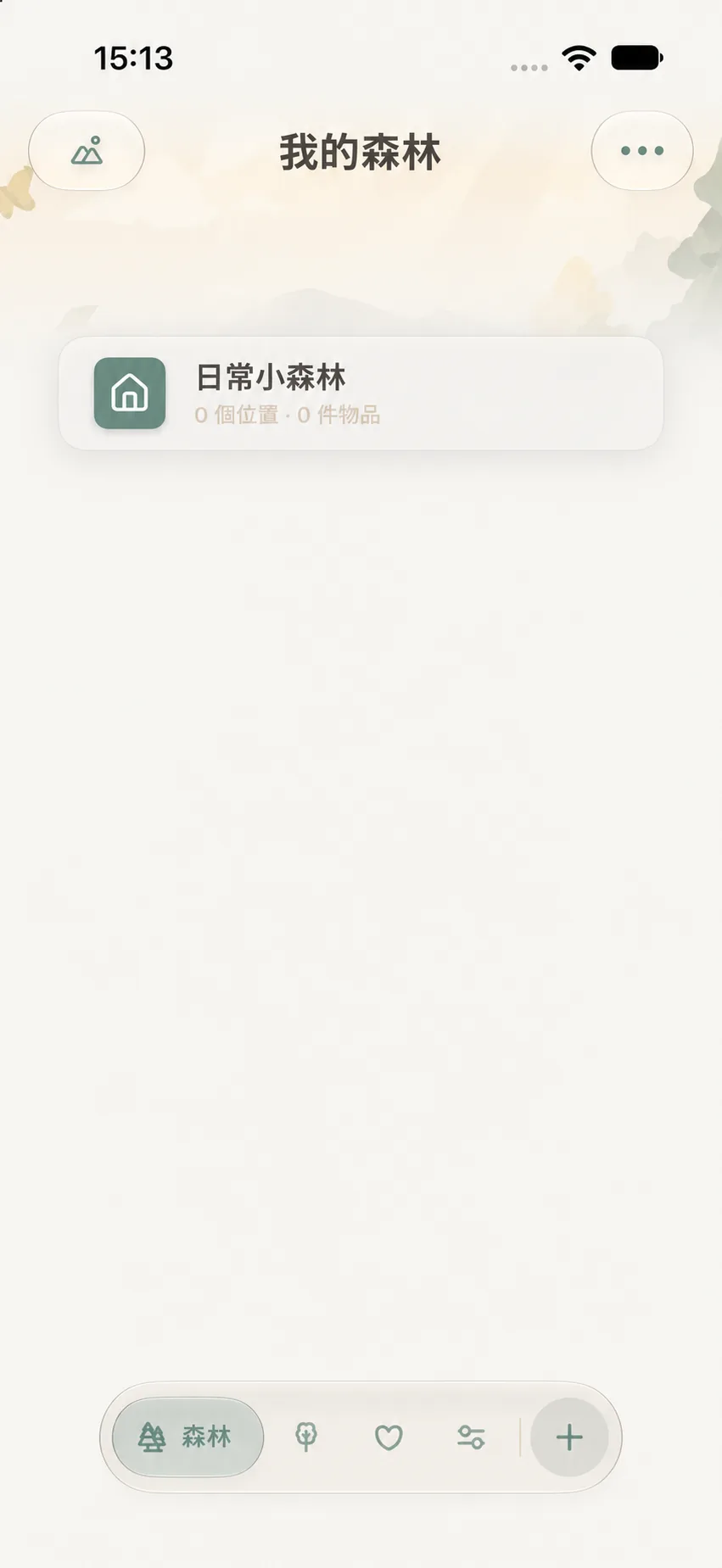
- 點按底部的 森林,進入森林頁面。
- 點按頁面右上角的更多選單。
- 選擇 新建林地 或 Create a New Forest。如果當前是地圖或列表模式,入口所在位置可能略有不同。
- 在名稱欄填寫一個容易辨認的名字。名稱是建立所需的主要資訊。
- 按需選擇圖示、顏色或氛圍照片;這些外觀設定可以跳過。
- 點按右上角的 儲存。
儲存後,回到森林頁面確認新林地已經出現。若名稱不合適,可以之後進入編輯頁面調整。
如何決定要不要建立位置
林地下面可以建立一個或多個位置,用來記錄更具體的存放點,例如“玄關抽屜”“書架第二層”或“藍色收納箱”。位置也可以繼續細分,但沒有必要把每件東西都安排到最細的一層。
建議在確實需要查詢時再建立位置:
- 物品固定放在某個抽屜或容器裡,建立對應位置會更容易找回。
- 物品暫時沒有固定位置,可以先記錄物品,之後再補充。
- 一個櫃子裡物品不多時,直接使用“櫃子”作為位置即可,不必繼續建立“第二層”“左側盒”等子位置。
建立位置時,開啟目標林地或目標位置,點按頁面中的 新增位置,填寫名稱並儲存。表單也提供可選的圖示、顏色或照片設定。
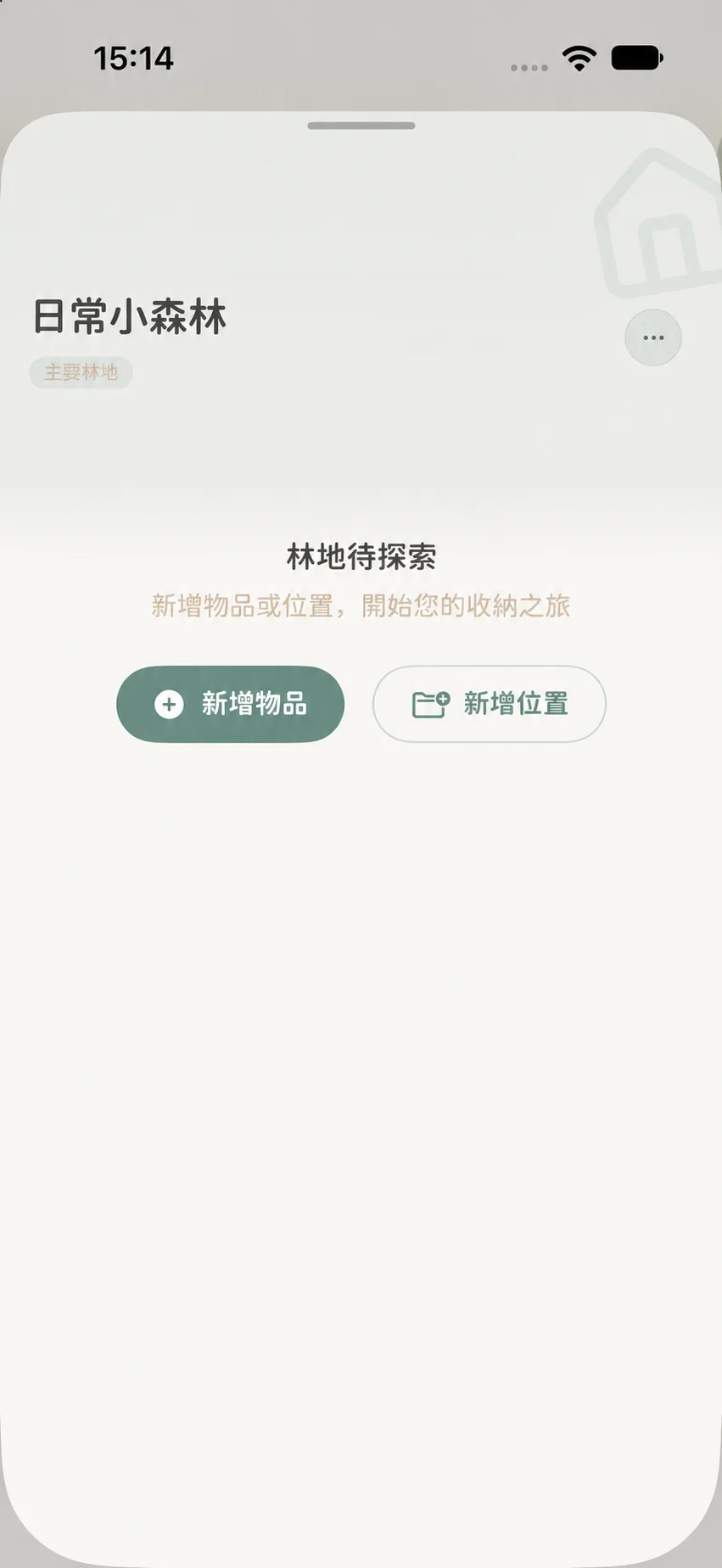
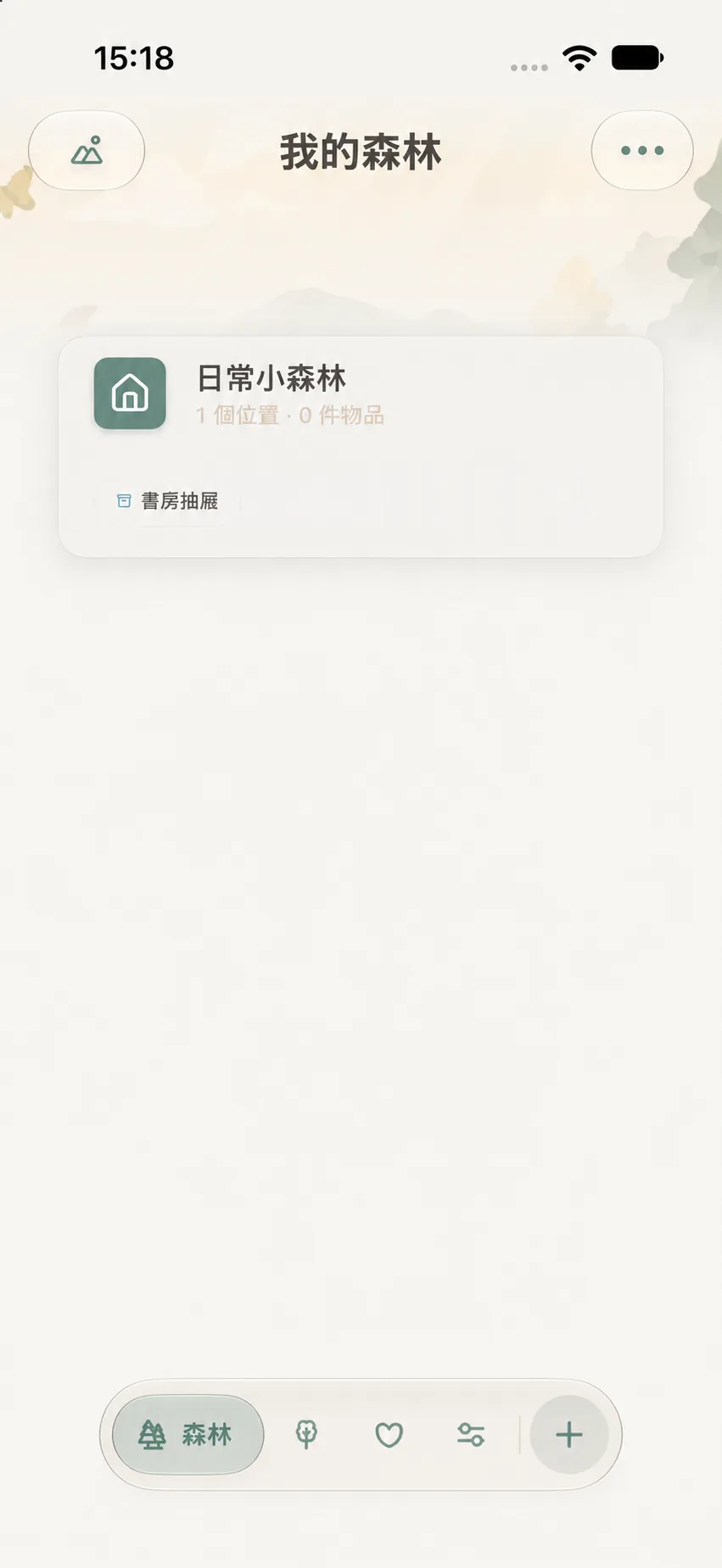
建立位置後可這樣核對:回到森林概覽,確認位置名稱出現在正確的林地卡片中;點開位置,檢查頁面頂部的所屬林地是否正確。若名稱相近,優先用房間、櫃體或容器等現實線索區分。
一個便於新手的例子
如果你想先記錄書房裡的常用物品,可以這樣開始:
- 建立名為“書房”的林地。
- 需要更具體的存放資訊時,新增“書桌抽屜”或“書架”位置。
- 新增物品時選擇對應位置;若暫時不想整理位置,可先只填物品名稱。
這種做法能先讓記錄開始運轉,之後再逐步細化,不需要在錄入第一件物品前規劃好整間房子。
名稱怎麼寫更好找
優先使用自己日常會想到的詞,例如“家”“相機包”“冬季被褥”。如果兩個位置很相似,可加上方位或層數,例如“衣櫃上層”。
名稱的目標是幫助未來的自己找東西,不需要遵循固定的行業分類,也不必一次性建立很多空林地。
建立後可以怎樣管理林地
熟悉基本記錄後,你可以按需要調整林地。以下操作僅影響林地的組織或顯示方式;刪除操作除外,請先看清它會影響哪些位置和物品。
編輯名稱與外觀
點開林地卡片,在卡片的更多操作中選擇 編輯。你可以修改林地名稱,也可以調整圖示、顏色或氛圍照片。完成後點按 儲存;如果只是想檢視林地裡的物品,不需要進入編輯。
將常用林地置頂
切換到森林的列表檢視,在林地列表中向左滑動目標林地,選擇 置頂林地。置頂後的林地會排在其他林地之前;再次使用同一操作可以取消置頂。地圖中的圖釘或佈局鎖定屬於地圖排列控制,與列表置頂用途不同。
調整列表順序
- 在森林頁面切換到列表檢視。
- 點按右上角 「···」,選擇 「重新排序」。
- 拖動林地到希望的位置,完成後點按右上角的勾選按鈕儲存順序。
置頂林地和普通林地會分割槽顯示;如果一個林地無法拖到另一組,先檢查它是否已置頂。
刪除前先處理位置與物品
刪除林地會移除該林地及其所屬位置,位置中的物品也可能隨位置一併刪除。刪除彈窗會說明影響範圍;請將這視為不可輕率執行的操作。繼續前先備份,並把仍要保留的物品移到其他林地,確認位置正確後再刪除。不要把刪除林地當作把其中物品送入回收箱的快捷方式。
建立林地時常見的判斷
- 林地還是位置? 「家」和「辦公室」適合作為較大的林地;「書桌抽屜」和「工具箱」通常更適合作為位置。
- 先建幾個林地? 從一個主要林地開始,等你發現兩個區域經常需要分開瀏覽時再拆分。
- 位置暫時不清楚? 可先在較大的林地範圍內記錄物品,確認實際存放點後再細化。
- 不小心建錯位置? 先檢視位置的編輯或移動選項,確認調整會影響哪些物品,再儲存;不要直接刪除整個林地來糾正一個位置名稱。