新增第一個物品
從填寫名稱開始記錄一件物品,瞭解位置、分類、照片和其他資訊何時需要填寫。
本頁導覽
先從一件常找的物品開始
第一次錄入的目標不是把所有資料填滿,而是練習儲存和找回。可以選擇鑰匙、充電器、相機或常用工具等你之後確實會查詢的東西。
如果還沒有林地,可以先看建立第一個林地。新增物品時,林地或位置可以按需要選擇;如果暫時不清楚物品放在哪裡,也可以先記錄名稱。
開啟新增物品頁面
- 點按底部的 森林 或 一覽。
- 點按頁面下方中間的新增按鈕。
- 在出現的新增方式中選擇手動錄入。若選擇 AI 識別,流程和可用額度可能不同,可參考AI 智慧慧眼。
如果你從某個林地或位置發起新增,表單可能會預先帶入當前位置。儲存前看一眼位置欄,確認物品歸屬符合預期。
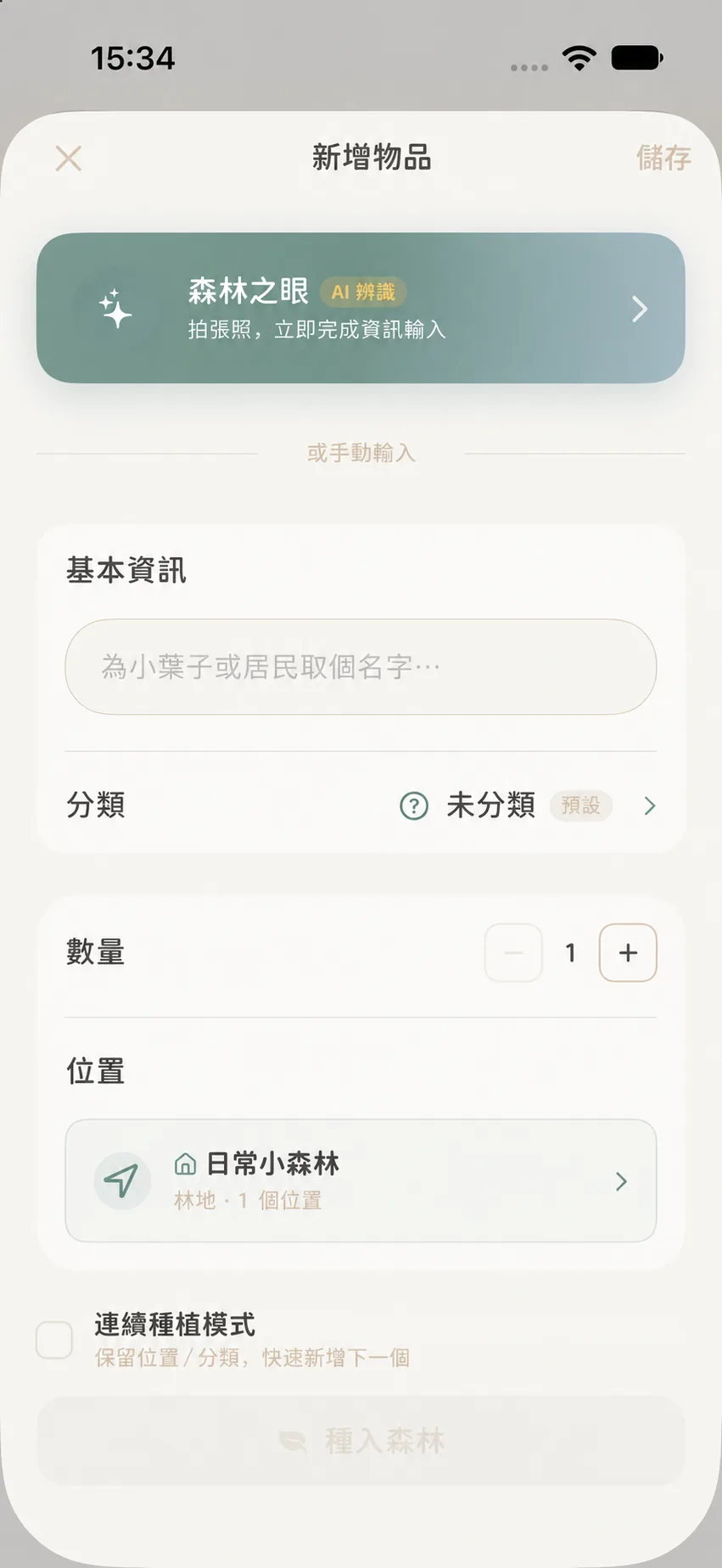
填寫最少必要資訊
物品名稱
先填寫名稱。名稱是儲存記錄所需的資訊,建議寫成自己將來搜尋時會用的詞,例如“黑色 USB-C 充電器”,而不是隻寫“充電器”。
數量
數量通常從 1 開始。只有在你需要按件數管理時才調整,例如同一記錄代表多盒電池或多件相同用品。若不同物品需要分開記錄,建議分別建立記錄。
位置
如果已經建立林地和位置,可以在存放位置區域選擇它們。位置越具體,日後越容易照著記錄找到實物;但位置不是開始記錄的前提。以後也可以再補充或修改。
分類、照片和備註
按螢幕上實際出現的欄位填寫。照片、分類、標籤和備註都可幫助識別物品,但通常不必在第一次錄入時全部完成。選擇分類後,表單還可能顯示與該分類有關的屬性。
按需補充詳細資訊
表單中的更多選項可能包含購買、日期、狀態、到期資訊、自訂屬性或附件。只填寫你之後會查閱或需要應用程式提醒的資訊。具體可見欄位會因分類别範本和當前功能配置而異。
例如,藥品可以補充有效期;電子裝置可以記錄品牌和型號;貴重物品可以新增照片或票據。不要為了讓表單“看起來完整”而填寫不確定的資訊。
當前表單還可能把內容分成「標籤」「它的小故事」「珍藏匣」和「新增更多資訊」等區域:標籤適合重複使用的查詢主題;小故事記錄物品相關的人、事或記憶;珍藏匣可放發票、說明書、保固卡或細節照片(以當前頁面支援的附件型別為準);其他屬性則按分類或應用程式設定顯示。先完成基本資訊,其他區塊可以之後再補。
儲存並確認
- 檢查名稱和位置。
- 點按表單底部的 種入森林,或介面顯示的儲存按鈕。
- 等待儲存完成後返回列表。
- 在當前林地或 一覽 中確認記錄已經出現。
如果儲存按鈕不可用,先檢查名稱是否為空,以及當前表單是否顯示需要補充的欄位。儲存失敗時不要立刻重複建立多個同名記錄;先返回列表確認是否已經儲存。
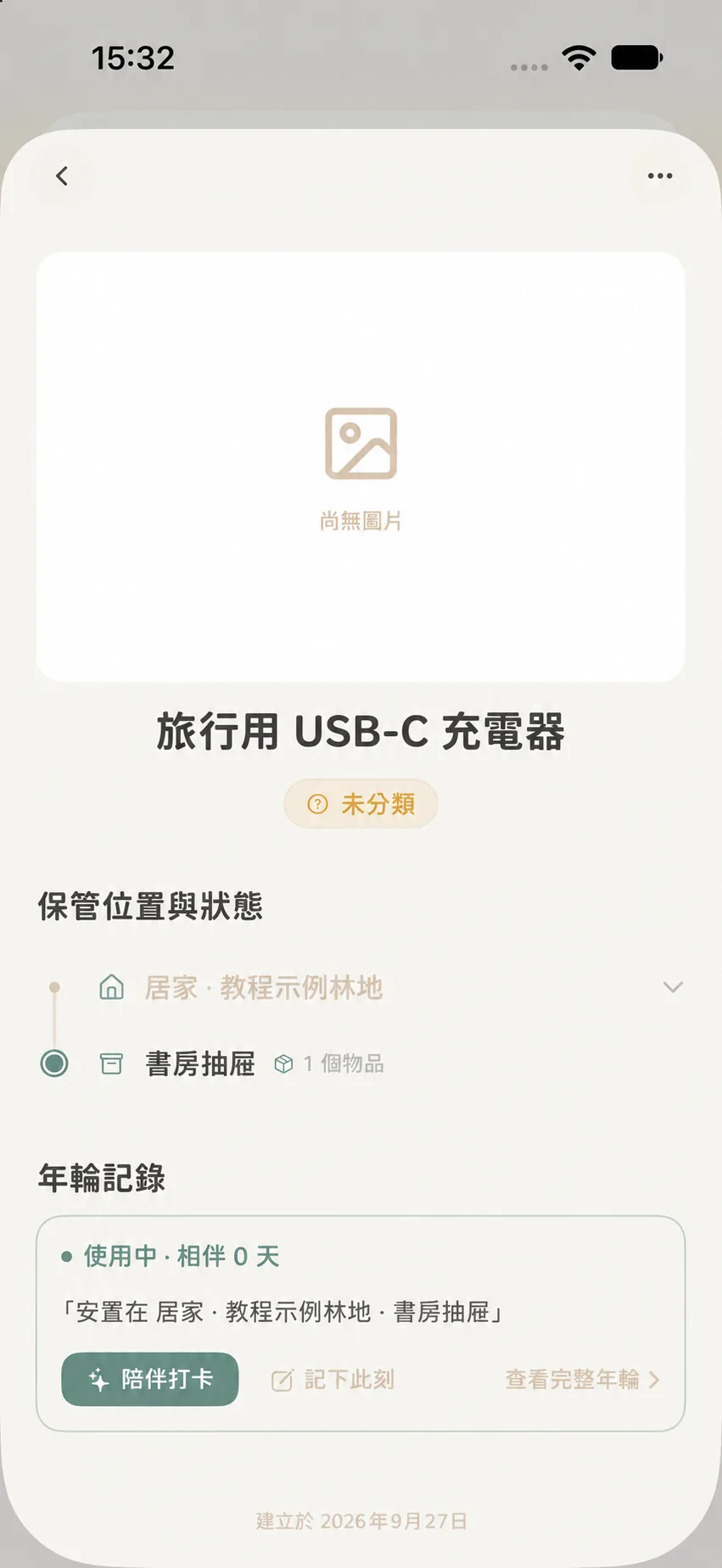
首次儲存後,建議再做一次「從記錄反向核對現實」:開啟詳情頁,看林地和位置路徑是否正確、名稱是否足以與相似物品區分、數量是否符合實物。示例中物品詳情會顯示位置與年輪入口;剛建立的記錄只會有少量歷史,這是正常的。
後續可以繼續做什麼
- 點開物品記錄檢視詳情並補充資訊。
- 想以後更快定位它時,補充林地和位置。
- 想讓多件相關物品一起出現,可新增標籤或建立物之相連。
- 要批次錄入時,瞭解連續新增。
- 不再需要某件記錄時,先讀物品刪除與告別,區分移入回收站和儲存回憶記錄。
新手常見問題
一定要先建立位置嗎?
不需要。位置幫助你記住存放點;如果暫時沒整理好,可以先儲存物品,再回來補充。
一定要選分類嗎?
不需要為了開始使用而先搭建複雜分類。根據表單顯示選擇合適分類即可;應用程式中的分類管理可以之後再調整。
為什麼我的表單和教學截圖不完全一樣?
表單會根據選擇的分類、裝置語言、應用程式版本及啟用的屬性顯示不同欄位。請以當前介面實際出現的選項為準。
名稱一樣的物品要放在同一條記錄裡嗎?
如果它們的位置、批次、日期或維護狀態需要分別追蹤,分別建立記錄通常更清楚;如果只是同款日用品、統一盤點總量,且你不需要區分每一件,可以用一條記錄調整數量。開始時按以後查詢和更新的需要選擇即可。
儲存後頁面沒有立刻回到列表怎麼辦?
檢查是否開啟了「連續種植模式」。開啟時儲存成功後表單會繼續留在螢幕上,以便新增下一件。若沒有開啟,檢視頁面提示或關閉表單後再回到林地 / 一覽確認;不要因為頁面還開著就重複點儲存。