備份與同步
分清同步與備份的區別,瞭解 iCloud 自動同步與守護記錄的三重保險策略
本頁導覽
備份與同步:給資料上一道雙保險 🛡️
「同步讓符合條件的裝置共享當前資料;備份則儲存一份可在之後檢查和匯入的資料檔案。兩者用途不同,不能互相替代。」
很多朋友常常會問:“既然我已經在用 iCloud 自動同步了,為什麼還需要手動備份呢?”
物之森的資料管理頁也用一句話概括了這個區別:
“Sync keeps devices up to date. A backup keeps data you can restore later.”
同步負責讓多臺裝置隨時保持最新,備份負責留住關鍵時刻的資料以備隨時找回。
理解這個區別,有助於你選擇適合自己的資料保護方式;任何同步或備份方式都不應被視作絕對不會丟失資料的保證。
☁️ iCloud 同步:讓裝置共享森林資料
如果你在多臺 Apple 裝置上使用物之森,並滿足 iCloud 帳號、系統設定和應用程式功能條件,可以通過 iCloud 同步森林資料。同步速度會受網路、帳號狀態、可用空間和系統處理影響,不保證即時完成:
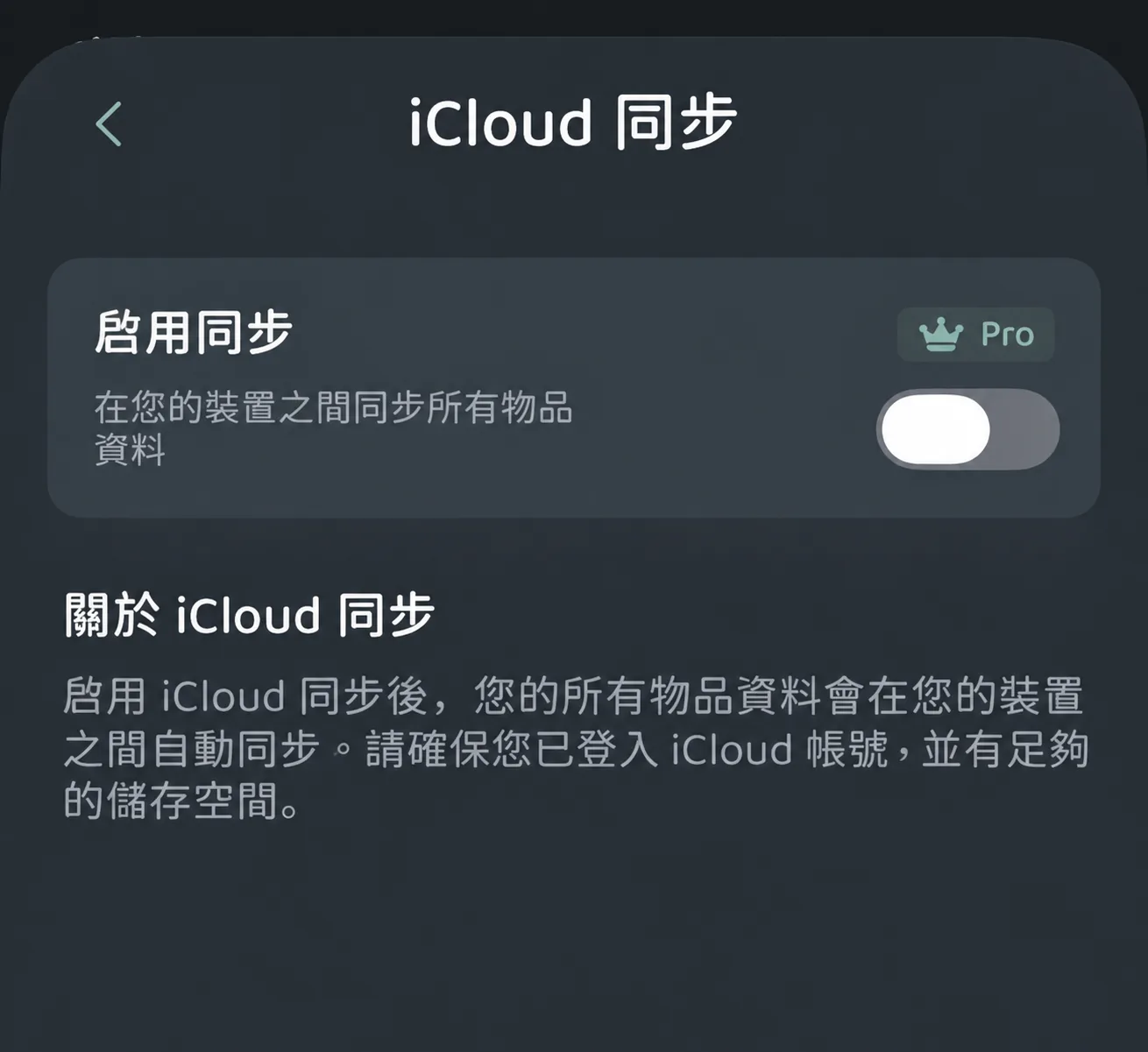 圖 1:iCloud 同步狀態與設定入口
它的特點是什麼?
- 裝置之間同步:符合條件的裝置會通過 iCloud 共享應用程式資料;同一 Apple 帳戶、iCloud 設定和網路狀態等都可能影響是否可用。
- 同步可能延遲或暫停:短暫離線時,本機可用功能是否能繼續,取決於當前資料是否已在本機;重新連網後也需要等待同步完成。請檢視應用程式顯示的狀態,不要把“有網路”理解成“已全部同步”。
- 檢視應用程式中的狀態:資料管理頁會顯示未設定、同步中、已更新或帳號、配額、暫時不可用等狀態。出現異常時先按頁面提示檢查 iCloud 帳號、系統設定和可用空間。
如何開啟?
- 開啟底部導覽的 「更多」,進入 「資料管理」。
- 在首頁點選 「iCloud 同步」,先檢視當前狀態和頁面說明。
- 按頁面提示完成設定。可用條件、訂閱要求和系統許可權以應用程式當時顯示為準。
- 多臺裝置請檢查它們使用的 Apple 帳戶和 iCloud 設定是否符合頁面要求,並確認帳號可用、網路正常且雲端空間足夠。
⚡ 為什麼有了同步,還需要備份?
用一個生活裡很形象的比喻:
- 同步用於裝置間共享當前狀態:刪除或修改等變化也可能同步到其他裝置。因此,同步不等於保留歷史版本或撤銷誤操作。
- 備份用於儲存一個可恢復的資料副本:你可以在重要整理前建立備份,之後通過預覽瞭解檔案內容和匯入影響。備份是否可用仍取決於檔案完整、可訪問且恢復流程成功。
因此,整理大量資料、換裝置或進行重要操作前,可以先建立並妥善儲存一份備份;關鍵資料也應保留在應用程式之外。
🛡️ 給生活記錄上好“三重保險”
為了讓你的資料像家裡的貴重證件一樣安穩,推薦大家遵循簡單實用的“三重保險法”:
- 第一道保險(隨手存):在大整理後點一下「備份森林」,在詳情裡順手開啟「保留此備份」加圖釘 📌。
- 第二道保險(防誤刪軟體):在備份詳情點「儲存到“檔案”」,存入蘋果自帶的「檔案」App 目錄。
- 第三道保險(防換機丟失):把備份檔案隔空投送 (AirDrop) 給電腦,或存入百度網盤/雲盤存檔。
為什麼要把備份存到「檔案」App?
應用程式內的備份儲存在當前裝置,應用程式解除安裝或裝置丟失時可能無法訪問。將備份儲存到「檔案」或另一處可靠位置,可以多留一個副本;儲存後請到目標位置確認檔案存在。日後恢復時仍需由應用程式檢查檔案並顯示匯入預覽。
🔄 把整理好的清單分享給伴侶或朋友
如果想把資料檔案發給家人或其他裝置,先注意:分享備份通常分享的是整份森林資料,而不是某個籃子或清單的區域性匯出。請先確認其中不含不適合分享的物品資訊、照片或故事。操作流程如下:
- 在你的手機裡點一下 「備份森林」。
- 進入該備份,點選 「Share Backup (分享備份)」。
- 通過 隔空投送 (AirDrop) 或者微信發給對方。
- 對方在物之森裡點選 「從檔案恢復 (Restore from a File)」 選中這個檔案。
- 對方應先閱讀匯入預覽和合並說明,核對來源、資料範圍和預計變化;確認確實要匯入後再繼續。合併可能把備份中的記錄加入接收方的森林,因此不要把它當作只匯入某個清單的功能。
✅ 日常資料保護檢查
- 重要變更前建立備份:檢視備份詳情,確認完整性狀態和原始檔案數量。
- 至少保留一份應用程式外副本:通過系統分享面板儲存到「檔案」或其他可靠位置,並確認交付目標確實收到檔案。
- 恢復前檢查影響:使用預覽核對記錄數量和合並範圍;預覽不符合預期時取消。
- 同步異常時不要連續重複操作:先檢查資料管理頁顯示的同步狀態和帳號、空間提示,再決定是否等待、重試或使用已有備份。
記錄生活裡的每一樣物什,守護屬於你的時光與秩序。🌲