はじめに
対象バージョン v4.0.0画面の案内:森・モノ・思い出・その他
画面下の小さな丘にある4つのタブを紹介します。モノの探し方と追加のしかた、落ち葉拾い、かご、カテゴリとタグ、データなど、よく使う入口がどこにあるかがわかります。
更新日 2026年11月3日 約 8 分で読めます
このページの内容
モノの森の画面下には小さな丘があり、そこに「森」「モノ」「思い出」「その他」の4つのタブが並んでいます。タップするとそのタブに移り、今いるタブに色がつきます。丘の端にある緑の + でモノを追加します。
モノを探す道は2つあると覚えておきましょう。
- どの部屋、棚、箱にしまったか覚えているとき:「森」に入って、階層をたどります。
- 名前やだいたいの見た目しか覚えていないとき:「モノ」に入って、そのまま検索します。
森:森と場所
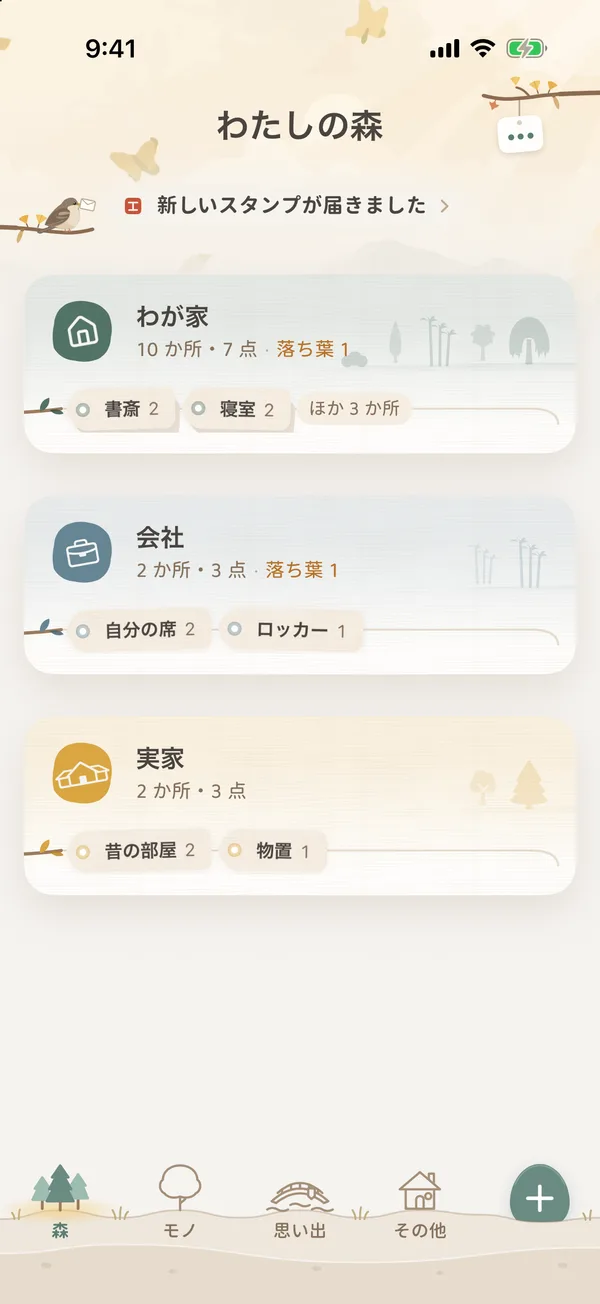
「森」の画面には、あなたの森が並びます。画面のタイトルはあなたの森の名前で、最初は「わたしの森」です。「その他」のいちばん上にある森のカードで名前をタップすると変えられます。カードには「○か所・○点」と書かれ、期限の近いモノがあるときは落ち葉の枚数も書かれます。カードの下に並ぶ小さな札は森の中の場所で、札をタップするとその場所に直接入れます。
「森」からモノを探す手順です。
- 森のカードをタップして、その森に入ります。
- 森の画面では木1本が場所ひとつです。木をタップして中に入ります。中にさらに小さな場所があれば、その中の木をタップします。木を長押しすると、「ここにモノを置く」などの操作が出ます。
- モノをタップすると、モノの詳細が開きます。
- ひとつ上の階層に戻るには、左上の戻るボタンをタップするか、画面の左端から右へスワイプします。
「森」の画面で画面下の「森」をもう一度タップすると、森の地図に入ります。地図の中でもう一度タップすると、一覧に戻ります。
右上の 「···」 には次の項目があります。
- 森へ入る:森の地図を開きます。森の地図をご覧ください。
- 新しい森を作る、共有の森を作成、既存の森を共有…
- 表示:「カード」「すべての場所」「スタンプ」から選びます。
- 並べ替え:森の並び順を変えます。
森、場所、モノの関係は森・場所・モノをご覧ください。
モノ:すべてのモノが一か所に
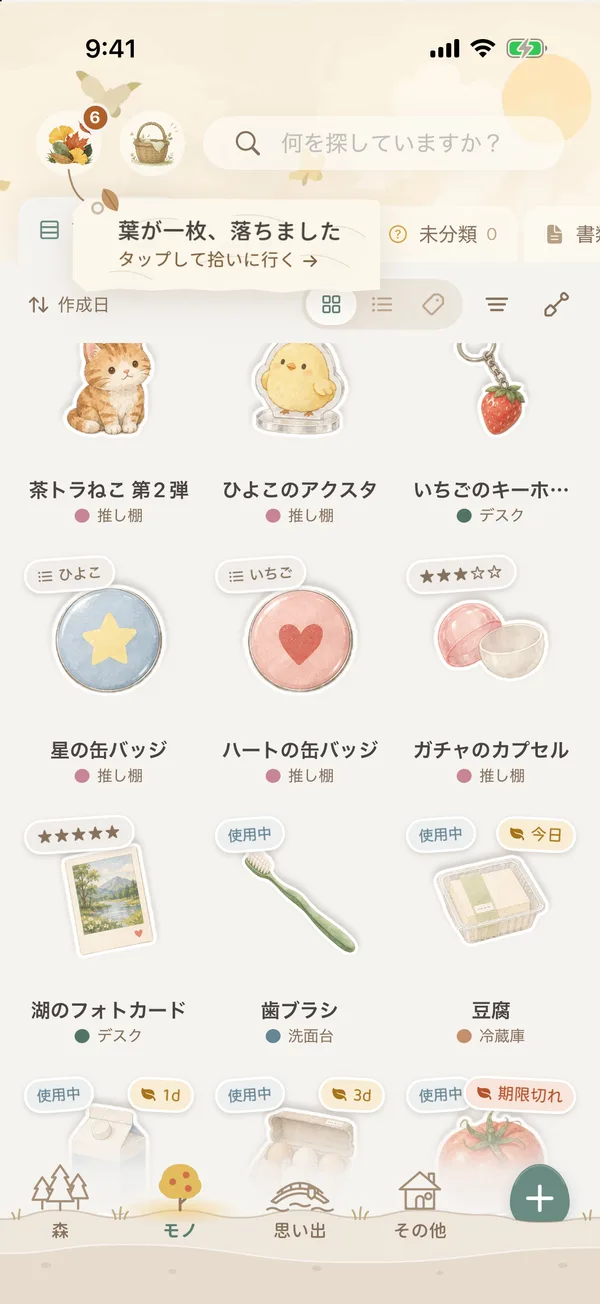
「モノ」には、すべての森のモノがまとめて並びます。上には左から順に次のものがあります。
- 落ち葉:落ち葉拾いを開き、期限が近いモノや切れたモノの手入れをします。上の数字は、まだ拾っていない落ち葉の数です。
- かご:かごを開き、出張や防災バッグなど、ひとつの用途でまとめたリストを管理します。
- 検索欄:名前や覚えている言葉を入れると、すぐに結果が出ます。
検索欄の下ではカテゴリやタグで切り替えられ、並べ替え、表示、絞り込みでさらに範囲をしぼれます。モノ:絞り込み・並べ方・印をご覧ください。
思い出:お別れしたあとの荷札
モノとお別れすると、小鳥がその荷札を思い出の森へ運び、「思い出」の画面に年ごとに掛けてくれます。ここでも検索や絞り込みができます。思い出の手帳も「思い出」の画面から開きます。
その他:設定とお手入れの道具
いちばん上はあなたの森のカードです。森の名前と日数、「森の雰囲気」と森の表札、「期限リマインダー」、そして森の守り人があります。カードの下の端からは「探索」と書かれたしおりのリボンが垂れていて、タップすると森を探索するが開きます。
その下の「森のお手入れ」には、次の道具があります。
| 道具 | できること |
|---|---|
| インサイト | 森の育ち具合を見ます。森のインサイトをご覧ください |
| カテゴリとタグ | カテゴリとタグを管理します。カテゴリとサブカテゴリとタグをご覧ください |
| 共有の森 | 家族や友だちと一緒に森を手入れします。共有の森:仲間を招待するをご覧ください |
| 一時保管 | 一時保管に入れて30日以内のモノを元に戻します。お別れと一時保管をご覧ください |
| 思い出 | お別れ方法と時の章 |
| データ | iCloud同期、「森を封筒にしまう」(バックアップ)、「ファイルから復元」、データの道具。森のバックアップと復元をご覧ください |
さらに下の「サポートと物語」では、「森の手引き」(いま読んでいるこの手引きで、ブラウザで開きます。上の「森を探索」とは別のものです)を開いたり、「フィードバックを送る」で困ったことを知らせたりできます。
次のステップ
- 最初のモノを記録する
- モノ:絞り込み・並べ方・印
- モノが見つからないとき:よくある質問とトラブル対処