森林データのバックアップと復元
データ管理の入口、バックアップの状態、アプリ内バックアップの保持ルール、復元前の内容確認と変更点の把握について学びます。
ページ概要
森林データのバックアップと復元:安心・確実なデータ管理 🌲
「バックアップは、機種変更や誤操作、大規模な整理の前に復元可能なデータの控えを残すためのものです。大切なデータはアプリの外側にも保存しておきましょう。」
モノの森(MononoMori)において、持ち物の記録は日々の整理だけでなく、大切な個人の記憶でもあります。データ管理では同期、バックアップ、復元、ストレージの確認ツールが提供されています。各ツールの適用範囲を理解し、必要に応じてデータを保護・移行しましょう。
機種変更の準備や大掃除の前のアーカイブ、家族へのデータ共有など、すべて「データ管理」から適切なツールを利用できます。バックアップを共有する前に、ファイルに含まれる内容を確認してください。バックアップは森林全体のデータを表しており、特定のバスケットや部屋だけを切り出して出力するものではありません。
📍 機能の場所:「データ管理」へのアクセス
データ管理へは2ステップでアクセスできます:
- 画面下部ナビゲーションの 「その他」 ページを開きます。
- 「森林のお手入れツール」エリアにある 「データ管理」 をタップして入ります。
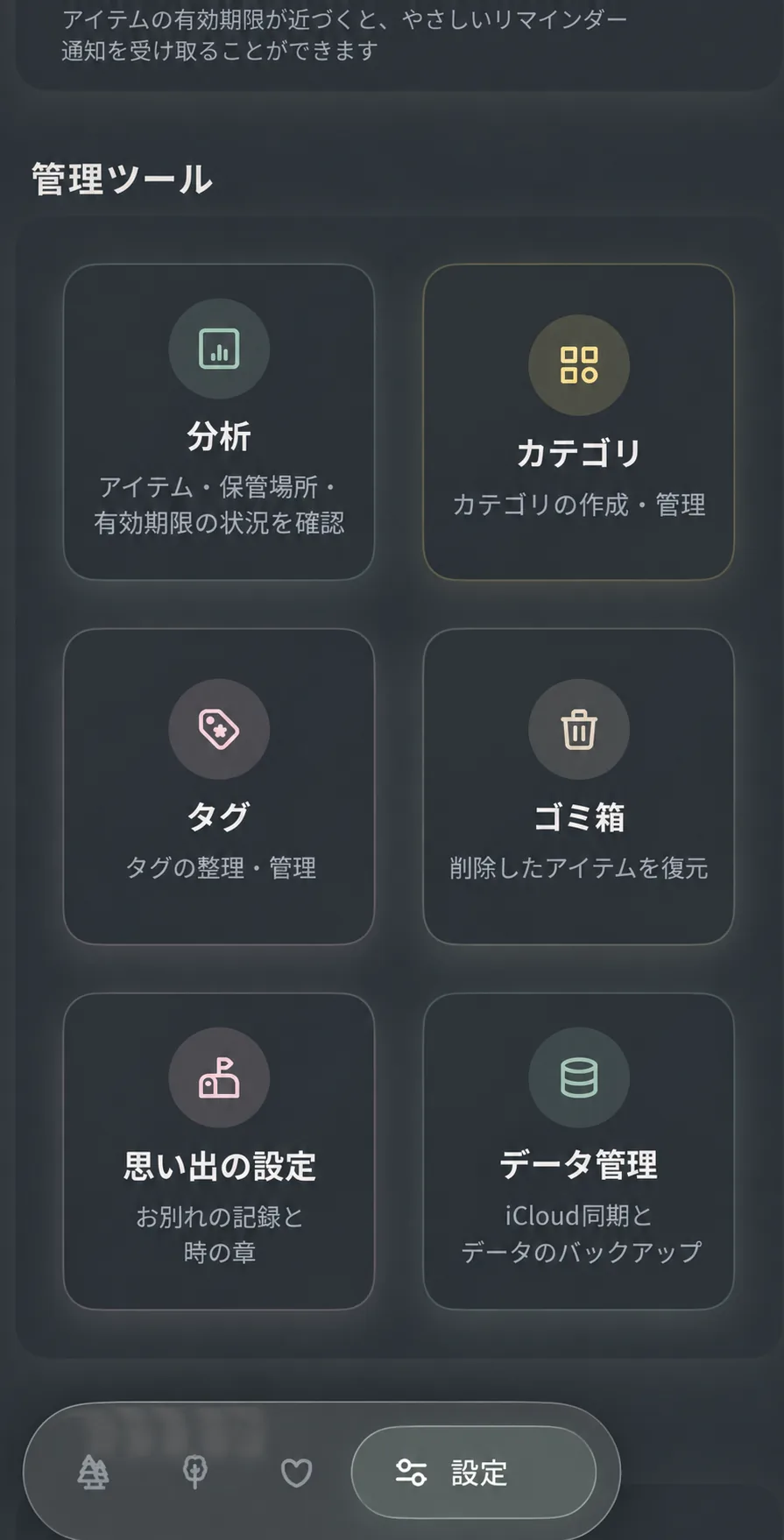 図 1:「その他」画面のお手入れツールから「データ管理」をタップ(画面表示はバージョンによって異なる場合があります)
🧭 メイン画面の見方:データ管理のダッシュボード
データ管理画面を開くと、レイアウトがすっきりと整理されており、重要な状態が一目で分かります:
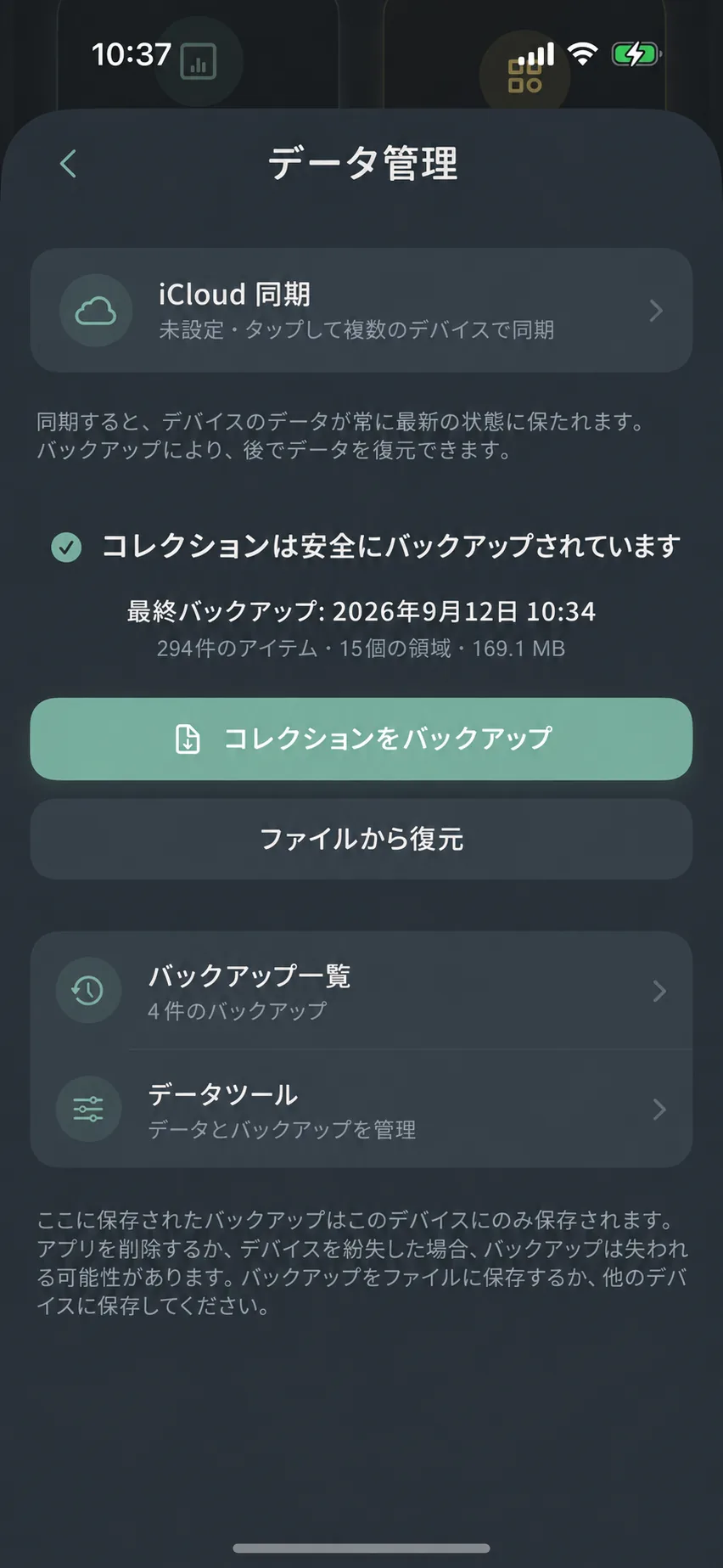 図 2:データ管理センターのメイン画面
画面の主な機能
- iCloud 同期:最上部に同期の設定状況、同期中、またはアカウントや容量のエラーが表示されます。同期状態は通信環境やiCloudの空き容量に影響されます。必要に応じて開いて状態を確認してください。
- バックアップ状態カード:
- 直近の手動バックアップの日時、モノや空間の件数、ファイルサイズを表示します。バックアップが不完全な場合は案内が表示されます。
- バックアップ状態はそのファイルの生成と検証状況を示すものであり、すべての端末への同期を意味するものでも、外部保存の代わりになるものでもありません。
- 2大コアボタン:
- 森林をバックアップ:現在の森林データ全体のバックアップを生成します。写真や添付ファイルの量、端末の性能や空き容量によって処理時間が変わります。元のファイルが見当たらない場合は案内が表示されます。
- ファイルから復元:対応するバックアップファイルを選択し、事前チェックを行ってインポートプレビューを表示します。変更内容とモードの説明を確認した上で続行を判断してください。
- クイック管理メニュー:
- マイバックアップ:端末内に保存されている過去のバックアップ履歴を確認します。
- データツール:ストレージ容量の確認、Excel形式への書き出しなどの便利ツールを利用できます。
💡 重要なお知らせ:アプリ内バックアップはこの端末上に保存されているため、アプリを削除したり端末を紛失した場合に取り出せなくなる恐れがあります。重要なバックアップは詳細画面を開いて 「ファイルに保存」 を選び、ご自身で確認できる場所へ書き出し、必要に応じて別の端末やクラウドドライブにも保管してください。
💾 バックアップの作成と確認:状態のチェック
「森林をバックアップ」 をタップすると、アプリは現在の森林データと利用可能な写真・添付ファイルを1つのファイルにまとめます。完了するまでアプリをフォアグラウンドに保ち、端末の空き容量を十分に確保してください。
作成完了後、そのバックアップをタップして詳細を確認できます:
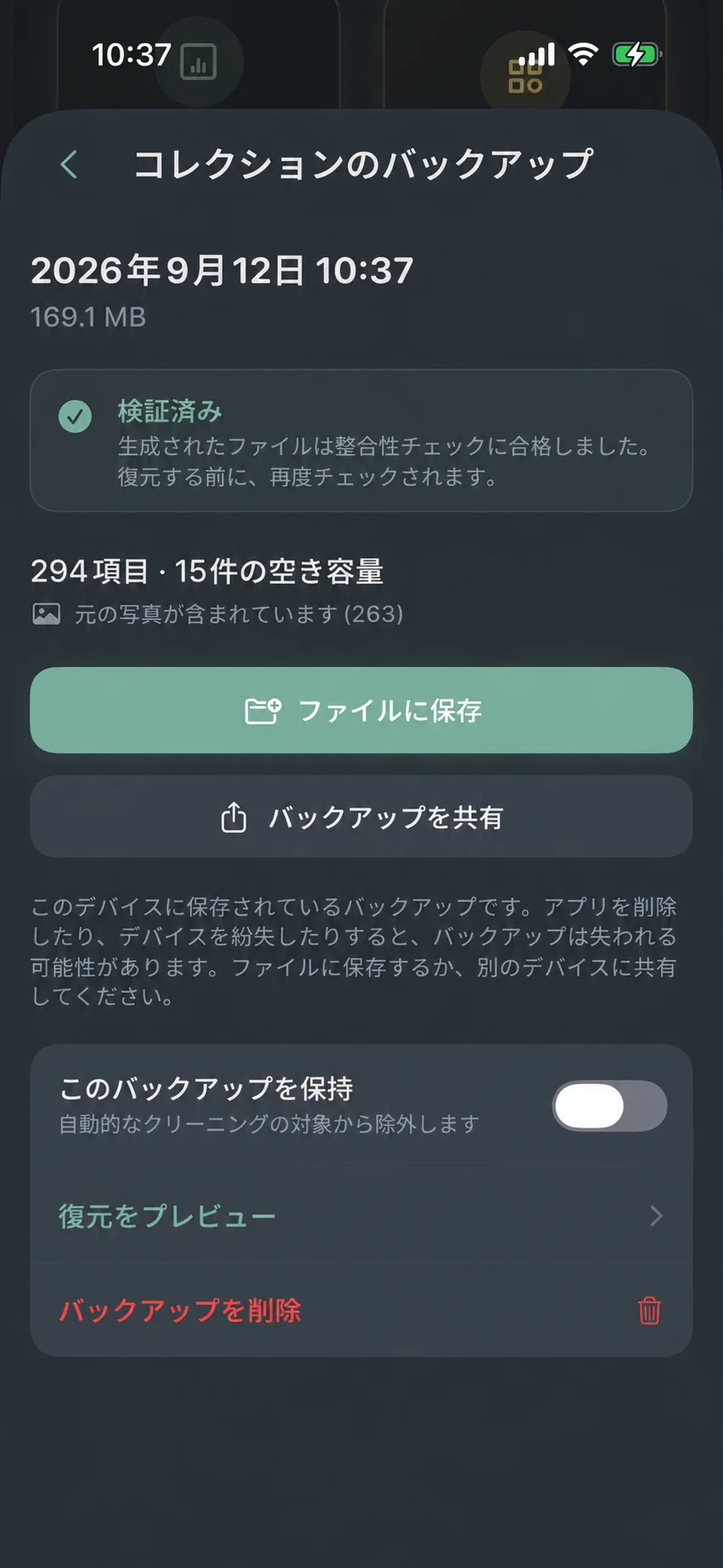 図 3:バックアップ詳細画面
バックアップ詳細での状態と操作
- 整合性の検証状態:
- 「検証済み」は、生成されたバックアップがアプリの整合性チェックを通過したことを示し、復元前にも再チェックされます。バックアップファイルが恒久的に破損しないことを保証するものではないため、重要なファイルは複数箇所に保管してください。
- 不完全または元のファイルが不足していると表示された場合は、すべての写真や添付ファイルを含む完全なアーカイブとして扱わないでください。
- 写真の枚数とファイル状態:
- 含まれる元の写真の枚数が表示されます。写真なしや不足の案内が出た場合は、画面の指示に従って確認してください。
- 転送と共有:
- 「ファイル」に保存:バックアップをiOS標準の「ファイル」アプリやiCloud Drive、パソコンへ直接保存します。
- バックアップを共有:AirDropやメッセージ等で家族や友人に直接送信できます。
- ピン留め:このバックアップを保持:
- オンにすると、アプリの古いバックアップの自動整理対象から除外されますが、端末の容量を消費し続けます。手動での削除や端末故障を防ぐものではありません。
- 復元プレビュー:データの出所と変更予定を確認してから続行を決定します。数量や影響が想定と異なる場合は、無理にインポートせずキャンセルできます。
🗄️ マイバックアップ:アプリ内バックアップの管理
データ管理トップの 「マイバックアップ」 をタップすると、端末上で読み取り可能な過去のバックアップ一覧を確認できます:
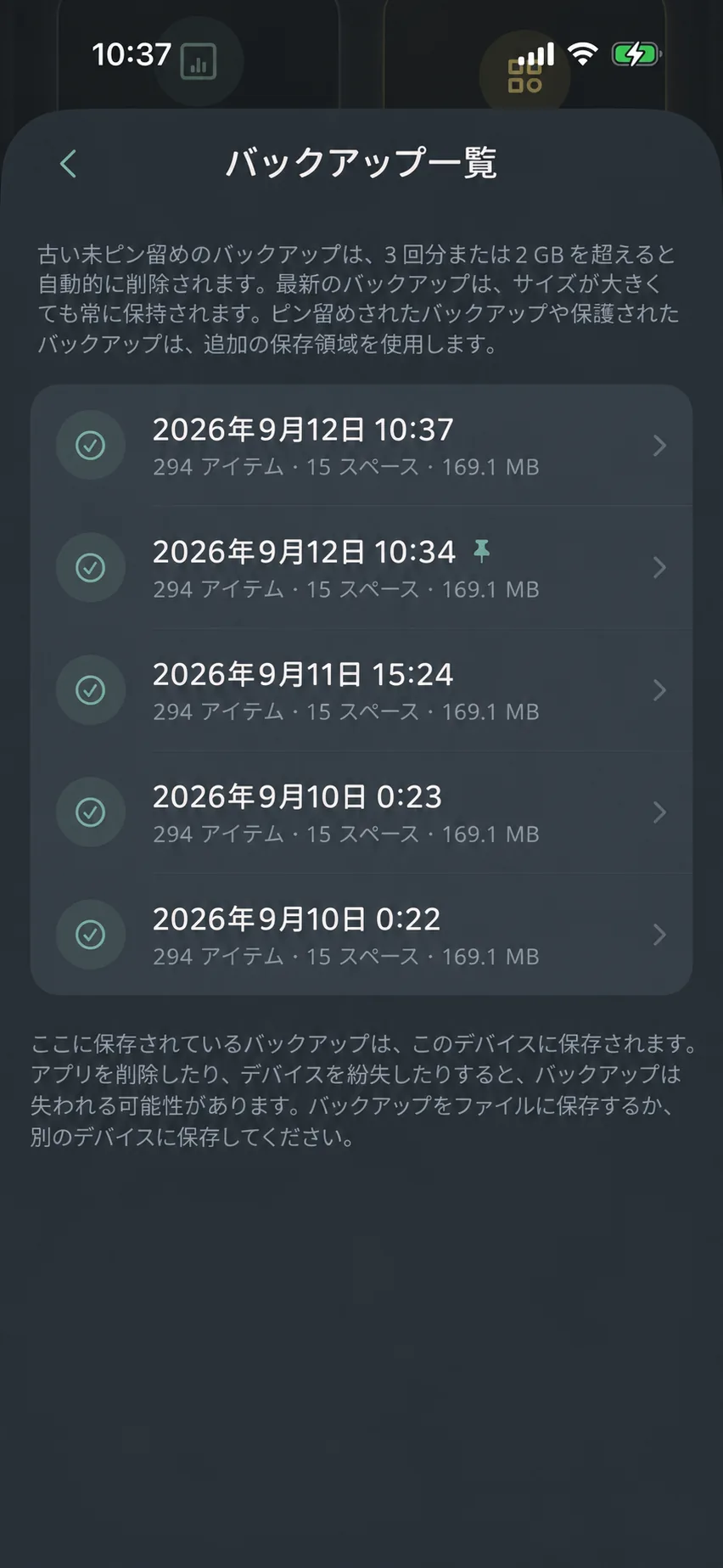 図 4:バックアップ履歴一覧とピン留め(📌)保護マーク
アプリ内バックアップの自動整理ルール
バックアップは端末のストレージを消費します。固定(ピン留め)されていない古いバックアップは、個数や合計サイズに応じて自動的に整理されます:
- ピン留めされていない古いバックアップ:3件を超えるか、合計が2GBに達すると、古いものから自動的に整理されます(画面の表示ルールに準じます)。
- 最新のバックアップ:自動整理ルールでも最新のバックアップは保護されますが、手動削除やアプリ削除、端末故障による消失を防げるわけではありません。
- ピン留めで大切な節目をロック:
- 新居への引っ越し後や、年末の大掃除後の完全な記録などは、忘れずに「このバックアップを保持」をオンにしましょう。
- 「ファイル」アプリや別の端末にコピーを保存しておくことで、端末トラブル時のリスクを分散できます。
🌱 復元前のプレビュー確認:内容を確かめてから適用
復元は現在の森林データを書き換える操作です。アプリはまず選択されたファイルを検証し、プレビューを表示します。プレビューを読み飛ばさず、確認ステップとして活用してください。
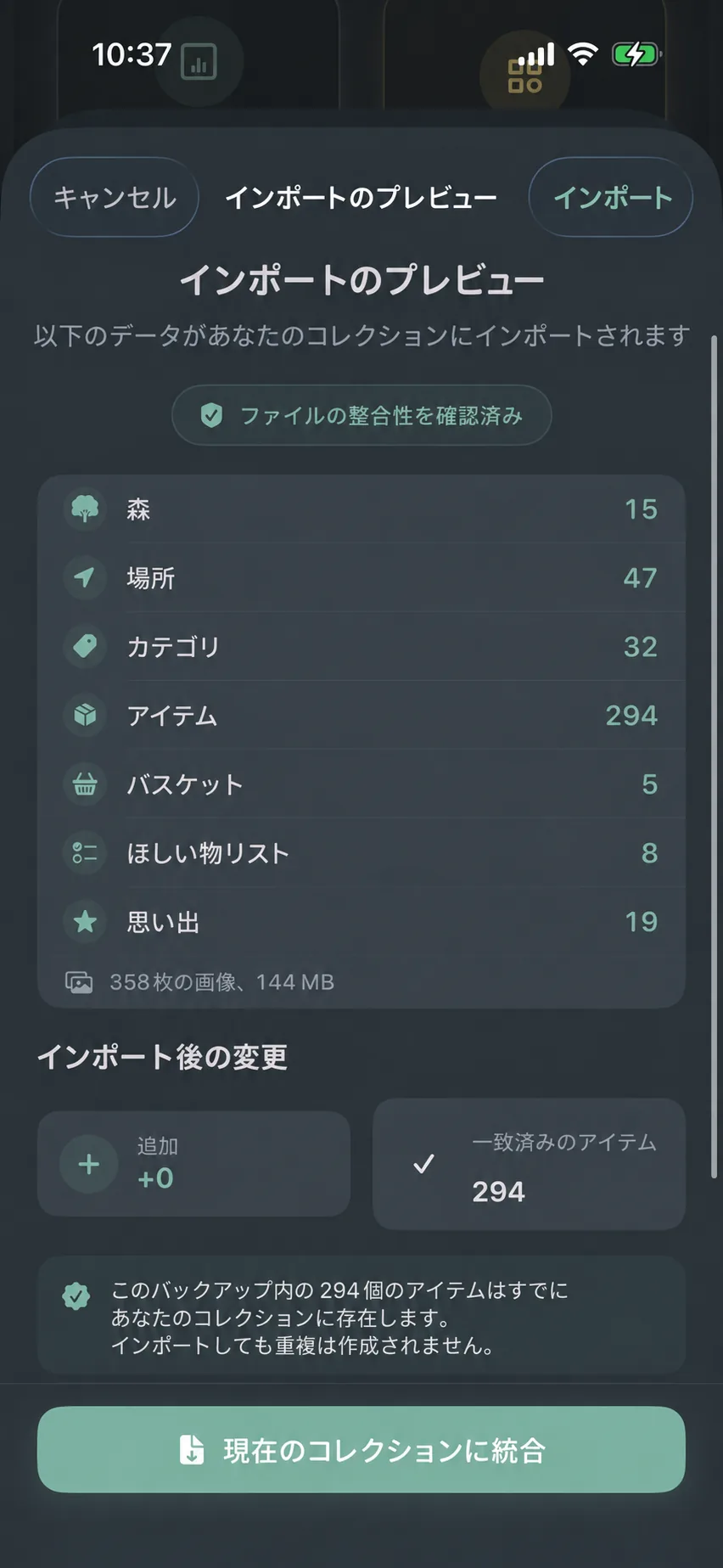 図 5:復元前のわかりやすいデータリストと変更対比
復元・インポートの操作手順
- ファイルを選択:「ファイルから復元」をタップしてファイルを選ぶか、アプリ内バックアップ詳細から「復元プレビュー」をタップします。
- 事前チェックを待つ:ファイルの読み取り可否、フォーマット、整合性が検査されます。大容量ファイルの場合は少し時間がかかります。
- データ内容の確認:
- ファイル内に含まれる要素が一覧表示されます:
- ウッドランド (Groves)
- ロケーション (Locations)
- カテゴリー (Categories)
- モノの件数 (Items)
- バスケット (Baskets)
- ウィッシュリスト (Wish List)
- 思い出とストーリー (Memories)
- 写真の総枚数と容量
- ファイル内に含まれる要素が一覧表示されます:
- 変更プレビューの照合:新たに追加されるモノや既存と一致するモノの件数、その他の影響を確認します。件数が想定と異なる場合や他者から受け取ったファイルの場合は、一旦キャンセルして内容を確認してください。
- 統合の可否を決定:問題がなければ統合ボタンをタップします。ファイル内の記録が現在の森林に統合されます(特定のバスケットだけを取り込む機能ではありません)。インポート前に復元保護用バックアップが自動作成されます。完了後、重要なモノや場所、写真が正しく反映されているか確認してください。
💡 日常の安心習慣
- 大きな整理の前にアーカイブ:衣替えや家全体の断捨離を始める前に、一度バックアップを作成してピン留めしておけば、万が一元に戻したくなったときも安心です。
- 新しい端末への移行:新端末でiCloud同期の設定とデータ状況を確認し、「ファイル」からバックアップを選んでプレビュー・統合することも可能です。
- 家族と共有する前に:バックアップには森林全体のモノやストーリーが含まれています。プライバシーに関わる内容が含まれていないか確認した上で共有してください。受け取り側もプレビューで影響を確認してから統合しましょう。
日々の整理の足跡を大切に。モノの森があなたの暮らしの記憶をしっかりと守ります。🌲