バックアップと同期
同期とバックアップの違いを理解し、iCloud自動同期と大切な記録を守る三重の安全戦略を学びます。
ページ概要
バックアップと同期:データに二重・三重の安心を 🛡️
「同期は対応する端末同士で現在のデータを共有し、バックアップは後から確認・復元できるデータの控えを保存します。目的が異なるため、互いの代わりにはなりません。」
「iCloudで自動同期しているのに、なぜ手動バックアップが必要なの?」と疑問に思う方も多いかもしれません。
モノの森のデータ管理画面には、この違いが端的に表現されています:
“Sync keeps devices up to date. A backup keeps data you can restore later.”
同期は複数の端末を常に最新の状態に保ち、バックアップは大切な瞬間のデータを保存していつでも復元できるようにします。
この違いを理解しておくと、自分に合った適切なデータ保護方法を選びやすくなります。
☁️ iCloud 同期:端末間で森林データを共有する
複数のApple製品でモノの森を利用しており、iCloudアカウントやシステム要件を満たしている場合、iCloudを通じて森林データを同期できます。通信環境やアカウントの状態、空き容量によって同期にかかる時間は変動します:
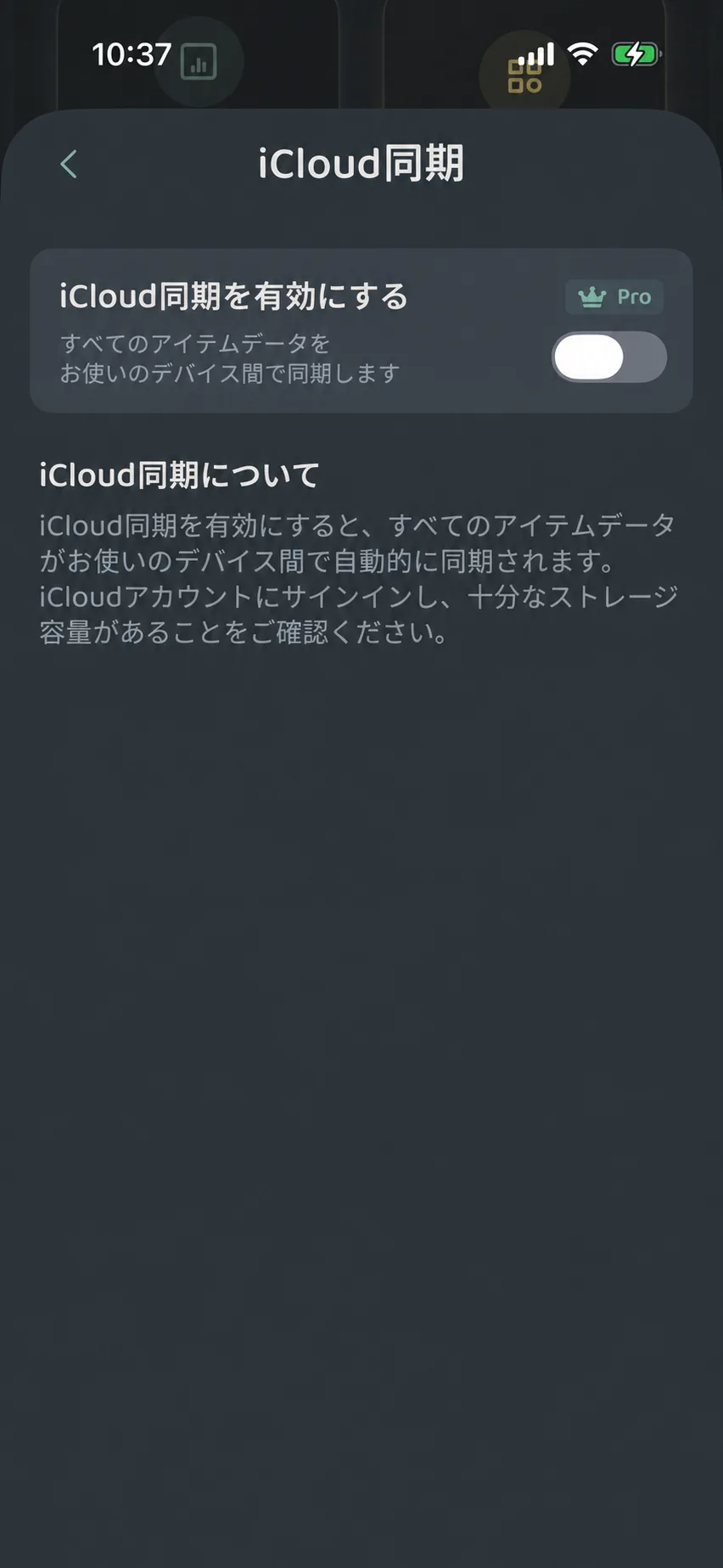 図 1:iCloud 同期の状態と設定の入口
その特徴は?
- 端末間でのシームレスな共有:条件を満たした端末同士でアプリデータを共有します。同じAppleアカウント、iCloud設定、通信状態が影響します。
- 同期の遅延や一時停止:オフライン時に端末で利用できる機能は、ローカルにデータが存在するかどうかに依存します。オンライン復帰後も同期完了まで少し待つ必要があります。「電波がある=すべて同期完了」と判断せず、アプリ内のステータス表示を確認してください。
- アプリ内での状態確認:データ管理画面には、未設定、同期中、更新完了、またはアカウントや容量のエラーなどの状態が表示されます。異常がある場合は案内に従って設定をご確認ください。
有効化の手順
- 画面下部の 「その他」 から 「データ管理」 を開きます。
- トップの 「iCloud 同期」 をタップし、現在の状態と説明を確認します。
- 画面の指示に従って設定を完了します。利用条件やシステム権限は画面の案内に準じます。
- 複数端末を利用する場合は、各端末で同一のAppleアカウントが使用され、ストレージ容量が十分であることを確認してください。
⚡ 同期があるのに、なぜバックアップが必要なのか?
日常生活に例えると分かりやすい違いがあります:
- 同期は「現在の状態を共有する鏡」:ある端末で削除や変更を行うと、その変化も他の端末へ反映されます。そのため、誤って削除したものを元に戻すことや、過去のバージョンを残すことの代わりにはなりません。
- バックアップは「復元可能なタイムカプセル」:大きな片付けの前にバックアップを作成しておけば、後からその時点の内容を確認し、必要に応じて復元できます。
そのため、大量のデータを整理する前や機種変更の前には、事前にバックアップを作成し、アプリの外にも保存しておくことをおすすめします。
🛡️ 大切な暮らしの記録を守る「三重の保険」
大切なデータを失わないための、シンプルで実践的な「三重の保険」をおすすめします:
- 第1の保険(日常の保存):大掃除や整理の後に「森林をバックアップ」をタップし、詳細で「このバックアップを保持」にピン留め 📌。
- 第2の保険(アプリ削除対策):バックアップ詳細で「ファイルに保存」をタップし、iOS標準の「ファイル」アプリ内に保存。
- 第3の保険(端末故障・紛失対策):バックアップファイルをパソコンにAirDropするか、クラウドドライブへ保存。
なぜ「ファイル」アプリに保存するのか?
アプリ内のバックアップは端末内のアプリ領域に保存されているため、アプリ本体を誤って削除すると一緒に消えてしまいます。Apple標準の「ファイル」アプリや外部ドライブに書き出しておくことで、端末トラブルへの耐性が格段に高まります。
🔄 整理したリストをパートナーや家族に共有する
バックアップファイルを家族や別の端末へ送りたい場合、注意点があります:バックアップの共有は森林全体のデータ共有であり、特定のバスケットや部屋だけを抜き出したものではありません。見られたくない個人的な記録が含まれていないか事前に確認してください。
- 端末で 「森林をバックアップ」 をタップします。
- 作成されたバックアップの詳細を開き、「Share Backup(バックアップを共有)」 をタップします。
- AirDrop やメッセージ等で相手に送信します。
- 相手側のモノの森で 「Restore from a File(ファイルから復元)」 を選び、ファイルを選択します。
- 相手はインポートプレビューをよく読み、データの範囲と変更内容を確認してから統合を確定します。
✅ 日常のデータ保護チェックリスト
- 大きな変更の前にバックアップを作成:詳細画面で整合性と写真の枚数を確認する。
- アプリ外に最低1つの控えを残す:システム共有パネルから「ファイル」や別端末へ保存する。
- 復元前に影響を確認する:プレビューで件数や統合範囲を確認し、違和感があればキャンセルする。
- 同期エラー時に無理な連打をしない:ステータスや容量の案内を確認し、落ち着いて対処する。
日々の持ち物の記録を大切に守り、心地よい暮らしの秩序を紡いでいきましょう。🌲