AIアシストによるアイテム識別
写真撮影や画像選択、アイテム領域の確認からAIの提案チェックまで、安全かつ確実にモノを一括登録する手順を学びます。
ページ概要
AI識別機能は、写真をもとにアイテム名、カテゴリー、パッケージの日付などを自動で推測・提案し、文字入力の手間を大幅に軽減します。AIが提示するのはあくまで「確認用の提案」であり、自動確定された事実ではありません。保存前に必ずご自身で確認・修正を行ってください。
使う前の準備
- 十分に明るく、対象がはっきりと写っている写真を選びましょう。複数のモノが重なり合っていると、認識結果が不完全になる場合があります。
- 一度に処理するのは少数から始めるのがおすすめです。現在のフローでは1回につき最大5点までの処理を推奨しています(画面の案内に準じます)。
- AIによる名称識別にはインターネット接続が必要です。解析時に圧縮された画像が認識サービスへ送信されます。マイナンバーカード、運転免許証、クレジットカード、医療情報など、外部サービスへ送信したくない機密書類や個人情報を含む画像はアップロードしないでください。データの取り扱いについてはアプリ内のプライバシーポリシーをご確認ください。
- 写真撮影にはカメラへのアクセス権限が必要です。フォトライブラリから画像を選ぶ際は、iOSのポップアップに従ってアクセス範囲を選択してください。
写真を撮って識別するモノを選択する
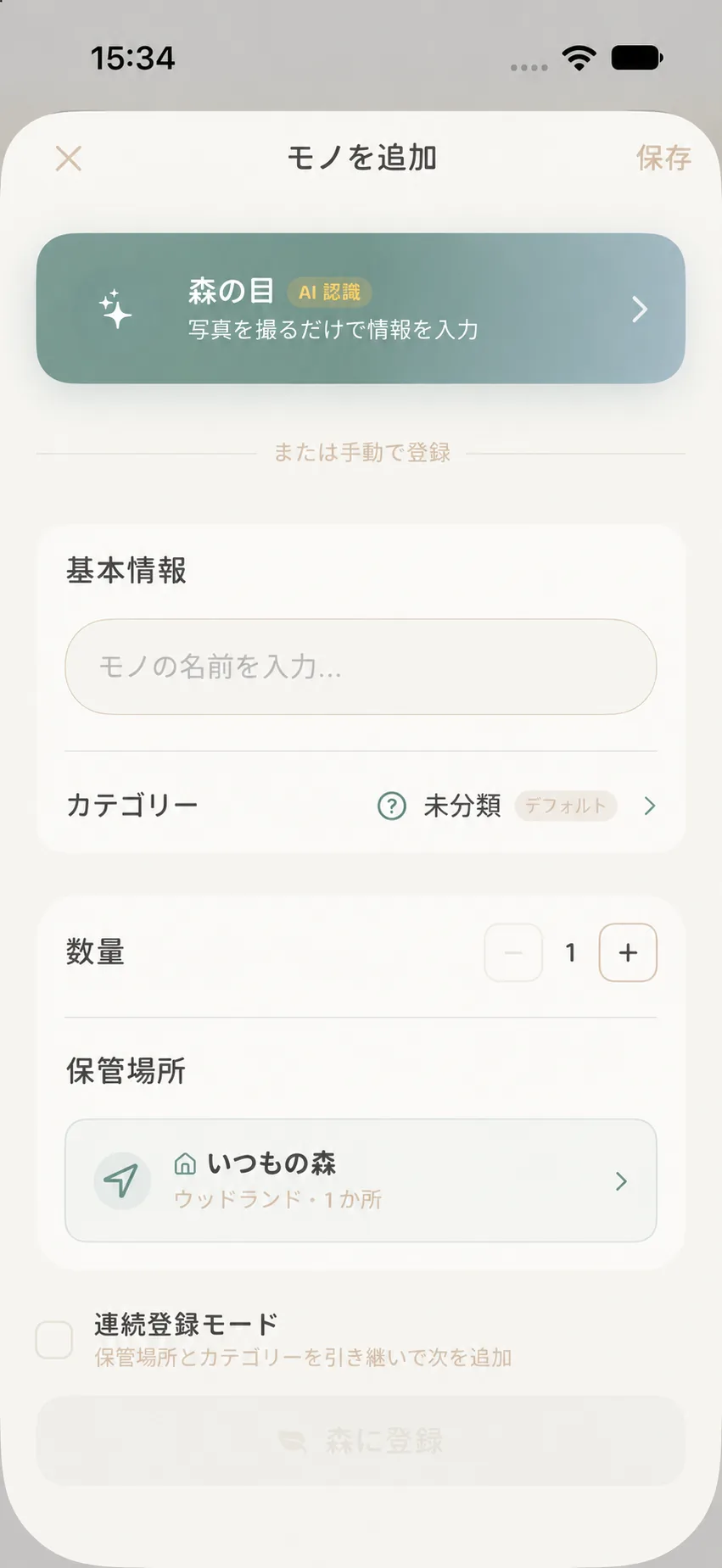
- 森林または一覧画面の追加メニューからAI識別機能を開きます(名称が異なる場合は、スマート登録等の説明がある項目を選んでください)。
- その場で写真を撮影するか、ライブラリから既存の写真を選択します。
- アプリが写真内のアイテム領域を検出するのを待ちます。選択枠が表示されたら、対象のモノが正しく囲まれているか確認します。必要に応じて境界を調整したり、不要な項目を除外してください。
- 認識結果の確認画面へ進みます。
写真が暗すぎたり、モノが小さすぎたり重なり合っている場合は、無理に認識を続けるよりも撮り直した方がスムーズです。
認識結果の言語を選択する
写真の切り抜き・認識プレビュー画面の下部に、地球アイコンのついた言語メニューがあります。これはAIの認識結果(生成される品名など)をどの言語で出力するかを指定するものであり、アプリ全体の表示言語を切り替えるものではありません。選択肢には「システム設定に従う」、日本語、英語、簡体字中国語、繁体字中国語、韓国語、スペイン語、ドイツ語、フランス語などが含まれます。
認識を開始する前に、メニューの表示言語を確認してください:
- デバイスのシステム言語と一致させたい場合は、「システム設定に従う」を選択します。
- モノの名称を別の言語で記録したい場合は、メニューを開いて対象の言語を選択します。
- 確認後に「認識を開始」などのボタンをタップします。認識完了後も、名称・ブランド・型番が合っているか必ず目で確認してください。固有名詞などは指定した言語通りに翻訳されない場合があります。
言語設定はアプリのAI認識設定に保持され、次回利用時にも引き継がれます。
AIの提案内容をチェックする
- 解析が完了するのを待ちます。この工程には通信環境が必要であり、速度はネットワーク状態やサーバー負荷に依存します。
- 提案された品名やカテゴリーを1点ずつ確認します。特にラベルがかすれていたり似た外観のモノがある場合、型番やブランド名が誤認識されることがあります。
- 日付や属性の提案が表示された場合は、それが何の日付(賞味期限、製造日、あるいはパッケージの印刷日など)であるかを確かめてください。日付の提案が自動的に正しい有効期限になるとは限りません。確認できたものだけを記録に適用しましょう。
- ロケーション、数量、タグなどの不足情報を補います。名称やカテゴリーなどの必須項目は案内に従って入力してください。
- 誤認識された項目や保存したくない項目は削除します。
日付、名称、カテゴリーは必ず実物のパッケージや確実な情報源を優先してください。AIが読み取れなかった項目は手動で入力できます。認識結果に確信が持てない場合は、通常の追加方法に切り替えることも可能です。
オプション:写真の背景を切り抜く(背景除去)
認識フローに背景除去のオプションが表示されている場合、必要に応じてオンにすることでアイテムの写真をすっきり切り抜くことができます。背景除去は通信認識とは別の処理であり、写真の被写体や端末の性能によって時間がかかったり失敗する場合があります。仕上がりが不自然な場合は元の写真を使用するか、機能をオフにして進めてください。
保存と登録内容の確認
すべての項目を確認したら、画面下部の保存ボタン(または「森に植える」)をタップして登録を完了します。保存後はアイテム一覧に戻り、登録した記録を1〜2件開いて、名称・カテゴリー・保管場所・日付・写真が正しく反映されているか確認しましょう。エラーが発生した場合は画面の案内に従って再試行してください。
利用枠と利用制限
AIの利用可能枠や利用権限は、アカウントのステータスやアプリのバージョンによって変動する場合があります。認識を始める前に、画面に表示される残りの利用枠や案内をご確認ください。
撮影から登録までのセルフチェックリスト
AI認識は「自動登録」ではなく、「抽出 → 人による確認 → 保存」のステップとして活用するのが確実です:
- 写真に写っているもの:認識させたいモノだけを枠で囲み、背景の無関係なモノは除外する;
- 認識された点数:1件ずつ確認し、漏れは手動で追加、誤認識は保存しない;
- 実物確認が必要な情報:型番、ブランド、日付、数量、賞味期限は実物の表記と見比べる;
- どこにしまうか:AIは保管場所まではわかりません。保存前にウッドランドやロケーションを選択・確認する;
- 正常に登録されたか:一覧や森に戻り、実際に保存された項目と写真をサッと確認する。
もし一時的にAIサービスが利用できない場合は、ネットワークや利用枠を確認してください。急いでメモしたいときは通常の追加モードに切り替えて、名称と保管場所を先に確保し、写真や詳細は後から整えるのがスマートです。