連続追加
一度の整理で複数のモノをスムーズに連続登録し、保存ごとに次の項目の内容を確認する。
ページ概要
連続追加が役立つ場面
連続追加は、同じ場所やまとまった持ち物を一度に整理したいときに便利です。例えば、本棚の本を一冊ずつ登録したり、買ってきた日用品を一気にアプリへ迎え入れたりする際に活躍します。1つのモノを保存した後も追加画面がそのまま開いた状態を維持するため、画面を開き直す手間を省けます。
登録するモノが数点程度であれば、通常の保存方法で十分シンプルに行えます。
連続追加を有効にする
- 「森」 または 「一覧」 からモノの追加画面を開きます。
- 入力フォームの下部にある 「連続追加」 または 「連続植樹モード」 のスイッチを見つけてオンにします。
- 通常通り入力を行い、1点目のモノを保存します。
このスイッチはモノの追加画面内にあります。見当たらない場合は、キーボードを閉じるかフォームの下までスクロールしてください。設定画面には全体のオン・オフ設定はありませんので探す必要はありません。
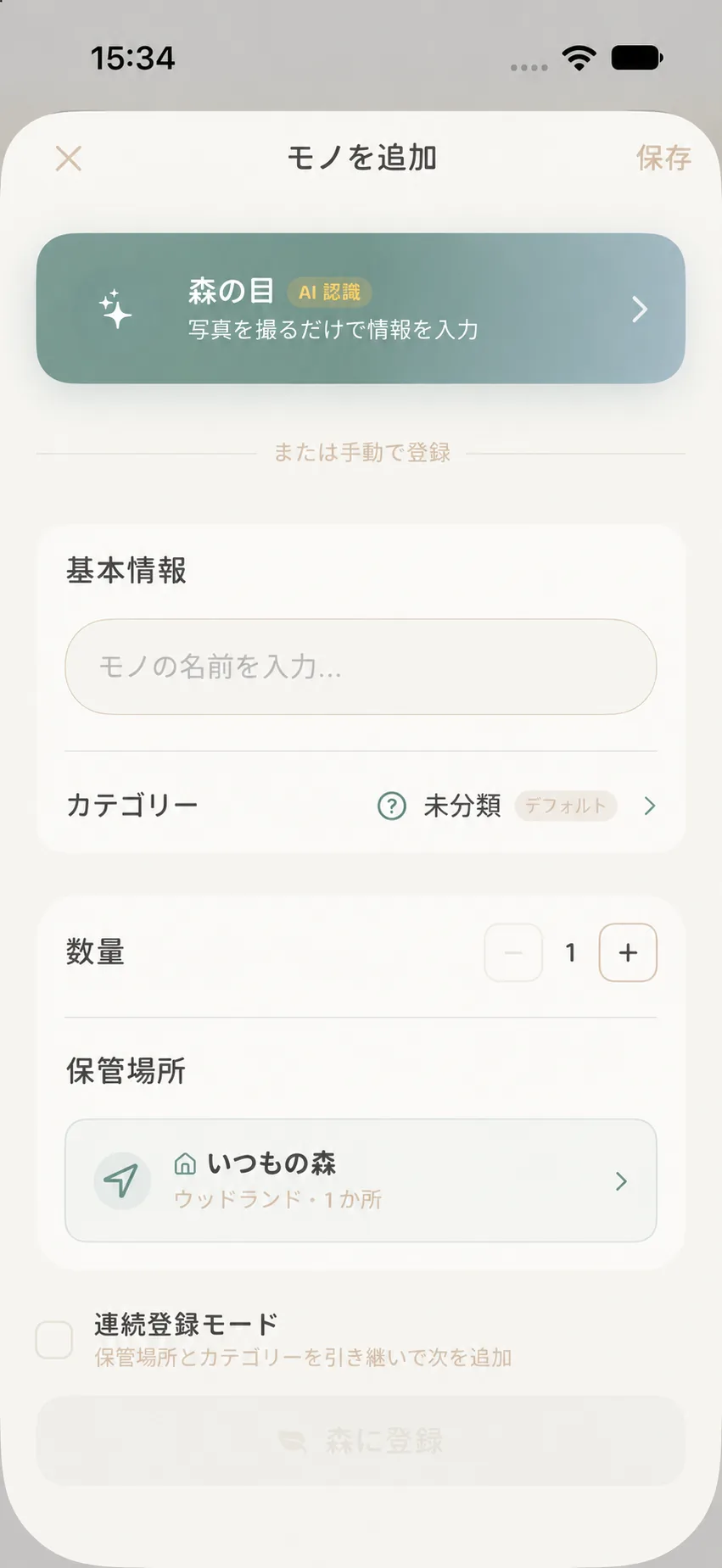
連続入力時に確認すべきポイント
保存が完了すると、アプリは直前の入力内容の一部をクリアし、追加画面のまま次の入力へ進める状態にします。前のモノの情報が誤って次のモノに残ってしまわないよう、次のモノを入力する前に以下を確認してください:
- 名称が新しいモノのものに更新されているか。
- ウッドランド(林地)やロケーションが正しいか(モノによって保管場所が異なる場合があります)。
- 数量、カテゴリー、タグが今回のモノに合っているか。
- 日付、ステータス、メモ、写真、添付ファイルが必要に応じて再入力または消去されているか。
- 関連付けられた他のモノ(接続関係)を引き継ぐべきかどうか。
連続追加では一部の項目がリセットされますが、すべての欄が自動的に消去されたり、逆に自動で引き継がれたりするわけではありません。保存前に一度サッと見直し、特に写真・ロケーション・日付には注意してください。
連続追加を終了する
最後のモノを入力・保存した後は、追加画面の「閉じる」または「キャンセル」ボタンを押して終了します。現在のフォームにまだ保存されていない入力がある場合、保存するか破棄するかを確認するメッセージが表示されることがあります。選択する前に、その内容が保存済みかどうかを確認してください。
よくある質問
保存したのにまだ追加画面のままなのはなぜですか?
これは連続追加モードの正常な動作です。保存が完了すると、画面が閉じずに次のモノの入力を受け付ける準備が整います。
次のモノに前のモノのカテゴリーや保管場所が表示されている場合はどうすればいいですか?
正しい内容に修正してから保存してください。連続追加では、同じバッチのモノをスムーズに入力できるよう一部の選択肢が保持される仕様になっていますが、次のモノにも同じ値が適しているとは限りません。
同じキャビネット内の複数のモノを登録する際、ミスを減らすにはどうすればいいですか?
まずロケーションの選択欄に対象のキャビネットが正しく表示されていることを確認してから、連続モードをオンにします。毎回の保存後、「新しい名称 → 数量 → ロケーション → 写真・添付ファイル」の順で確認する習慣をつけると安心です。もし次のモノの保管場所が異なる場合は、まず場所を変更してから他の項目を入力してください。似ていても個別に管理したいモノがある場合は、連続モードで流し込むだけでなく保存前の確認を怠らないようにしましょう。
保存前の10秒チェック
連続追加は操作の手間を大幅に減らしてくれますが、次のモノが前のモノと完全に同じかどうかまでは自動判別してくれません。「森に植える」をタップする前に、少なくとも名称とロケーションは必ず目で確認しましょう。数量・日付・賞味期限・添付ファイルを厳密に管理したい場合は、実物と見比べながら1項目ずつチェックしてください。一連の登録が終わったら森や一覧画面に戻り、直前に追加した記録をいくつか開いて、数量や所属が他の項目と混ざっていないか確かめると確実です。