はじめに
対象バージョン v2.5.1 最新 基本ナビゲーション
「森」「一覧」「思い出」「その他」の画面切り替えと、ウッドランドから保管場所・モノへと辿る方法を学びます。
更新日 2026年9月27日 約 4 分で読めます
ページ概要
空間を巡り、目的のモノへと自然に辿り着くためのナビゲーション
画面間のスムーズな切り替え
画面下部の 「森」、「一覧」、「思い出」、「その他」 をタップして各エリアを行き来します。最初のうちは、特に頻繁に使う2つの入り口を意識しておきましょう:
- 保管場所から階層を追って探したいとき:「森」
- キーワードや条件で横断的に探したいとき:「一覧」
「思い出」は記憶の森や手帳の振り返りに、「その他」は設定やデータ管理に利用します。
「森」からモノを探す流れ
モノがどこにあるか覚えている場合は、空間の階層に沿って探すのが自然です:
- 「森」画面で、該当するウッドランドをタップして開きます。
- ウッドランド内のロケーション(保管場所)を見つけます。さらに細分化されている場合は子ロケーションを開きます。
- モノのカードをタップして詳細を確認します。
- 前の階層に戻るときは、画面左上の戻るボタンや左端からのスワイプ手勢を利用します。
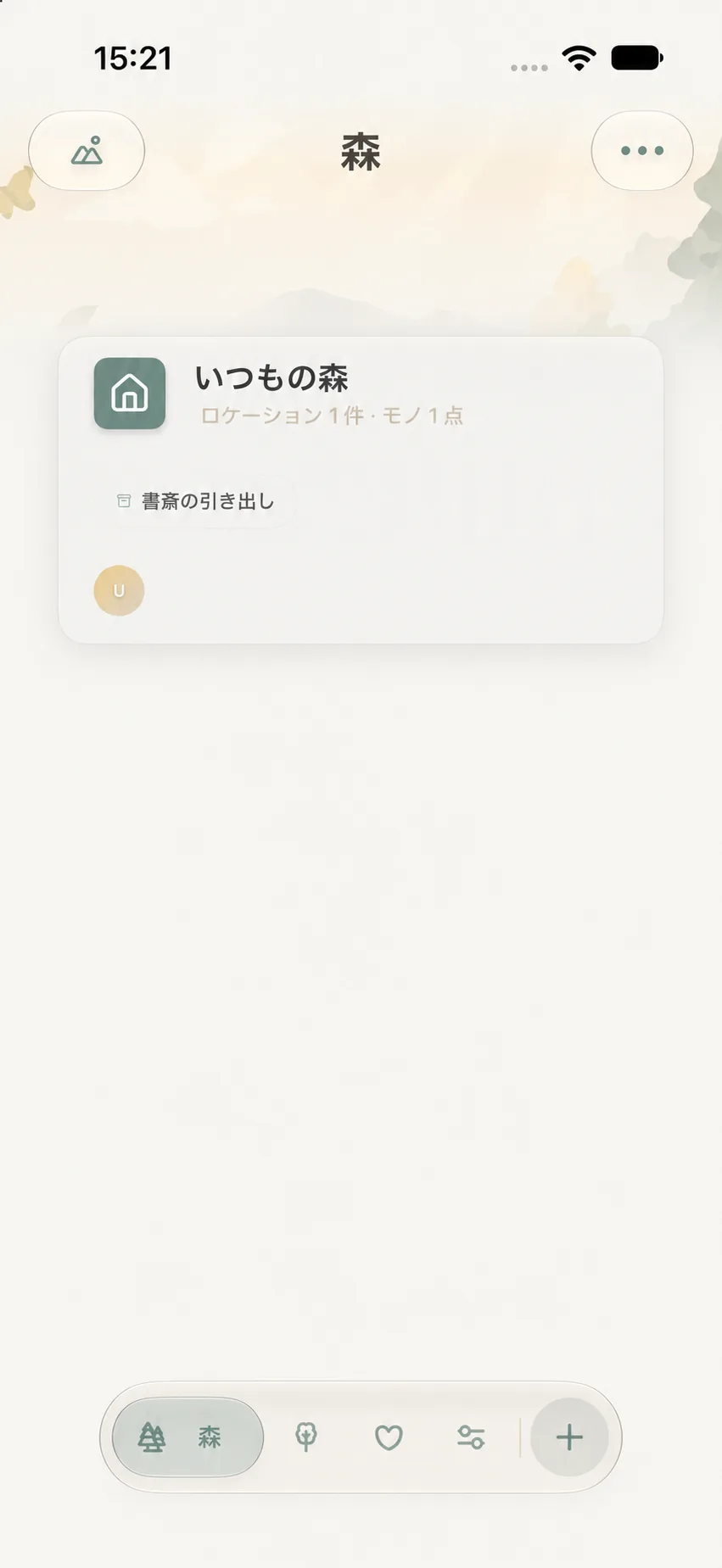
マップ表示とリスト表示の使い分け
森の画面は、上部の切り替えボタンで「マップ表示」と「リスト表示」をいつでも行き来できます:
- マップ表示:空間のつながりや木々の広がりを鳥瞰でき、感覚的な探索に向いています。
- リスト表示:項目を縦一列で整然と確認でき、並び替えや整理作業を効率的に進めたいときに向いています。
検索で階層を一気に飛び越える
保管場所が思い出せないときは、「一覧」タブの検索バーに名前、タグ、ブランド名などのキーワードを入力するのが最もスピーディーです。
もしモノが見つからない場合は、以下を順に確認してください:
- キーワードの綴りや別名で再検索してみる。
- 絞り込みフィルター(未解除の条件)が残っていないか確認する。
- モノが「冬眠」中、あるいは「ゴミ箱」に入っていないか確認する。
設定やデータ管理ツールの探し方
画面下部の 「その他」 タブを開くと、データ管理、バックアップ、同期、ゴミ箱、カテゴリー・タグ管理などのツールがカードやグループ形式でまとまっています。
探し方のクイック対照表
| あなたの記憶にあること | おすすめの出発点 | 次に確認すること |
|---|---|---|
| どの部屋、引き出し、箱にあるか覚えている | 「森」 | ウッドランドからロケーションを開き、保管場所を確認 |
| 名前、型番、ブランドなどの言葉を覚えている | 「一覧」の検索 | フィルターをクリアし、検索結果から詳細を開く |
| 以前お別れのストーリーを書いた記憶がある | 「思い出」 | 記憶の森を開く(手帳の場合は思い出の手帳へ) |
| 同期、バックアップ、データの復元を行いたい | 「その他」のデータ管理 | 操作内容と影響範囲を確認してから進める |