最初のウッドランドを作る
わかりやすい生活空間からウッドランド(林地)を作り、ウッドランド、ロケーション、モノの関係を理解しましょう。
ページ概要
散らかった空間にそっと境界を引き、モノの帰る森を育てる
ウッドランド(林地)とは
ウッドランド(林地)は、モノの森における最も大きな管理単位です。「自宅」「オフィス」「実家」「トランクルーム」など、実際の暮らしに合わせて自由に空間を区切ることができます。
よくある分け方は以下の2通りです:
- 場所で分ける:自宅、オフィス、車内など。
- 目的・テーマで分ける:キャンプ用品、撮影機材、季節の衣替えなど。
初めて利用する際は、直感的にわかりやすいひとつの場所(例:「自宅」)から始めるのがおすすめです。複雑な階層を最初から設計する必要はありません。名称やアイコンは後からいつでも変更できます。
ウッドランドの作成手順
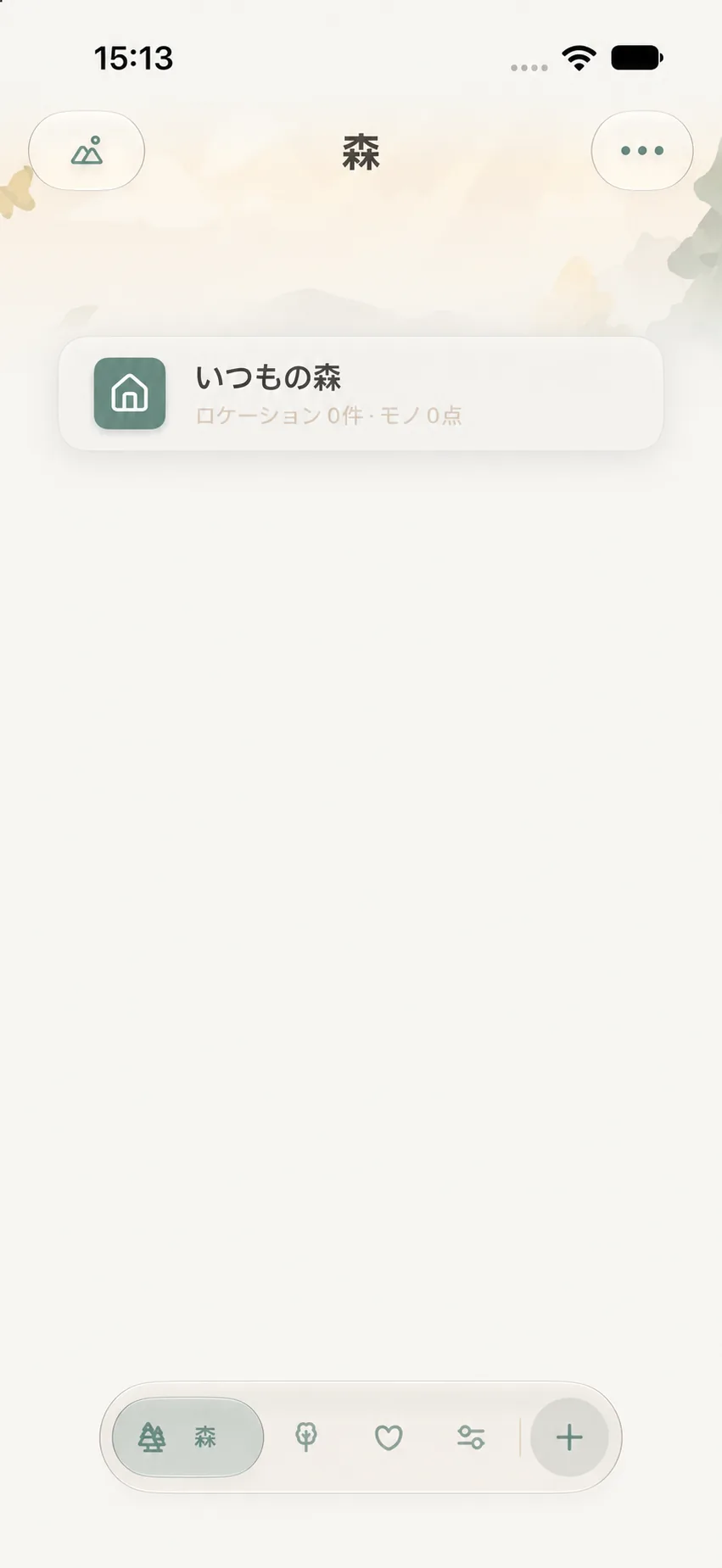
- 画面下部の 「森」 タブをタップして森の画面を開きます。
- 画面右上のその他メニュー(「···」)をタップします。
- 「新規ウッドランド」(または「Create a New Forest」)を選択します。
- 名前入力欄に、わかりやすい名称(例:「自宅」)を入力します。
- お好みでアイコン、テーマカラー、雰囲気写真を選択します(スキップしても構いません)。
- 右上の 「保存」 をタップします。
保存が完了したら、森の画面に戻って新しいウッドランドが表示されていることを確認します。
ロケーション(保管場所)を作るかどうかの判断
ウッドランドの中には、さらに具体的な置き場所として「ロケーション」を1つまたは複数作成できます。例えば「玄関の引き出し」「本棚の2段目」「青い収納ケース」などです。
ロケーションは、「後から探すときに役立つ」 と感じたタイミングで作るのがコツです:
- 決まった引き出しやボックスに保管されているモノなら、ロケーションを作ると探しやすくなります。
- まだ置き場所が定まっていないモノなら、まずはモノだけを記録し、場所は後から追加できます。
- キャビネットの中身が少ないなら、細かく「左側の小箱」まで分けず、「キャビネット」という1つのロケーションで十分です。
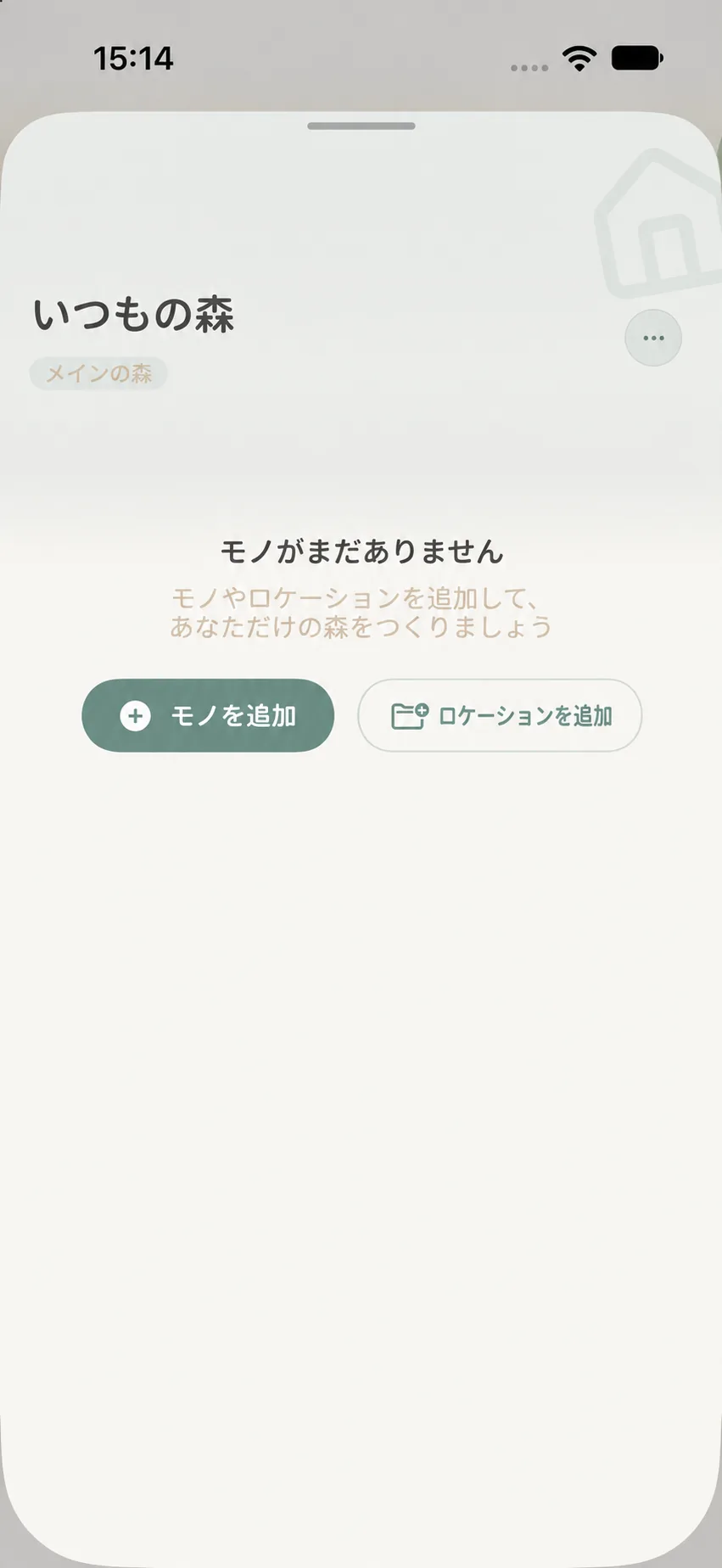
ロケーションを作成するときは、対象のウッドランドを開き、画面内の 「ロケーションを追加」 をタップして名前を入力し、保存します。
初心者向けのおすすめ例
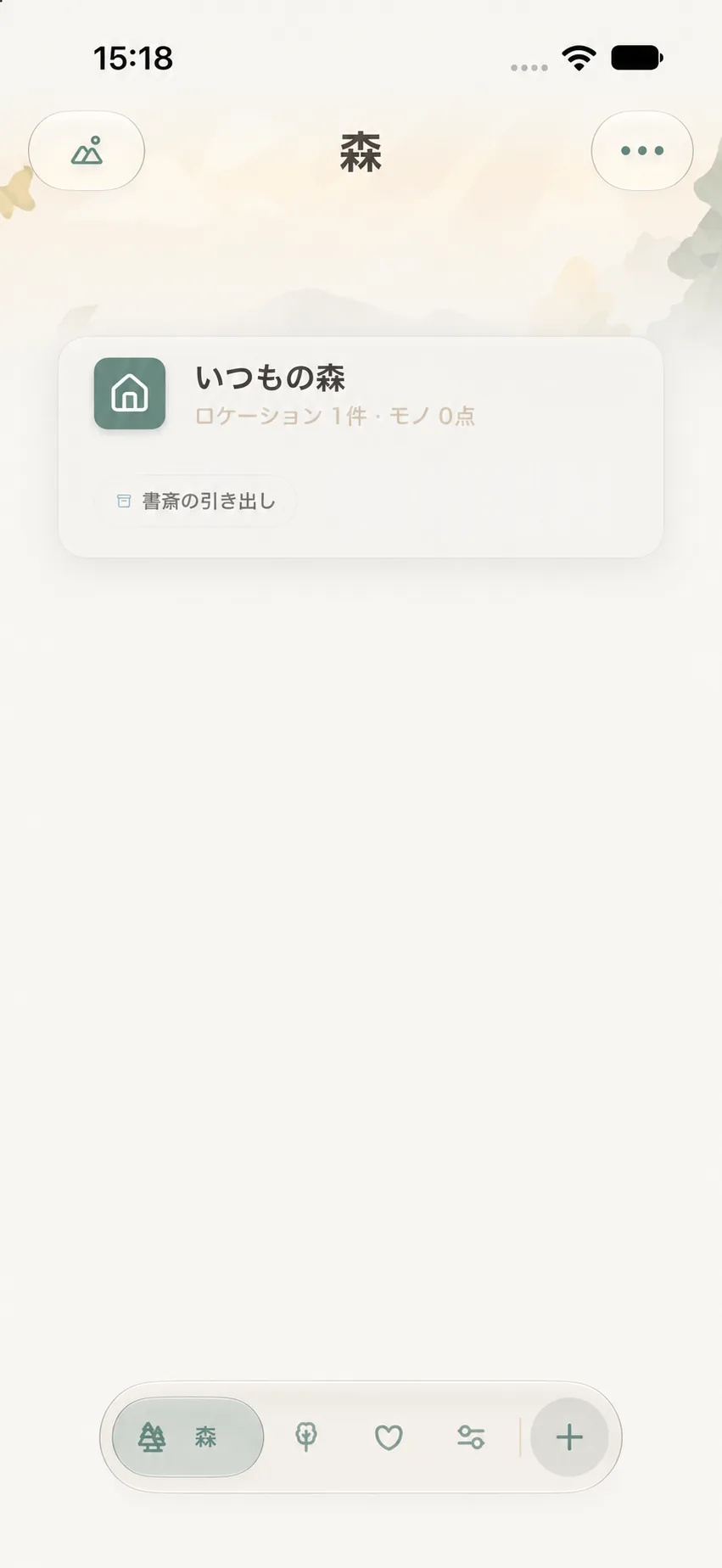
例えば「書斎」にあるモノから整理したい場合:
- まず「書斎」というウッドランドを作ります。
- 必要に応じて「デスクの引き出し」や「本棚」というロケーションを追加します。
- モノを登録する際に該当するロケーションを選びます。場所の整理を後回しにしたいときは、モノの名前だけ入力しておきます。
この進め方なら、家全体の整理計画に圧倒されることなく、目の前のモノから自然に始められます。
探しやすくなる名前の付け方
自分が普段思い浮かべる自然な言葉を使いましょう(例:「自宅」「カメラバッグ」「冬用寝具」)。似たような場所が複数ある場合は、「クローゼット上段」「テレビ台右の引き出し」のように位置を添えると迷いません。
ウッドランドの管理機能
基本操作に慣れたら、必要に応じてウッドランドの設定を調整できます:
名前と外観の編集
ウッドランドのカードをタップし、メニューから 「編集」 を選びます。名称、アイコン、カラー、カバー写真をいつでも更新できます。
よく使うウッドランドをピン留め(先頭固定)
森のリスト表示でウッドランドを左にスワイプし、「ピン留め」 を選択します。よく開くウッドランドが最上部に固定されます。
リストの並び替え
- 森の画面でリスト表示に切り替えます。
- 右上の 「···」 をタップし、「並び替え」 を選択します。
- ドラッグして希望の順序に並び替え、右上のチェックボタンで保存します。
削除する前の注意点
ウッドランドを削除すると、その中に含まれるロケーションやモノも一緒に削除される可能性があります。削除を行う前には、残したいモノを別のウッドランドに移動させ、必要に応じて手動バックアップを作成してください。
次のステップ
ウッドランドを作成したら、次は最初のモノを登録するへ進みましょう。空間と場所の関係をさらに詳しく知りたい方は林地・保管場所とモノの関係をご覧ください。