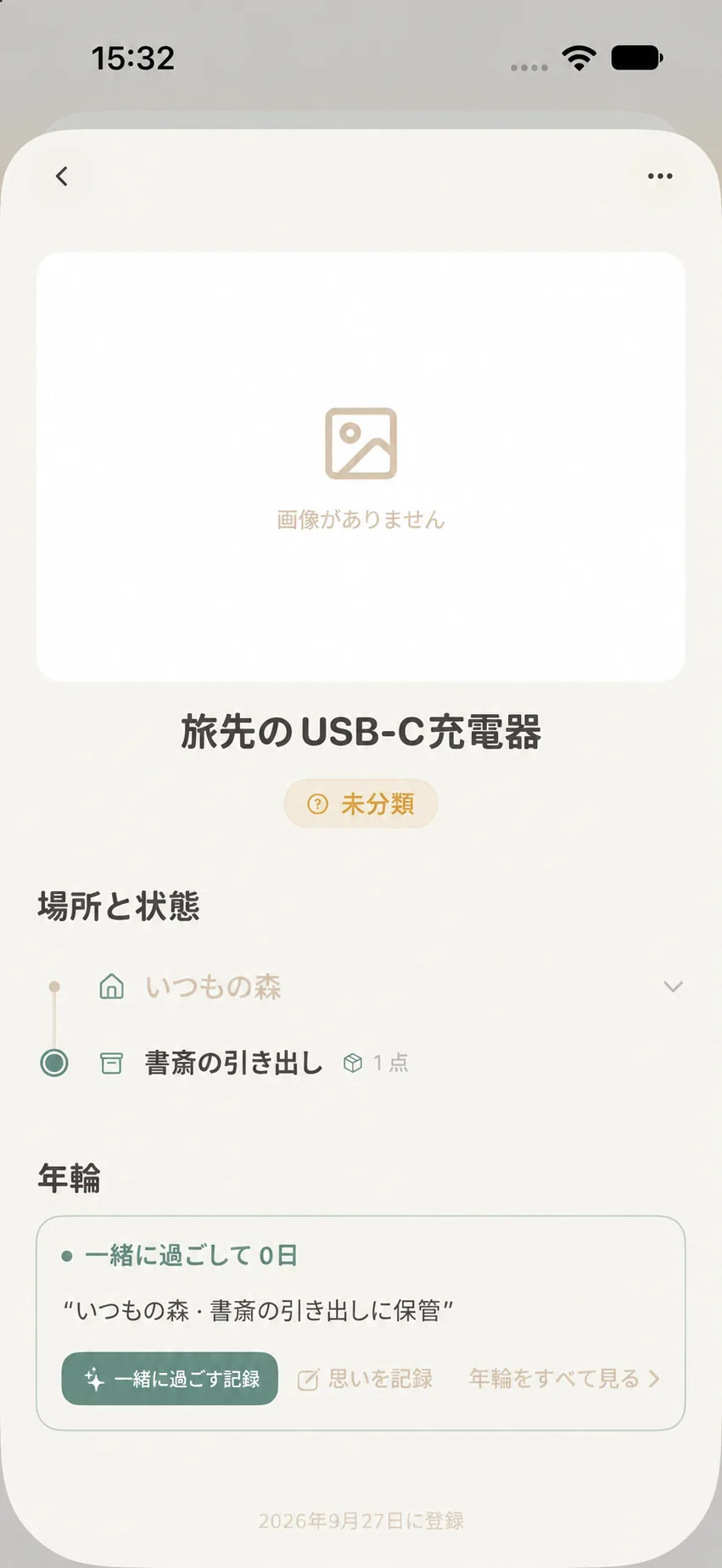
最初のモノを登録する
名前の入力から持ち物の記録を始め、保管場所、カテゴリー、写真などを必要に応じて補う方法を学びます。
ページ概要
名づけて、居場所を与える。モノとの新たな関係がここから始まります
まずはよく探すモノを1つ選ぶ
最初の登録のゴールは、すべての項目を完璧に埋めることではなく、「記録して、後から探す」心地よさを体験することです。鍵、充電器、カメラ、よく使う文房具など、日頃「あれ、どこに置いたっけ?」となりやすいモノを1つ選んでみましょう。
まだウッドランドを作っていない場合は、先に最初のウッドランドを作るをご覧いただくか、場所を空欄にしたまま名前だけで登録することも可能です。
モノの追加画面を開く
- 画面下部の 「森」 または 「一覧」 タブをタップします。
- 画面下部中央にある追加ボタン(「+」)をタップします。
- 表示される追加メニューから「手動入力」を選択します(AIで自動入力したい場合はAIスマート認識を参照)。
特定のウッドランドやロケーションを開いた状態で追加ボタンを押すと、その場所が自動的に保管場所として入力されます。保存前に一度確認しておきましょう。
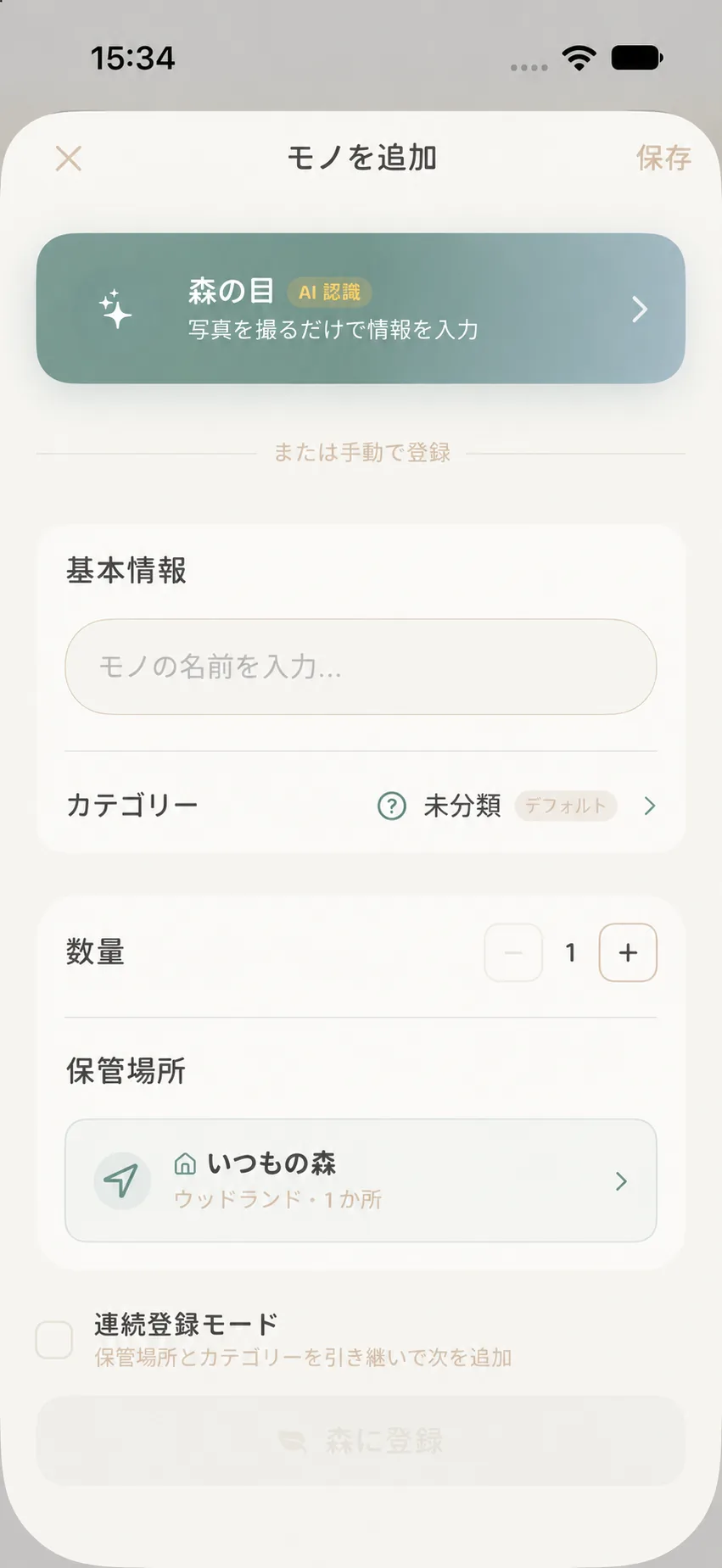
最小限必要な情報の入力
モノの名前
名前は必須となる基本情報です。将来検索するときに思い浮かびやすいよう、単に「充電器」とするより「黒い USB-C 充電器」のように具体的に書くのがおすすめです。
数量
通常は「1」のままで構いません。予備の電池が複数本ある場合など、数量でまとめて管理したいときだけ変更してください。
保管場所(ロケーション)
すでにウッドランドやロケーションを作っていれば、一覧から選択します。場所が具体的に決まるほど実物を見つけやすくなりますが、未定の場合は後からいつでも編集できます。
カテゴリー・写真・メモ
写真、カテゴリー、タグ、メモは識別を助けますが、初回の登録時にすべて埋める必要はありません。選んだカテゴリーに応じて、適した追加属性が表示されることもあります。
必要に応じて詳細を補う
フォームの下部には、購入日、価格、ステータス、賞味期限/保証期限、タグ、思い出のエピソード、説明書やレシートの添付機能(宝箱)など、多彩なエリアが用意されています。
例えば、医薬品なら使用期限を、家電なら型番や保証書を、大切な贈り物なら誰からもらったかのエピソードを添えると便利です。「フォームを全部埋めよう」と無理をする必要はありません。
保存と確認
- 入力した名前と保管場所を確認します。
- フォーム下部の 「森に植える」(または「保存」ボタン)をタップします。
- 保存が完了したら、現在のウッドランドまたは「一覧」タブでモノが表示されていることを確認します。