いっしょにお手入れ
対象バージョン v4.0.0共有の森:権限・ニュース・退出
管理者・管理できる・閲覧可能の3つの権限でできること、仲間がモノの削除をリクエストしたときの確認の流れ、森のニュースの見かた、プランが変わったときの影響、退出や共有の終え方を説明します。
更新日 2026年11月3日 約 12 分で読めます
このページの内容
共有の森には 管理者(その森を作った人、または共有した人)が一人いて、ほかの人は 仲間 です。仲間ごとの権限は管理者が決め、管理できる か 閲覧可能 のどちらかになります。このページでは、それぞれの権限でできることと、みんなで森をお世話するときのふだんの操作を説明します。
まだ共有の森がない場合は、先に共有の森:仲間を招待するをご覧ください。
この森を管理
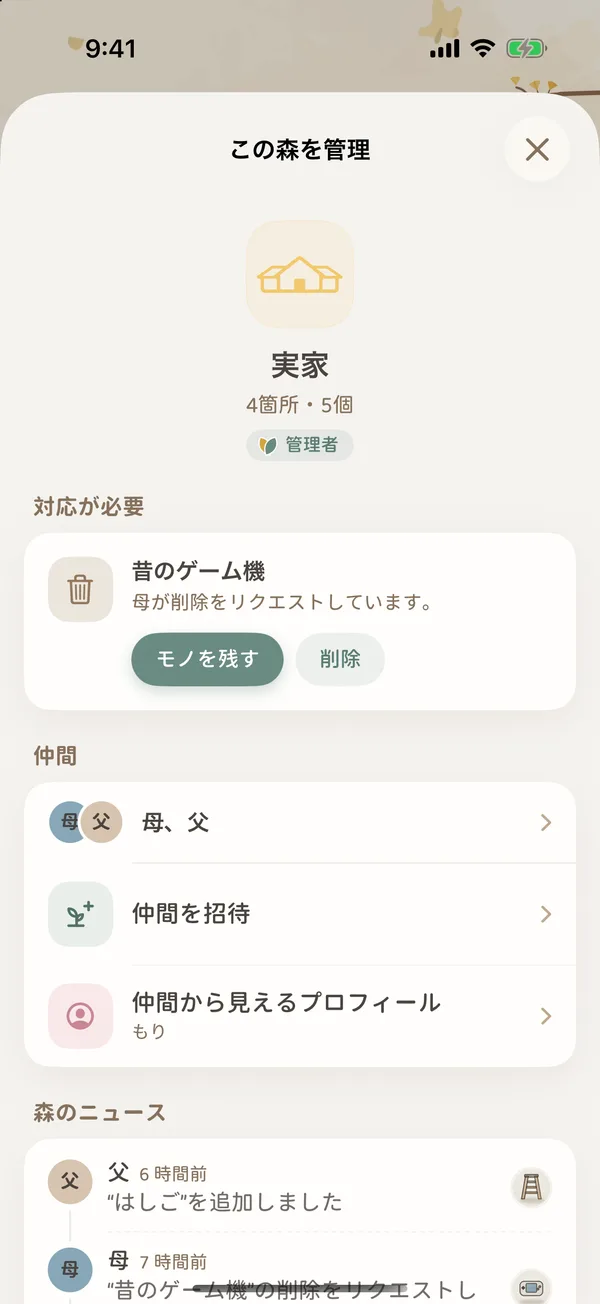
共有の森を開き、森の名前の横にある二枚の小さな葉をタップすると、「この森を管理」 が開きます(新しいニュースがあると、葉の横に小さな緑の点が付きます)。ここには森の場所とモノの数、この森でのあなたの権限と、次の項目が並びます。
- 対応が必要:仲間からの削除のリクエストや、編集中に起きた食い違い。
- 仲間:誰と一緒にこの森をお世話しているか。管理者には「仲間を招待」も表示されます。
- 仲間から見えるプロフィール:あなたの名前と写真。
- 森のニュース:最近、誰が何をしたか。
- 大切に保管:「写真をダウンロードしてオフラインで見る」「自分の保存履歴」。管理者には「このデバイスにバックアップ」もあります。
- いちばん下:管理者には「共有の森を削除…」、仲間には「この森から退出」。
3つの権限でできること
| できること | 管理者 | 管理できる | 閲覧可能 |
|---|---|---|---|
| 森のモノを閲覧・検索する | できる | できる | できる |
| モノを追加・編集・移動する | できる | できる | できない |
| モノを削除する | 「最近削除した項目」へ直接移動 | 先にリクエストし、管理者が確認 | できない |
| モノの添付ファイルを削除する | できる | できない | できない |
| 仲間の招待、権限の変更、仲間を外す | できる | できない | できない |
| 森の名前を変更、自分のカテゴリから項目を追加、「最近削除した項目」を見る | できる | できない | できない |
| 自分の森に戻す、共有の森を削除する | できる | できない | できない |
| この森から退出する | なし | できる | できる |
権限を変える・仲間を外す:「この森を管理」で仲間の行をタップして「仲間」の画面を開き、相手の横の 「···」 から「管理できる」「閲覧可能」「削除」を選びます。ここで自分をタップすると名前と写真を変えられ、ほかの人をタップすると自分にだけ表示されるニックネームを付けられます。
小さな子どもや、アプリをあまり使わない家族には、まず「閲覧可能」にしておくと安心です。モノがどこにあるかは探せて、うっかりモノを動かしてしまう心配がありません。
モノの削除:リクエストと確認
誰も知らないうちにモノが消えてしまわないように、共有の森での削除には管理者の確認が必要です。
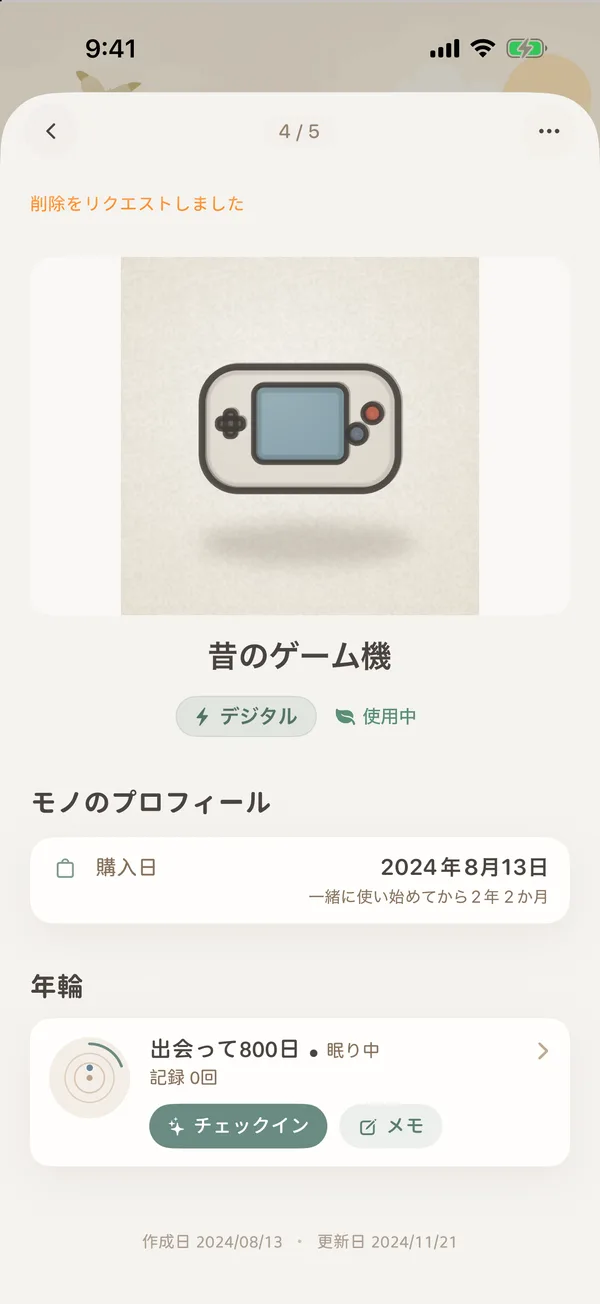
- 「管理できる」仲間がモノの詳細画面で削除しようとすると、「削除をリクエスト」 が表示されます。リクエストを送ると、詳細画面の上に「削除をリクエストしました」と出ます。
- 管理者は「この森を管理」の 「対応が必要」 で「…が削除をリクエストしています。」を見て、「モノを残す」 を選ぶか、「削除」 をタップしてから 「最近削除した項目に移動」 をタップします。
- 管理者は 「この森を管理 › 最近削除した項目」 からモノを復元できます。
「最近削除した項目」は共有の森専用の置き場で、開けるのは管理者だけです。自分の森で削除したモノは その他 › 一時保管 に入ります。共有の森で削除されたモノは一時保管には入らないので、その森の「最近削除した項目」で探してください。
ほかにも次の決まりがあります。
- 共有の森の添付ファイルを削除できるのは管理者だけです。誤ってファイルを失わないためです。共有の森では、一度に追加できるのは添付ファイル20件とつながり20件まで、一つのモノに保存できる添付ファイルは100件までです。
- 共有の森のモノには丁寧なお別れはなく、外すことしかできません。お別れの儀式と思い出の森は、自分の森のモノだけのものです。
- 自分のモノを共有の森へ移すときは、先に確認が出ます。保存すると、そのモノは写真、メモ、添付ファイルとともにその森へ移り、仲間も閲覧・管理できるようになります。
森のニュース:誰が何を変えたか
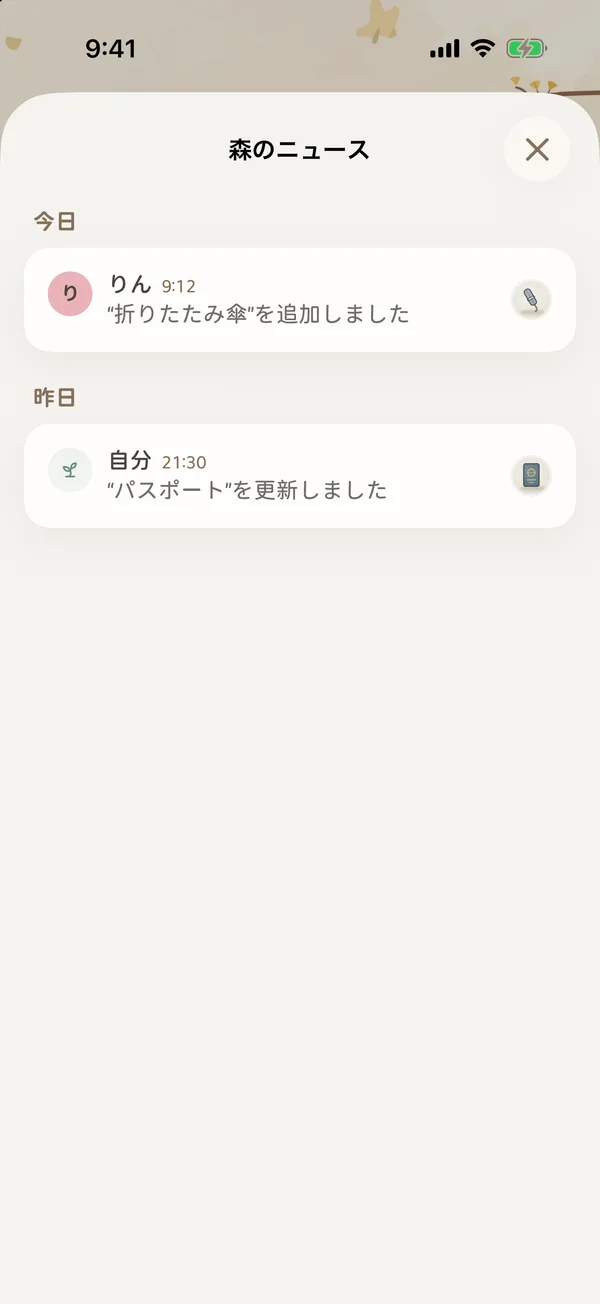
仲間がモノを追加、更新、削除のリクエスト、復元すると、森のニュース に記録されます。「今日」「昨日」に分けて、誰がいつしたかが書かれます。
- 「この森を管理」の「森のニュース」で 「すべて見る」 をタップします。「その他 › 共有の森」 から、すべての共有の森のニュースを開くこともできます。
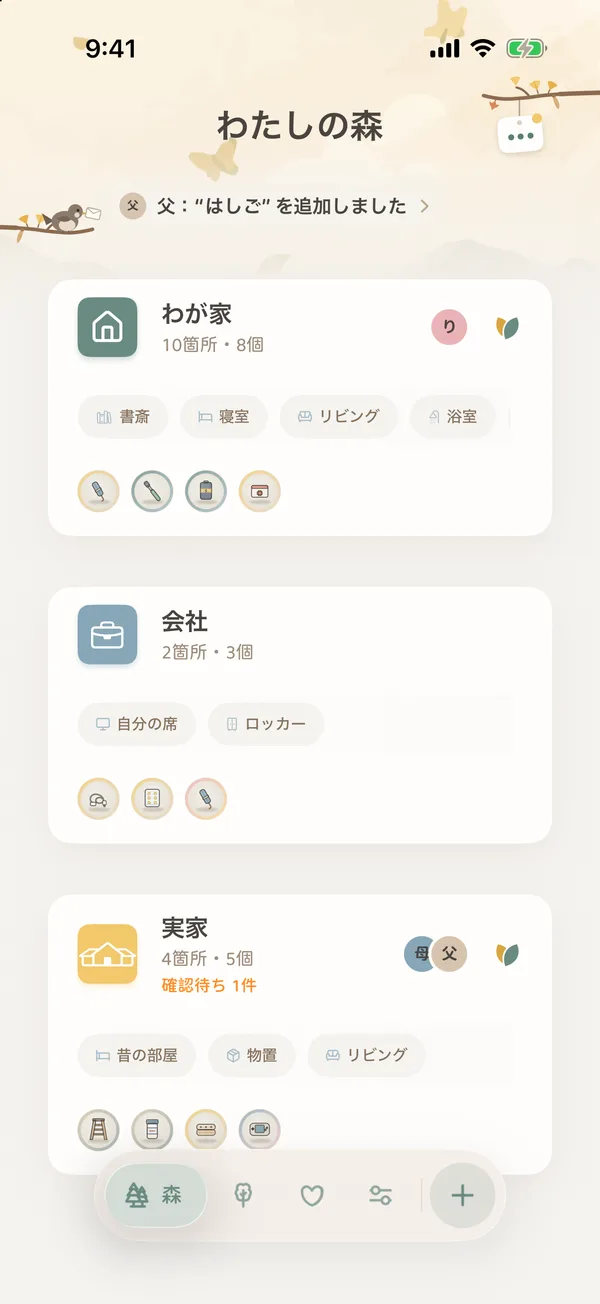
- 「わたしの森」では、共有の森のカードに「新着1件」や「確認待ち 1件」と表示され、ページの上部にもいちばん新しいニュースが出ます。
- モノの詳細画面の年輪にも、共有の森でのできごとが残ります。たとえば「母が削除をリクエストしました」「父が森に追加しました」のように書かれます。
二人が同じモノを同時に変えたとき
あなたが編集しているあいだに別の仲間が同じモノを変えると、保存するときに「ほかの人がこのモノを変更しました」と知らせが出ます。「比較」をタップし、「バージョンを比較」で違いごとにどちらを残すかを選べます。「共有バージョンを使用」を選ぶこともできます。あなたのバージョンはこのデバイスの 「自分の保存履歴」 に残るので、あとから見られます。
オフラインのときは、変更はまずこのデバイスに保存され、オンラインになってから仲間に同期されます。
プランが変わったら
共有の森に影響するのは管理者のプランだけで、仲間のプランは関係ありません。
- 管理者の仲間の人数が新しいプランの枠を超えた(たとえば Premium から Plus に変えた):仲間は3日間の猶予期間のあいだ、それまでの権限のまま使えます。表示された日付までに「仲間を招待」の画面で 「残す相手を選択」 をしてください。選ばなかった場合は、最近よく使っている仲間が残り、ほかの仲間はあなたのすべての共有の森から外れます。仲間自身の森には影響しません。
- 管理者が無料プランに変えた:無料プランでは iCloud 共有を利用できません。猶予期間が過ぎると、管理者の共有の森は 休止中 になり(森全体の状態で、モノの冬眠とは関係ありません)、管理者を含む全員が閲覧のみになります。プランをアップグレードすれば、また一緒に管理できます。「この森を管理」から森を自分の森に戻すこともでき、休止中の森はどのプランでもいつでも戻せます。
退出する・共有を終える
仲間が退出する:「この森を管理」のいちばん下で 「この森から退出」 をタップします。退出すると、この森は自分の森から表示されなくなりますが、管理者やほかの仲間は引き続き利用できます。退出するときに 「個人用コピーを残す」 をオンにすると、このデバイスにある内容を自分だけの森として残せます。
管理者が仲間を外す:「仲間」の画面の 「···」 から「削除」を選びます。相手はこの森を見られなくなりますが、相手のデバイスに保存済みの内容は取り消されません。相手はそれを個人用コピーとして残すこともできます。
管理者が自分の森に戻す:「自分の森に戻す…」 を選びます(森のカードの長押しメニュー、または「この森を管理」から)。共有が終わり、すべての場所、モノ、写真、添付ファイルを保ったまま、再び自分だけの森になります。この操作には iCloud が必要で、処理中は仲間は閲覧のみになります。仲間はそれぞれのデバイスにある内容を個人用コピーとして残せます。
管理者が共有の森を削除する:「共有の森を削除…」 を選びます。この森はあなたの森からも、すべての仲間の森からも削除され、元に戻せません。仲間はそれぞれのデバイスにある内容を個人用コピーとして残せます。
個人用コピーに入るのは、そのデバイスにダウンロード済みの内容だけです。一度もダウンロードしていない写真やファイルは入りません。また、コピーは今のプランの容量に収まる必要があります。収まらないときは、プランをアップグレードするか、先に森に空きを作ってください。
共有の森を大切に保管する
- このデバイスにバックアップ(管理者):「この森を管理」の「大切に保管」でタップすると、この森のコピーをこのデバイスに保存します。この iCloud アカウントであとからこの森にアクセスできなくなったときは、「その他 › 共有の森」 の「共有の森のバックアップ」から復元できます。
- 写真をダウンロードしてオフラインで見る:共有の森の写真や添付ファイルは、開いたときにダウンロードされます。出かける前にまとめてダウンロードしておけます。
自分の森のバックアップについては、森のバックアップと復元をご覧ください。