一起照料
适用于 v4.0.0共享林地:权限、动态与离开
管理者、可以照料、可查看三种权限分别能做什么;伙伴请求移除物品时怎样确认;在林地动态里看谁改了什么;方案变化后的影响,以及怎样离开或结束共享。
更新于 2026年11月3日 约 9 分钟阅读
本页内容
一片共享林地里有一位管理者(创建或共享这片林地的人),其他人是伙伴。每位伙伴的权限由管理者决定:可以照料或可查看。这一页说明每种权限能做什么,以及大家一起照料时的日常操作。
还没有共享林地?先看共享林地:邀请伙伴。
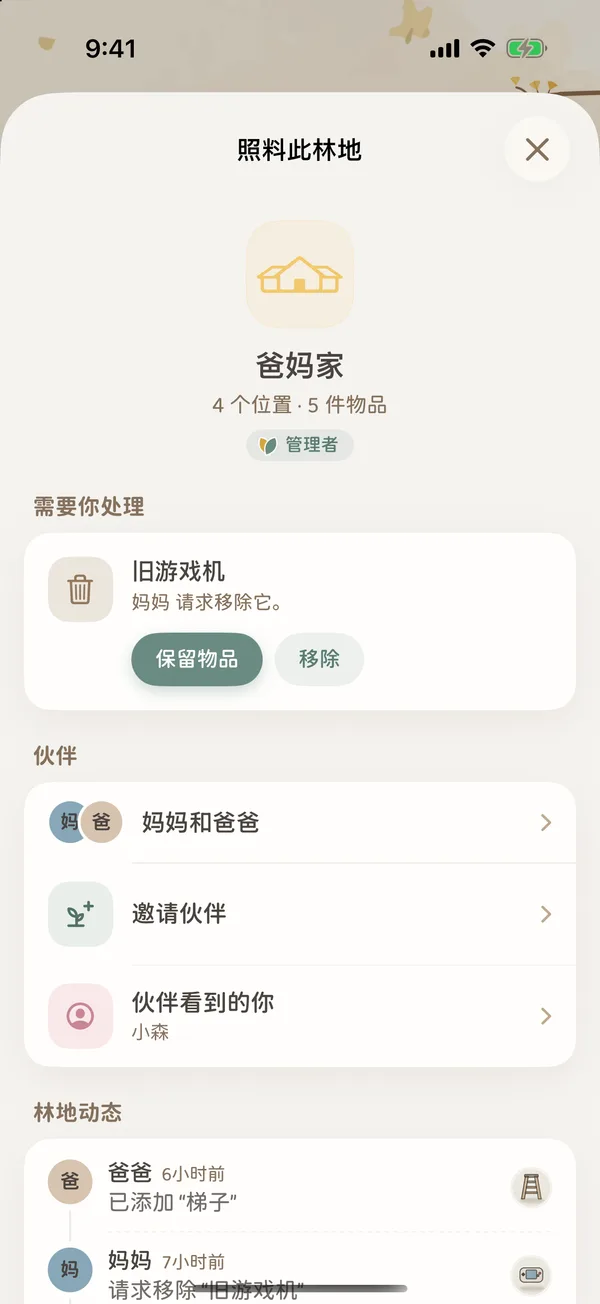
照料此林地
打开一片共享林地,点林地名字旁边的两片小叶子,进入 「照料此林地」(有新动态时,叶子旁会有一个小绿点)。这里会显示林地的位置和物品数量、你在这片林地的权限,以及:
- 需要你处理:伙伴的移除请求,或编辑时发生的冲突。
- 伙伴:谁在一起照料这片林地;管理者还会看到「邀请伙伴」。
- 伙伴看到的你:你的名字和照片。
- 林地动态:最近谁做了什么。
- 妥善保管:「下载照片以供离线查看」「我的保存记录」,管理者还有「在此设备上备份」。
- 最下方:管理者是「删除共享林地…」,伙伴是「退出这片林地」。
三种权限能做什么
| 可以做的事 | 管理者 | 可以照料 | 可查看 |
|---|---|---|---|
| 浏览和搜索林地里的物品 | 可以 | 可以 | 可以 |
| 添加、编辑和移动物品 | 可以 | 可以 | 不可以 |
| 移除物品 | 直接移至「最近删除」 | 先请求,由管理者确认 | 不可以 |
| 移除物品上的附件 | 可以 | 不可以 | 不可以 |
| 邀请伙伴、更改权限、移出伙伴 | 可以 | 不可以 | 不可以 |
| 重命名林地、从我的分类导入字段、查看「最近删除」 | 可以 | 不可以 | 不可以 |
| 带回我的森林、删除共享林地 | 可以 | 不可以 | 不可以 |
| 退出这片林地 | 不适用 | 可以 | 可以 |
更改权限或移出伙伴:在「照料此林地」点伙伴那一行进入「伙伴」页,点某位伙伴旁边的 「···」,选「可以照料」「可查看」或「移除」。在这里点自己可以改名字和照片;点别人可以设置只有你能看到的昵称。
家里有小朋友或不常用 app 的长辈,可以先给「可查看」。他们能搜到东西在哪里,又不会不小心把物品挪走。
移除物品:请求与确认
为了不让东西在谁都不知道的时候消失,共享林地里的移除需要管理者点头:
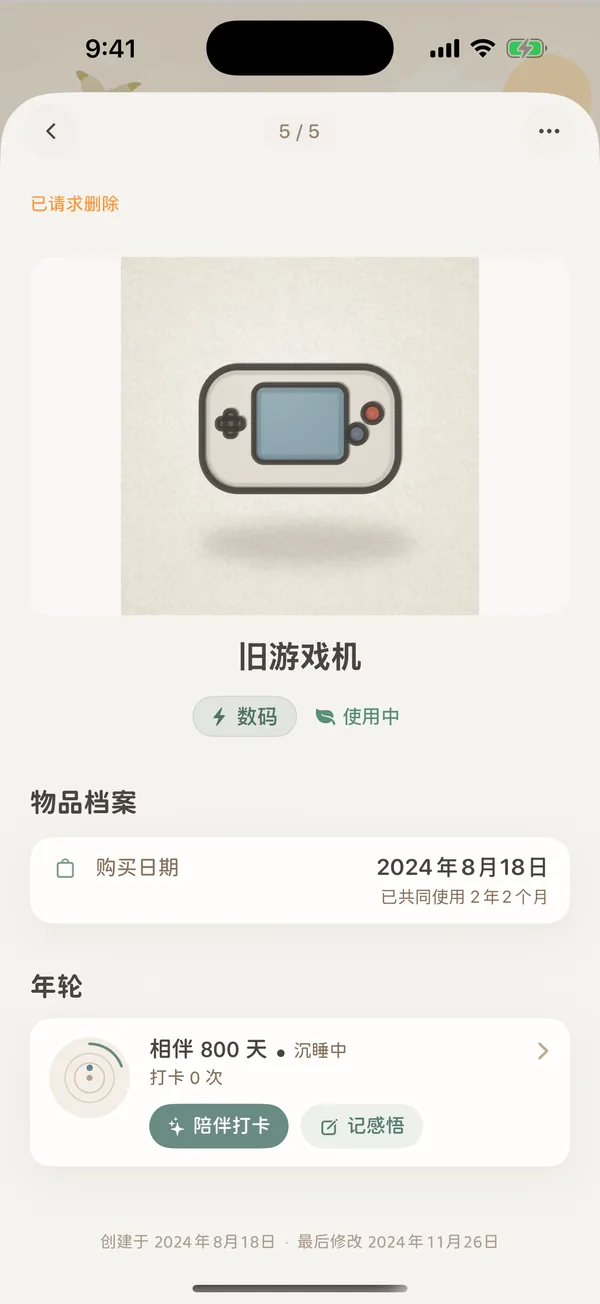
- 有「可以照料」权限的伙伴在物品页删除物品时,会看到 「请求删除」。请求发出后,物品页上方会标出「已请求删除」。
- 管理者在「照料此林地」的 「需要你处理」 里看到「… 请求移除它。」,可以选 「保留物品」,或点 「移除」,再点 「移至最近删除」。
- 管理者可以在 「照料此林地 › 最近删除」 里把物品恢复。
「最近删除」是共享林地自己的回收处,只有管理者能打开。你自己森林里删掉的物品在 更多 › 回收箱;共享林地里移除的物品不会进你的回收箱,要到那片林地的「最近删除」里找。
另外几条规则:
- 共享林地里的附件只能由管理者移除,避免有人意外丢失文件。在共享林地中,每次最多添加 20 个附件和 20 个关联物品,每件物品最多保存 100 个附件。
- 共享林地里的物品不能举行郑重告别,只能移出。告别仪式和回忆之林只用于你自己森林里的物品。
- 把自己的物品移进共享林地时,app 会先确认:保存后,物品和它的照片、备注、附件会移进那片林地,伙伴也能查看和管理它。
林地动态:谁改了什么
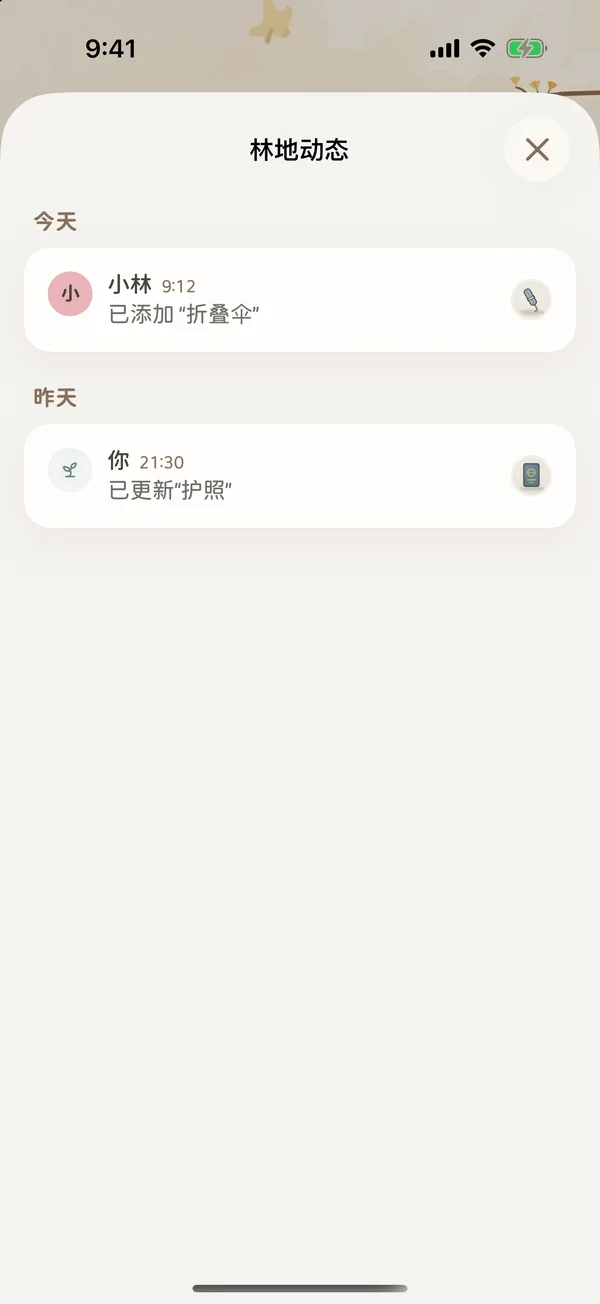
伙伴添加、更新、请求移除或恢复了物品,都会记在 林地动态 里,按「今天」「昨天」分组,写着是谁、在什么时候。
- 在「照料此林地」的「林地动态」里点 「查看全部」;也可以在 「更多 › 共享林地」 打开所有共享林地的动态。
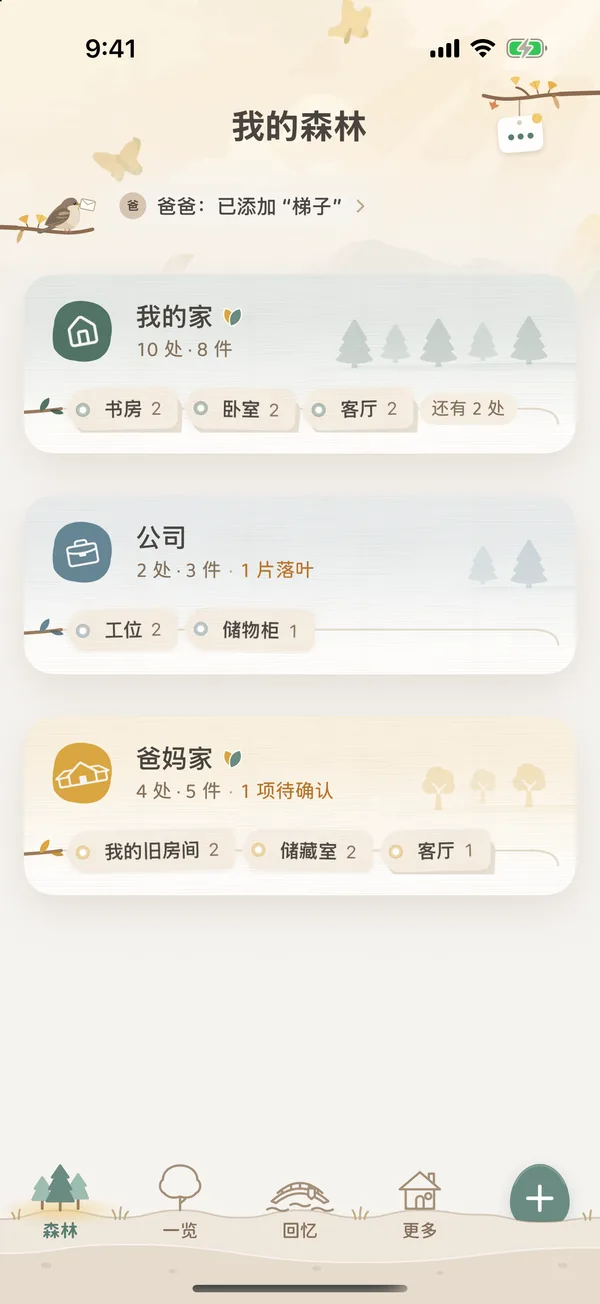
- 「我的森林」里,共享林地的卡片会写着「1 条新动态」或「1 项待确认」,页面顶部也会出现最新的一条动态。
- 物品页的年轮里也会记下这件物品在共享林地里的经历,例如「妈妈 请求移除它」「爸爸 已将它带入林地」。
两个人同时改了同一件物品
如果你编辑的时候,另一位伙伴也改了同一件物品,保存时 app 会提示「有人修改了这件物品」。你可以点「比较」,在「比较版本」里为每一处差异选择保留谁的版本;也可以「使用共享版本」。你自己的版本会留在这台设备的 「我的保存记录」 里,之后还能查看。
没有网络时,你的更改会先保存在这台设备上,联网后再同步给伙伴。
方案变化后会怎样
只有管理者的方案会影响共享林地,伙伴的方案不影响。
- 管理者的伙伴人数超过新方案的名额(例如从 Premium 换成 Plus):伙伴会在 3 天的过渡期内保持原来的权限。请在提示的日期前到「邀请伙伴」页 「选择保留对象」;如果没有选,最近活跃的伙伴会留下,其他伙伴将退出你的所有共享林地。他们自己的森林不受影响。
- 管理者换成免费版:免费版不包含 iCloud 共享。过渡期之后,管理者的共享林地会进入休息状态(这是整片林地的状态,和物品的冬眠无关):包括管理者在内,所有人都只能查看。升级方案即可恢复一起照料;也可以在「照料此林地」里把林地带回自己的森林,休息中的林地在任何方案下都能随时带回。
离开或结束共享
伙伴退出:在「照料此林地」最下方点 「退出这片林地」。退出后,这片林地会从你的森林中消失,但管理者和其他伙伴仍会保留它。退出时可以勾选 「保留私人副本」,把这台设备上已有的内容留作一片属于你自己的林地。
管理者移出伙伴:在「伙伴」页的 「···」 里选「移除」。对方将无法再看到这片林地,但已经保存在对方设备上的内容不会被撤回;对方可以选择把它保留为私人副本。
管理者带回我的森林:选 「带回自己的森林…」(在林地卡片的长按菜单,或「照料此林地」里)。共享会停止,这片林地重新成为你自己的林地,所有位置、物品、照片和附件都会保留。此操作需要 iCloud,进行期间伙伴只能查看;伙伴可以保留各自设备上已有内容的私人副本。
管理者删除共享林地:选 「删除共享林地…」。这片林地会从你的森林和所有伙伴的森林中删除,此操作无法撤销;伙伴可以保留各自设备上已有内容的私人副本。
私人副本只包含这台设备上已经下载的内容;从未下载过的照片或文件不会在副本里。副本也要放得进你当前方案的容量,放不下时需要升级方案或先腾出空间。
保管好共享林地
- 在此设备上备份(管理者):在「照料此林地」的「妥善保管」里点一下,就会在这台设备上存一份这片林地的副本。如果这个 iCloud 账号以后无法再访问这片林地,可以在 「更多 › 共享林地」 的「共享林地备份」里恢复。
- 下载照片以供离线查看:共享林地里的照片和附件会在打开时才下载;出门前可以先全部下载。
自己森林的备份方式,见森林备份与恢复。