森と森の地図
v4.1.0 で更新森・場所・モノ
森・場所・モノの関係と、「わたしの森」や森のページで場所を一段ずつたどる方法、森や場所の中でさがす方法、モノを追加・移動するときに「置き場所」で場所を選ぶ方法を説明します。
更新日 2026年11月15日 約 14 分で読めます
このページの内容
モノの森では、モノのありかを森・場所・モノの3段階で記録します。このページでは、それぞれが何か、どう一段ずつ見ていくか、モノを追加・移動するときにどう場所を選ぶかを説明します。
3つの階層
- 森:大きな範囲です。「わが家」「会社」「実家」など。
- 場所:森の中で実際にモノを置くところです。クローゼット、引き出し、収納ボックスなど。場所の中にさらに場所を作れます。
- モノ:記録しておいて、あとで探したい持ち物です。
よくある道のりは「わが家 › 書斎 › 机の引き出し › 変換アダプタ」です。森の地図では、森がひとつの土地、いちばん上の階層の場所が1本の木になります。
いくつかのコツです。
- 森はまずひとつで十分です。たとえば「わが家」。使い慣れてから分けるかどうか決めましょう。「キャンプ用品」のように用途で森を作ることもできます。
- 場所は、それだけを目当てに探しに行くところだけ作りましょう。引き出しを開ければひと目でわかるものは、それ以上分けなくて大丈夫です。
- 目に見える名前にします。「場所1」より「本棚の下段」のほうが見つけやすくなります。
- 場所は「どこにあるか」だけに答えます。どんな種類かはカテゴリ、どのテーマかはタグ、いま使っているかは使用状態で表します。場所の名前に全部書き込まないようにしましょう。
無料版では森は3つまで、場所は合計10か所までです。森の守り人プランをご覧ください。
「わたしの森」で森を見る
画面下の 森 をタップすると「わたしの森」が開きます。森は1枚ずつカードになっています。
- 左上に森のはんこと名前、その下に場所の数とモノの数が書かれます。期限の近いモノがあるときは、落ち葉の枚数も書かれます。
- いちばん上の階層の場所は、連なった小さな荷札に書かれます。掛けきれない分は「ほか N か所」になります。荷札をタップすると、その場所へ直接入れます。
- 写真を入れた森はカードに小さな写真が挟まり、固定した森はカードの角に和紙テープが貼られます。
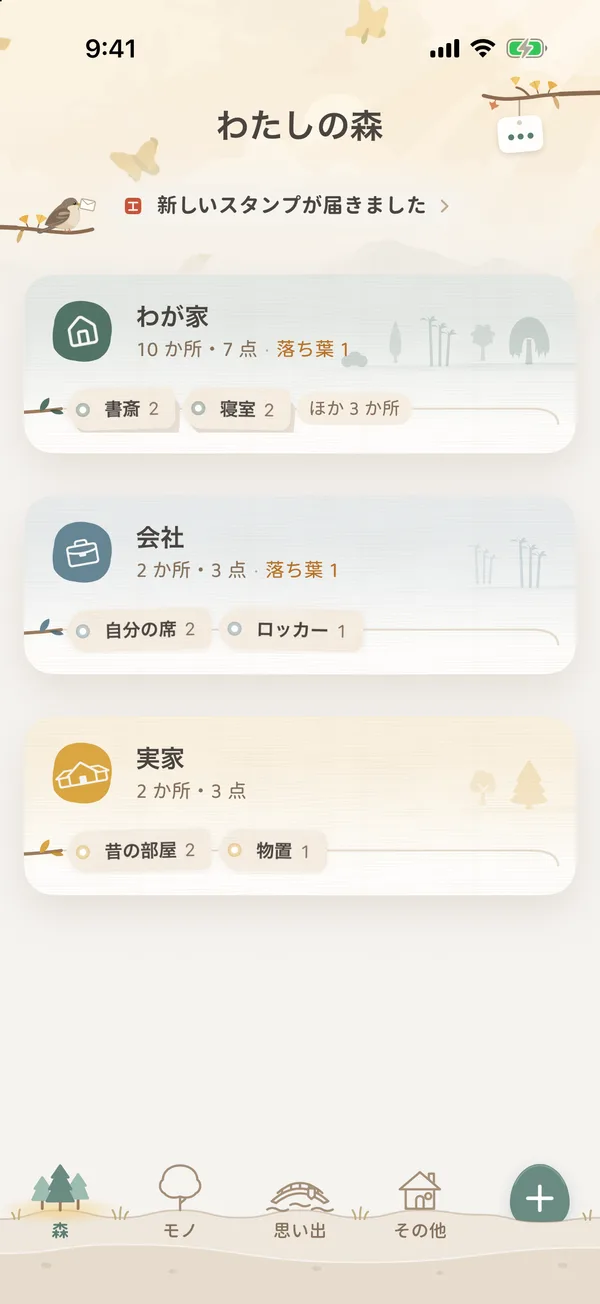
カードをタップするとその森が開きます。カードを長押しすると、「森を固定」、「森を編集」、「詳細を見る」、「この森を共有…」、「結合先…」、「森を削除」 を選べます。
右上の 「···」 の 「表示」 には3つの見え方があります。
| 表示 | 向いているとき |
|---|---|
| カード | ふだんの閲覧。森ごとのようすを見るとき |
| すべての場所 | 本の目次のように、森ごとのすべての場所とモノの数を一覧するとき |
| スタンプ | 森がアーチ形のはんこになります。写真がある森は写真を、ない森は最近入れたモノをいくつか見せます |
同じメニューには 「森へ入る」(森の地図を開く)、「新しい森を作る」、「共有の森を作成」、「既存の森を共有…」、「並べ替え」 もあります。
森に入って、一段ずつ見る
- 「わたしの森」で森のカードをタップします。
- 森のページのいちばん上には、森の写真(入れた場合)、はんこ、名前があります。その下に並ぶ木が、この階層の場所です。木の下には名前とモノの数が書かれ、根もとに低木の茂みがある木は、中にさらに場所があるしるしです。
- 木をタップすると、その場所に入ります。中に場所があれば、また木が一列に並びます。
- 場所に入ると、上にその場所がある森とひとつ上の場所が表示されます。どれかをタップすると、その階層に戻ります。
- 木の下には、ここにあるモノが並びます。「中の場所も」(中にある場所のモノも含める)と 「ここだけ」 を切り替えられます。
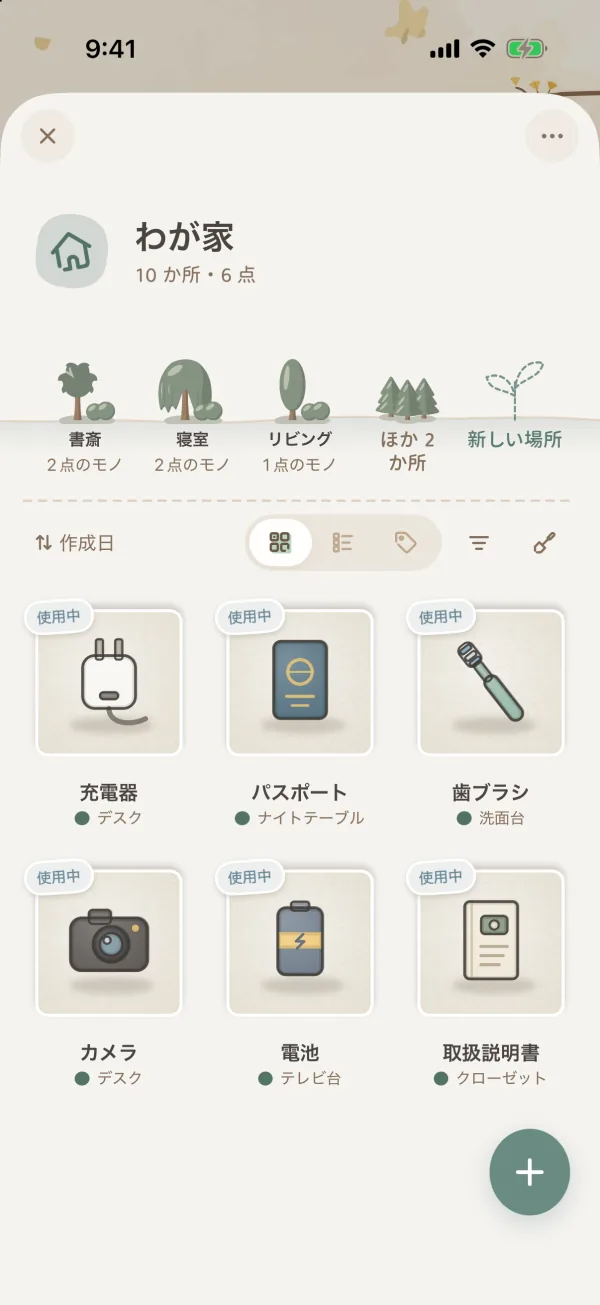
- 一列に並びきらない場所は、小さな茂みにまとまって「ほか N か所」と書かれます。タップすると、この階層の場所がすべて表示され、どこにでも直接入ったり、並べ替えたりできます。
- 列の最後にある点線の苗をタップすると、この階層に 「新しい場所」 を作れます。
木を長押しすると、「入る」、「ここにモノを置く」(この場所に直接モノを追加)、「中に場所をつくる」、「並べ替え」、「場所を編集」、「場所を移動」、「削除」 を選べます。
森の中でさがす
どの森の、どの部屋かはだいたい覚えていても、細かい置き場所が思い出せないときは、そこでさがしましょう。
- 森を開くか、その中の場所に入ります。
- 上の「···」の左にある虫めがねをタップし、名前、タグ、メモ、場所の名前を入れます。
- ここと、中にあるすべての場所をまとめてさがします。下で「中の場所も」と「ここだけ」のどちらを選んでいても同じです。
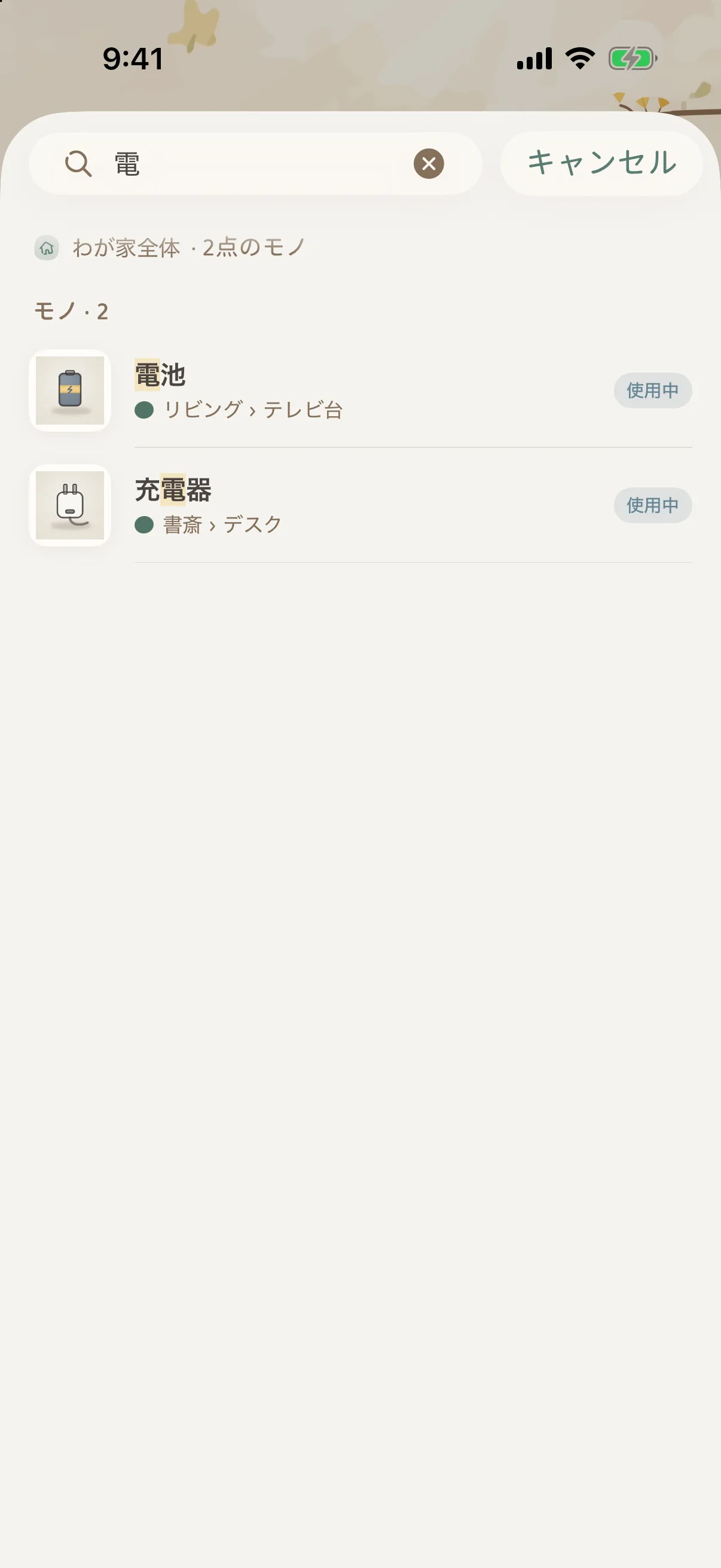
- 名前が合う 場所 がいちばん上に並びます。タップすると、その場所に入ります。
- モノは1点ずつ1行で、ここからの道すじが書かれます。たとえば「デスク › ペン立て」。
- ページでかけていた絞り込みはそのまま残り、検索欄の下に「絞り込み中:N」と出ます。
- 場所の中でさがしているとき、森のほかの場所にもあれば「わが家のほかの場所にあとN点」という小さな紙が出ます。見る をタップすると、同じ言葉のまま森全体に広げてさがします。
- ここに1点もないときは「少し外もさがしてみました」として、この森のほかの場所と、ほかの森で見つかったモノを並べます。
- 共有の森でもさがせます。さがすのはその共有の森の中だけです。
検索を閉じると、ページは元どおりに戻ります。
どの階層にあるかわからないとき
「わたしの森」右上の 「···」 で、「表示」 を 「すべての場所」 に切り替えます。森ごとに見出しが付き、下の階層は一段字下げされて、すべての場所とモノの数が並びます。「場所をさがす」に名前を入れると、名前が合う場所だけが残り、それがどこにあるかも書かれます。同じ名前の「引き出し」もちゃんと見分けられます。
モノの名前やタグしか覚えておらず、どの森にあるかもわからないときは、「モノ」で検索するか、森の地図の虫めがね「森でさがす」を使いましょう。
森と場所に木を選ぶ
森や場所を作るとき、編集するときは、次の項目を入力できます。
- 名前:「わが家」「一番上の棚」「引き出し」など。
- どの木にする:丸い木、松、竹、柳、イチョウ、ポプラ、イトスギ、低木の8種類です。地図で遠くから見ても、どの場所かすぐわかります。
- はんこ:道のり、荷札、名前の横に表示されます。
- 朱肉の色:はんこを押したときの色です。森の朱肉の色は、その森の木の色にもなります。
- 写真:なくてもかまいません。入れると、そのページのいちばん上に表示されます。
- どこにある(場所だけ):どの森、どの場所の中に置くか。「森に直接」を選ぶと、いちばん上の階層の場所になります。
森にはもうひとつ 「この森の木」 という項目があります。木を個別に選んでいない場所は、すべてこの木になります。場所で 「森と同じ」 を選ぶと、森と同じ木になります。
モノを追加するとき:「置き場所」
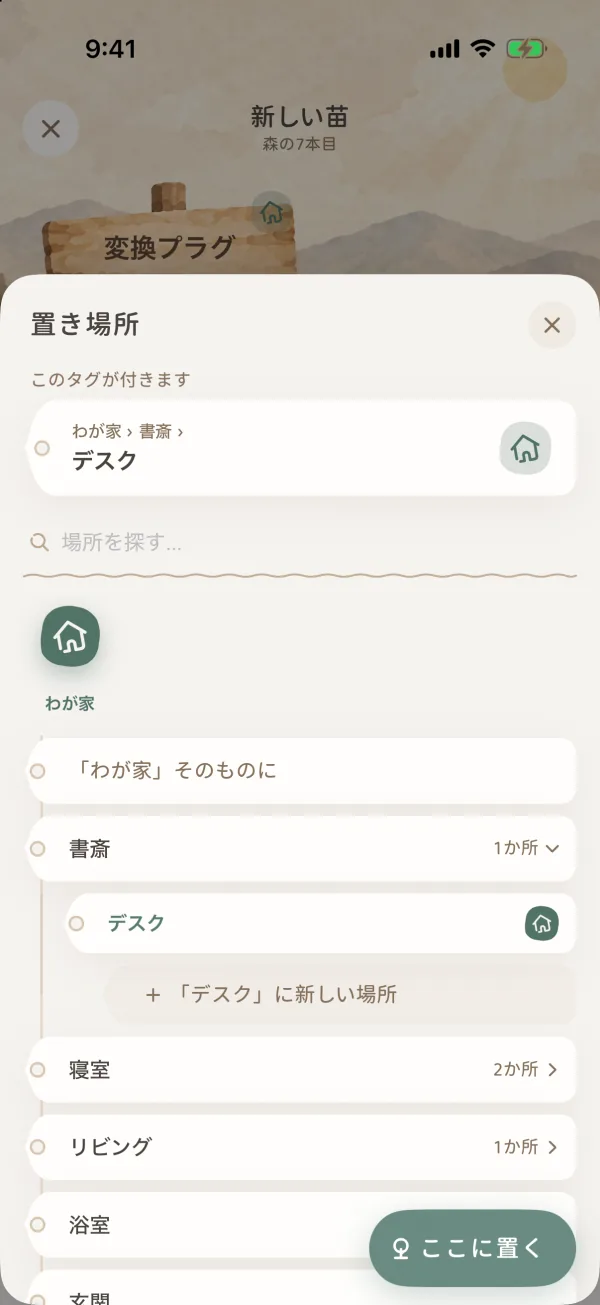
「新しい苗」で 「植える場所」 と書かれた荷札をタップすると、「置き場所」 が開きます。
- 上に森のはんこが並んでいます。ひとつタップすると、その森の場所が荷札になって連なります。
- 中にさらに場所がある荷札は、その場で開きます。ページを一枚ずつ奥へたどる必要はありません。
- 荷札をタップして選びます。いちばん上の「このタグが付きます」に、道のり全体が表示されます。
- その階層に直接置いて、それ以上選ばないときは、「「〇〇」そのものに」をタップします。
- 右下の 「ここに置く」 をタップします。
手間を省けるところもあります。
- おすすめ:はんこの下に、おすすめの場所がいくつか出ます。「同じ種類はここ」と書かれているのは、同じカテゴリのモノがいちばんよく置かれている場所です(そこに2点以上あるときだけ出ます)。時計のアイコンが付いているのは、最近使った場所です。
- 「場所を探す…」:名前を入れると、森をまたいで探せます。結果には道のり全体が付きます。見つからなければ、その場で好きなところに同じ名前の場所を作れます。
- 新しい場所:どの階層にも、最後に「「〇〇」に新しい場所」があります。名前を付けるだけで作れます。
森や場所の中からモノを追加した場合は、「植える場所」に最初からそこが入っています。場所は後回しにしてもかまいません。追加するときに必須なのは名前だけで、場所を選ばなかったモノはひとまず苗床に植えられます。あとから場所を決めましょう。
モノや場所を移動するとき
移動のときも同じ選び方の画面が開きます。表示される文字だけが違います。
| していること | タイトルとボタン |
|---|---|
| モノや場所を移動する | 「場所を選ぶ」、ボタンは 「ここへ移動」 |
| 森を結合する | 森のはんこだけが表示され、ボタンは 「ここに統合」 |
場所を移動するときは、その場所と中の場所は灰色になり、選べません。場所を移動すると、中の場所とモノも一緒に移ります。決定する前に、プレビューの道のり全体を確認しましょう。似た名前の場所があるときは、どの森のものかを特によく見てください。
モノの置き場所が変わったとき、場所をなくすとき
- モノを1点、別の場所に移した:モノのページを開き、右上の 「···」 › 「編集」 で場所を変えて保存します。
- 何点かまとめて移した:「モノ」で道具の列にある小さなスコップ(複数選択)をタップし、モノを選んで、下の整理ツールで 「移植」 をタップします。
- 場所ごと中身も別の森へ移した:その木を長押しして 「場所を移動」 を選びます。または森の地図の庭づくりでその木を長押しし、別の森へドラッグして 「移す」 で確定します。
別のテーマからも探しやすくしたいだけなら、場所は動かさずにタグを使いましょう。森の地図で森をドラッグしても、地図上の並びが変わるだけで、モノは何も移動しません。
場所を削除すると、中の場所とモノもすべて削除されます。森を削除すると、その森の場所とモノがすべて削除されます。ひとつにまとめたいだけなら 「結合先…」 を使うか、先にモノを移してから削除しましょう。
よくある質問
森は部屋ごとに作る?用途ごとに作る?
どちらでもかまいません。場所で探すほうが自然なら、部屋や住まいごとに作りましょう。キャンプ用品のように、ある種類のモノをずっと別に管理するなら、そのための森を作り、リュックや箱を場所にしてもよいでしょう。追加するときも探すときも、いつも同じ道のりを選べることが大切です。
場所を選ばなかったモノはどこへ行きますか?
ひとまず苗床に植えられ、「モノ」では「未設定」と表示されます。あとでモノのページから場所を編集してください。
荷札に森の名前だけで、道のりがありません
モノを森に直接置いて、具体的な場所を選んでいないときは、森の名前だけが書かれます。
関連ガイド
- 最初の森を植える
- 最初のモノを記録する
- 森の地図
- モノの詳細
- ロットで管理する:同じモノを何か所かに分けて置くときに。