

カテゴリとタグ
対象バージョン v4.0.0カテゴリとカスタム属性
「カテゴリ編集」でカテゴリのアイコンと色を変え、そのカテゴリのモノに記録する標準属性をオンにし、サイズ・容量・開封日などの自分だけの属性を追加する方法を紹介します。
更新日 2026年11月3日 約 11 分で読めます
このページの内容
カテゴリごとに、そのモノに何を記録するかを決められます。食品なら期限日、電子機器ならブランド・型番・保証、衣類ならサイズ、といった具合です。ここで設定しておくと、そのカテゴリのモノを追加するとき、入力欄にはその項目だけが表示されます。
カテゴリの追加、非表示、サブカテゴリについてはカテゴリとサブカテゴリを見てください。
カテゴリ編集を開く
- 画面下の その他 を開き、カテゴリとタグ をタップして、「カテゴリ」 を選びます。
- カテゴリをタップすると、「カテゴリ編集」 が開きます。
- 変更が終わったら右上の 「保存」 をタップします。「キャンセル」 をタップすると、変更を破棄するか確認されます。
見出しの 「プレビュー」 を開くと、このカテゴリのモノがどう見えるかを確認できます。「詳細表示」 はモノのカード、「入力フォーム」 は追加するときの項目の並びです。設定を変えると、プレビューもすぐに変わります。
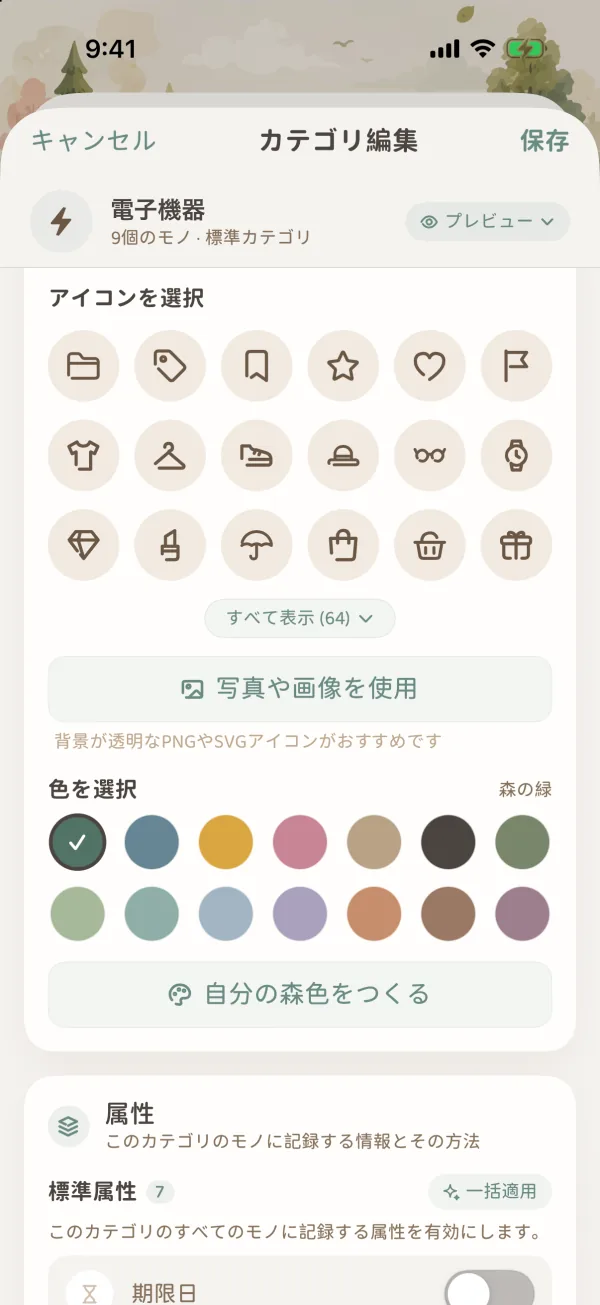
カテゴリ情報:名前、アイコン、色
- 名前:自分で作ったカテゴリは名前を変えられます。標準カテゴリの名前は変えられません。
- アイコンを選択:用意された線画のアイコンから選びます。「写真や画像を使用」 をタップして、「写真から選択」 か 「ファイルから選択」 を選ぶこともできます。自分のアイコンを使うなら、背景が透明な PNG や SVG がおすすめです。カテゴリの色となじんできれいに見えます。
- 色を選択:選んだ色が、モノのカードやタブに表示されるカテゴリアイコンの背景色になります。
標準属性:必要なものだけオンに
「属性」 まで下にスクロールすると、最初のグループが 「標準属性」 です。項目ごとにスイッチがあり、オンにすると、このカテゴリのモノでその項目を記録します。
| 標準属性 | 使いみち |
|---|---|
| 期限日 | 期限のお便りと落ち葉拾いはこの項目を見ます。食品、薬、スキンケア用品に。 |
| 購入日 | モノのページの「一緒に使い始めてから」と年輪は、この日から数えます。 |
| 写真 | モノの写真です。 |
| 保証情報 | 保証期間です。電子機器や家電に。保証が切れても通知は届きません。 |
| ブランド、型番 | オンにすると下に 「入力済みの値を整理」 が表示され、書き方がばらばらな同じブランドを1つにまとめられます。 |
| 価格 | オンにすると下に 「デフォルト通貨」 が表示されます。下で説明します。 |
| 使用状況 | 「使用中」「予備」など。オンにすると下に 「N個のステータスを管理」 が表示されます。 |
右上の 「一括適用」 をタップすると「プリセットを選択」が開き、標準属性の組み合わせをまとめて適用できます。プリセットで切り替わるのは標準属性だけで、カスタム属性は変わりません。
使用状況の詳しい使い方はステータス管理と多面的な評価を見てください。
カスタム属性:気になる細かいことを記録する
標準属性では足りないときは、「カスタム属性」 で 「追加」 をタップし、名前を入れて項目タイプを選び、「保存」 をタップします。「クイック追加」 から、サイズ、色、容量、開封日、自分の評価など、よく使うものを選ぶこともできます。
| 項目タイプ | アイコン | 向いているもの | 例 |
|---|---|---|---|
| テキスト | 自由な文字 | 口紅の色番号、訳者 | |
| 数値 | 単位をつけられる数字 | 容量 500 ml、正味重量 | |
| 日付 | 日付1つ | 開封日、前回の掃除日 | |
| ON/OFF | はい・いいえ | 防水かどうか、クリア済みかどうか | |
| 単一選択 | 自分で作った選択肢から1つ | サイズ S/M/L、焙煎度 | |
| 複数選択 | 自分で作った選択肢からいくつか | 合う肌質、着ていく場面 | |
| 評価 | 星1〜5つ | お気に入り度 | |
| リンク | 開けるURL | 商品リンク、説明書 |
カスタム属性をタップすると、さらに次のことを設定できます。
- 単位(任意):数値タイプで使います。たとえば kg、ml、cm。
- 選択肢:単一選択と複数選択で使います。選択肢の名前を変えると、その選択肢を使っているモノもまとめて変わります。使わなくなった選択肢は 「選択肢をアーカイブ」 できます。今あるモノには残り、新しいモノでは選べなくなります。
- 新しいモノのデフォルト値:このカテゴリのモノを追加するときに自動で入ります。あとから変えられます。
- 表示と動作:
- 必須項目:入力しないまま保存しようとすると、お知らせします。
- リストの概要に表示:リストで、モノの名前の下に表示します。
- フィルターで使用:このカテゴリを選ぶと、この属性が「モノ」の 絞り込み › 種類 に表示されます。たとえば「サイズ:M」でモノを探せます。
- 入力値を記憶:入力するとき、ほかのモノで入力した値を候補として出します。
カスタム属性は「モノ」のカードに書き出すこともできます。モノ:絞り込み・並べ方・印の「カードに書くこと」を見てください。
いらなくなった属性
属性の右の 「···」 から 「アーカイブ」 を選びます。アーカイブした属性は新しいモノには表示されず、すでに入力したモノには元の値が残ります。また使いたくなったら 「有効化」 で戻せます。「削除」 を選ぶと、その属性はなくなります。
項目タイプを変えると、入力済みの値は新しいタイプとして読まれ、合わない値は表示されなくなります。変える前によく考えてください。
価格と通貨
価格はモノごとに違う通貨で記録できます。モノの価格欄で通貨をタップすると切り替わります。海外で買ったものは、その国の通貨のまま記録しましょう。
カテゴリの 「デフォルト通貨」 は、アプリ全体のデフォルト通貨です。このカテゴリだけのものではありません。変えると、すべてのカテゴリで新しく記録する価格がこの通貨になります。「システム通貨を自動検出」を選ぶと、端末の地域に合わせます。
モノのページでは、価格の下に合計(単価 × 数量)と 1日あたり のコストが表示されます。1日あたりのコストは、価格を購入日(未入力なら追加した日)からの日数で割ったものです。表示したくないときは、モノの編集で価格の下の 「1日あたりのコストを表示」 をオフにします。
「モノ」の 絞り込み › 由来 で価格を絞り込むとき、「通貨換算」をオンにすると、違う通貨もデフォルト通貨に換算して比べます。換算にはアプリに入っている参考レートを使い、ネットで更新はしないので、おおまかな比較にだけ使ってください。
カテゴリの削除、統合、非表示
- 自分で作ったカテゴリ:編集画面のいちばん下の 「危険な操作」 を開くと、「カテゴリを統合」 と 「カテゴリを削除」 があります。統合すると、モノとサブカテゴリが統合先のカテゴリに移り、元に戻せません。削除すると、モノは「未分類」に移ります。
- 標準カテゴリ:いちばん下に 「表示設定」 があり、「モノの追加時に表示」 をオフにすると非表示になります。標準カテゴリは削除できません。
カテゴリの組み立て例
| カテゴリ | オンにする標準属性 | 追加するとよいカスタム属性 |
|---|---|---|
| スキンケア | 期限日、購入日、価格 | 開封日(日付)、容量(数値、ml)、合う肌質(複数選択) |
| 電子機器 | ブランド、型番、保証情報、価格 | シリアル番号(テキスト)、状態(単一選択) |
| 蔵書 | 購入日、使用状況 | 著者(テキスト)、出版社(テキスト)、自分の評価(評価) |
よくある質問
カテゴリのアイコンや属性を変えると、今あるモノの情報は消えますか?
消えません。アイコン、色、名前を変えると、すべてのモノにそのまま反映されます。新しく追加した属性は、前からあるモノでは空欄になるので、編集するときに入力してください。アーカイブした属性も、入力済みの値は残ります。
追加したカスタム属性が絞り込みに出てこないのはなぜ?
そのカテゴリを開いてその属性をタップし、「フィルターで使用」 がオンになっているか確認してください。そのうえで「モノ」の 絞り込み › 種類 でまずそのカテゴリを選ぶと、下に属性が表示されます。
通貨換算のレートは自動で更新されますか?
されません。モノには、記録した通貨と金額がいつもそのまま残ります。絞り込みで「通貨換算」をオンにしたときだけ、アプリに入っている参考レートで一時的に換算します。