モノを記録する
対象バージョン v4.0.0写真で採集
写真を1枚撮って最大5点をまとめて記録。AIが名前を鉛筆で書いておき、あなたが直して森のはんこを押せば一緒に植えられます。AIの回数とプライバシー、手で書くときの連続登録も説明します。
更新日 2026年11月3日 約 18 分で読めます
このページの内容
買ってきたばかりのモノがテーブルに並んでいても、1点ずつフォームに入力する必要はありません。採集 なら写真を1枚撮るだけ。鉛筆がモノを一つずつなぞって切り抜き、1枚の紙に貼り(以下「採集ページ」と呼びます。「思い出の手帳」とは関係ありません)、名前とカテゴリを鉛筆で書いてくれます。ひと目確かめて直し、住まいのはんこを押せば、まとめて植えられます。
採集が向いているとき
- 一度に何点も記録したい:開けたばかりの宅配便、引き出しひとつ分、買ってきた食材。1ページに5点まで貼れます。
- すっきりしたモノの写真がほしい:1点ずつ切り抜かれるので、一つずつ撮り直す必要がありません。
- 名前を打つのが面倒:名前はAIが先に鉛筆で書くので、確認するだけで済みます。AIを使いたくなければ、切り抜きだけ作って名前は自分で書くこともできます。
1点だけで手元に写真もないときは、追加画面の立て札に名前を書くほうが早いです。何点も手で書くなら、後述の「連続登録モード」を使いましょう。
採集を開く
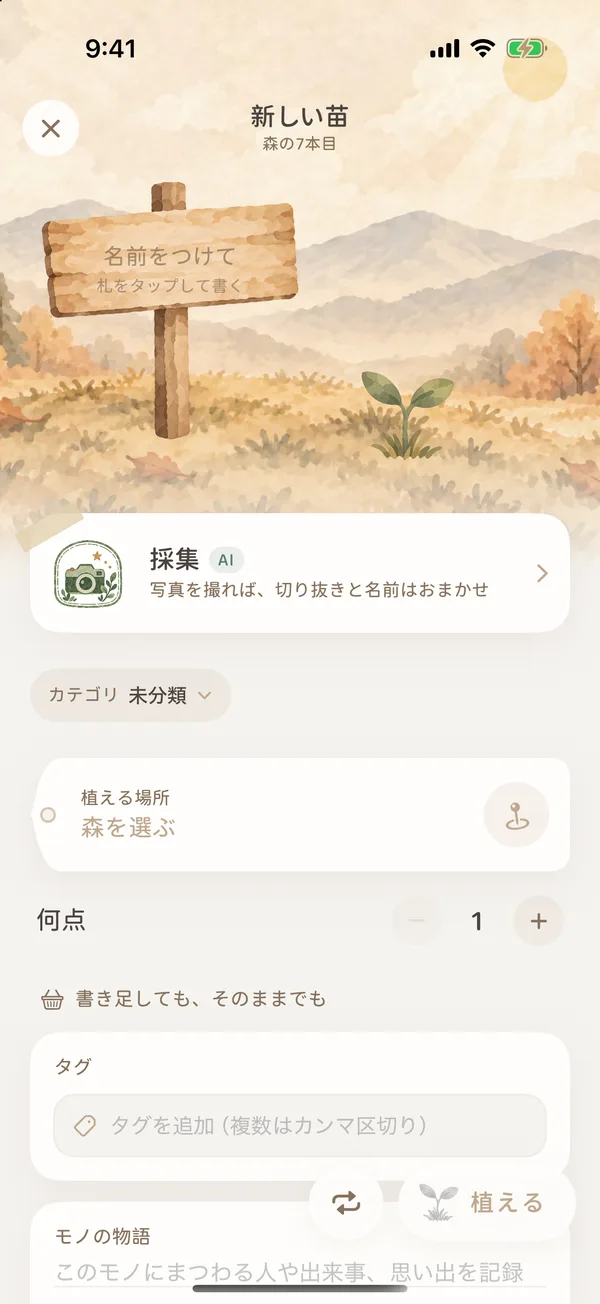
- 画面下の + をタップして「新しい苗」を開きます。
- 立て札の下にある 「採集」 カード(「写真を撮れば、切り抜きと名前はおまかせ」)をタップします。立て札にすでに書き始めている場合は、画面の隅の小さな紙 「採集にする」 になっています。
森の中から追加を開いた場合、採集したモノはまずその森に置かれ、はんこの並びでもその森が先頭に来ます。
ステップ1:テーブルまるごと撮る
- 森に迎えたいモノを枠の中に入れます。一度に5点まで。少し離して、背景をすっきりさせると見つけやすくなります。
- 左下の 「写真」 から、撮影済みの写真を使うこともできます。
- 右下の 「名前の言語」 で、名前を書く言語を選べます。システムに合わせるか、簡体字・繁体字の中国語、英語、日本語、韓国語、スペイン語、ドイツ語、フランス語から選びます。変わるのは名前だけで、アプリの表示言語は変わりません。
初めて使うときは、モノの森にカメラの使用を許可してください。以前に許可しなかった場合は、案内に従って「設定」からオンにします。
ステップ2:いらないものは消し、見落としは囲む
写真が現像されると、鉛筆が見つけたモノをなぞって番号をふり、下に「N点見つけました」と表示されます。
- いらないもの:タップすると線で消えます。もう一度タップすると戻ります。
- 見落としたもの:写真の上で指でぐるりと囲むと、追加されます。
- 多すぎるとき:1ページに貼れるのは5点までです。あふれた分は「次のページで」と案内されます。ページがいっぱいのときは、先に1点を消してから、別のモノを囲んだり戻したりします。
- 何も見つからないとき:角度を変えるか少し近づいて撮り直すか、指で囲んでみましょう。「自分で書く」をタップすると、ふつうの追加画面に戻ります。
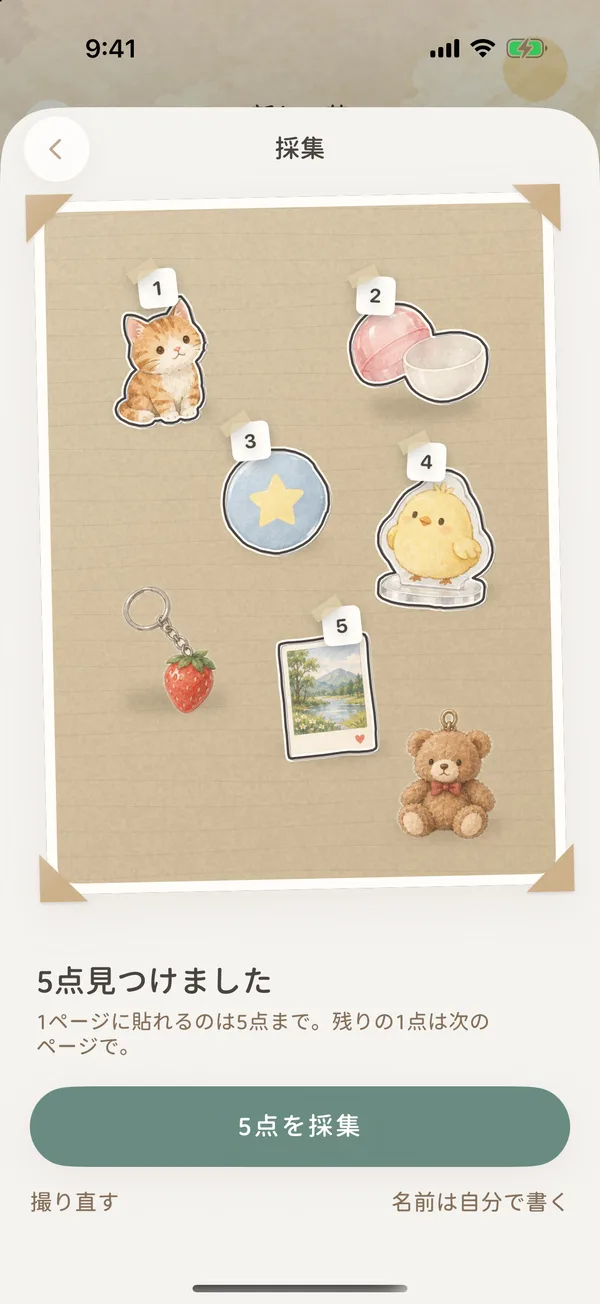
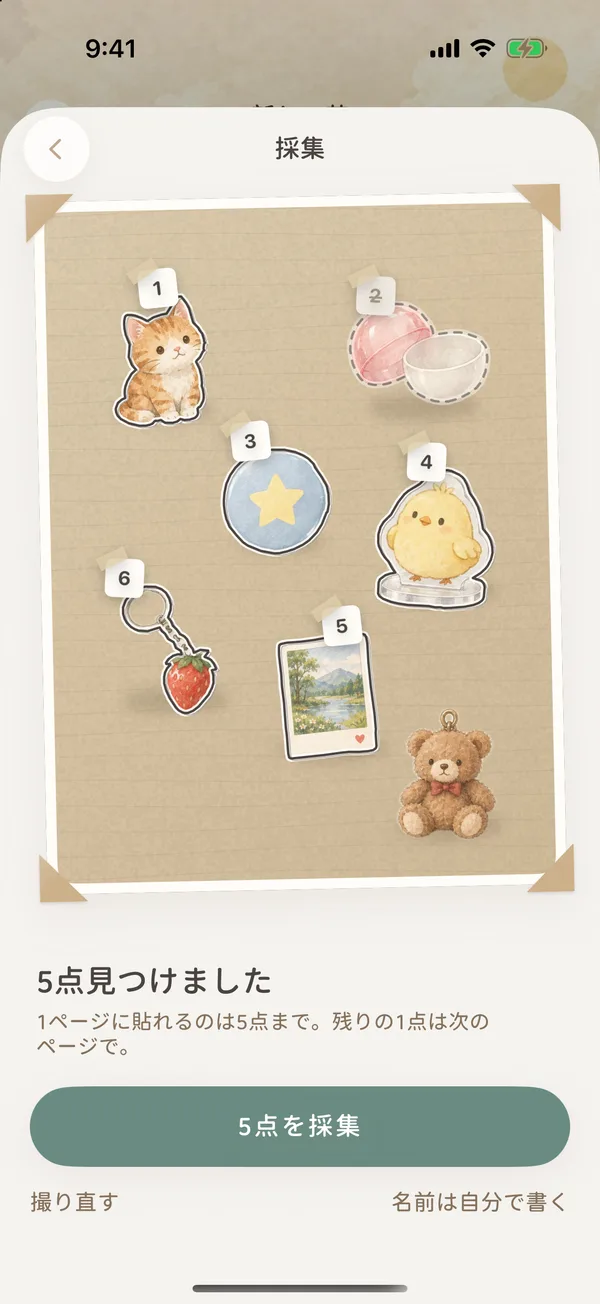
よければ、下の3つのボタンから選びます。
| ボタン | どうなるか |
|---|---|
| N点を採集 | 切り抜いて採集ページに貼り、AIに名前を鉛筆で書いてもらいます。ボタンの下に「今月はあとN回、名前を書けます」と表示されます |
| 名前は自分で書く | 同じように切り抜いて貼り、名前は空欄のまま自分で書きます。通信は不要で、回数にも数えません |
| 撮り直す | 撮影に戻って、もう一度撮ります |
なぞりと切り抜きはiPhoneの中で行われるので、通信は不要で、回数にも数えません。通信が必要なのは「名前を書く」ステップだけです。回数と、何が送られるかは、後述の「AIの名前書き:回数とプライバシー」をご覧ください。
ステップ3:採集ページを確かめる
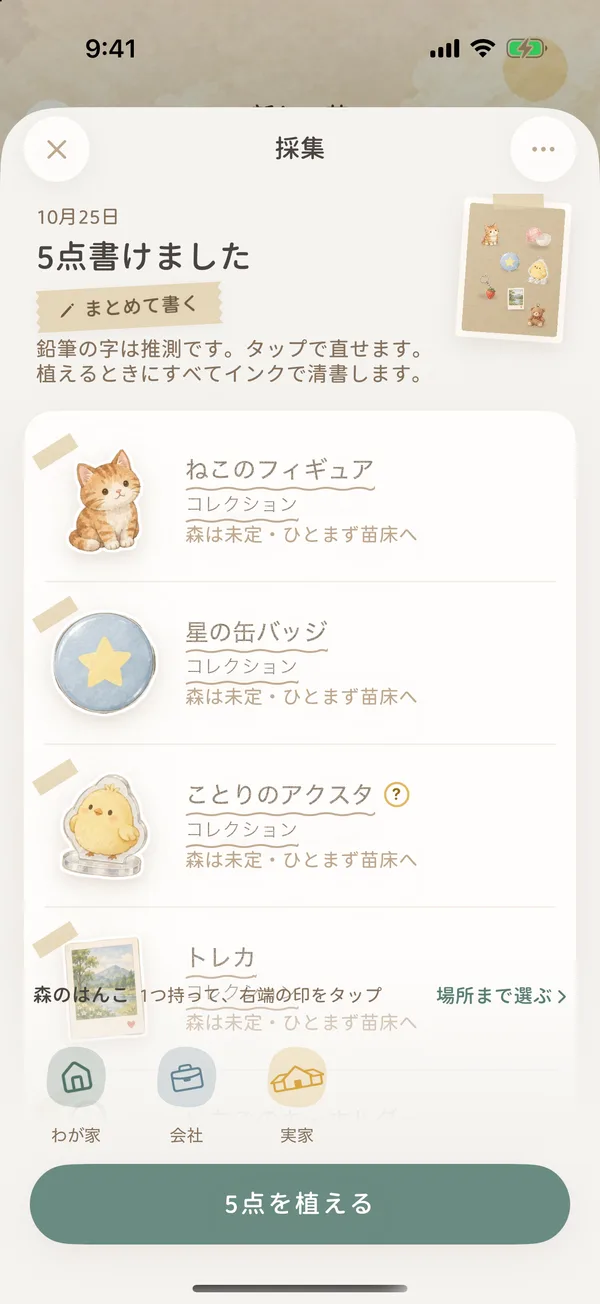
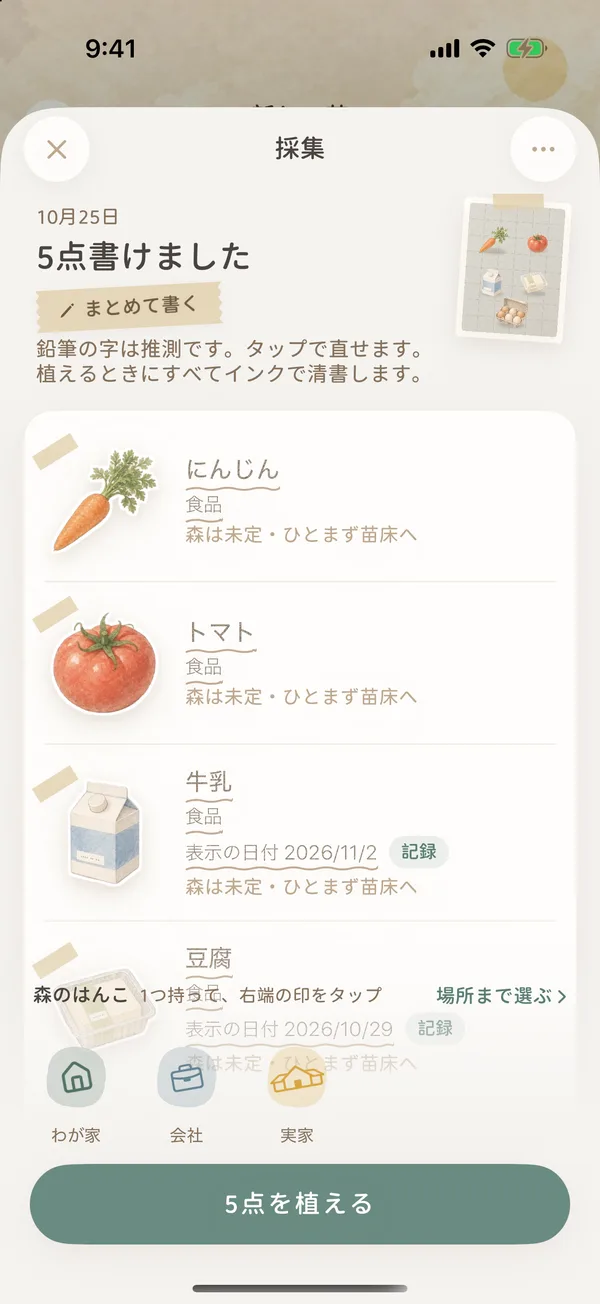
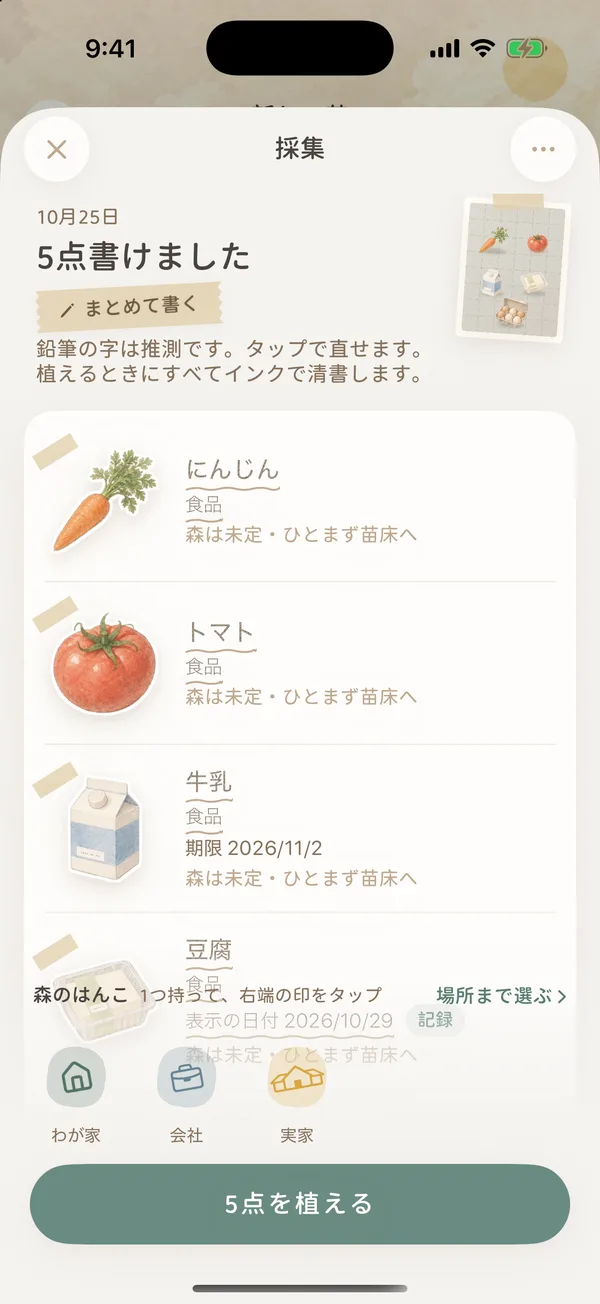
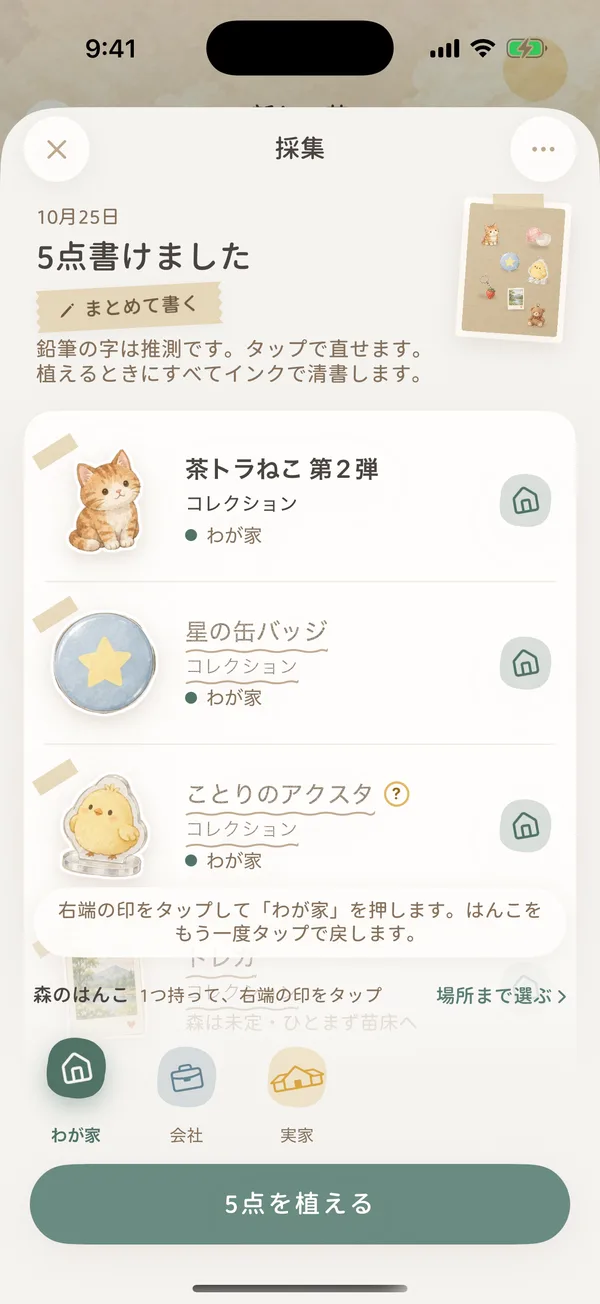
採集すると、1点ずつ切り抜かれて採集ページに貼られ、ページの上には今日の日付が入ります。名前が一つずつ書き込まれていき(「名前を記入中…」)、書き終わるとタイトルが「N点書けました」に変わります。
- 鉛筆の字は推測です:各行の名前とカテゴリは、まず鉛筆で書かれます。行をタップすれば直せて、直したところはインクの字になります。植えるときに、残った鉛筆の字もまとめてインクで清書されます。
- はてなマークが付いているもの:「この名前は自信がありません」という意味です。正しい名前にしておくと、あとで探しやすくなります。
- 「よく見えませんでした」:AIが見分けられなかったモノです。名前を書けば完了です。
- 期限日:パッケージにはっきりした期限が読み取れたときは、その行に「表示の日付 …」と 「記録」 が出ます。「記録」をタップしたときだけモノの期限日として保存され、タップしなければ記録されません。
名札:1点ずつ直す
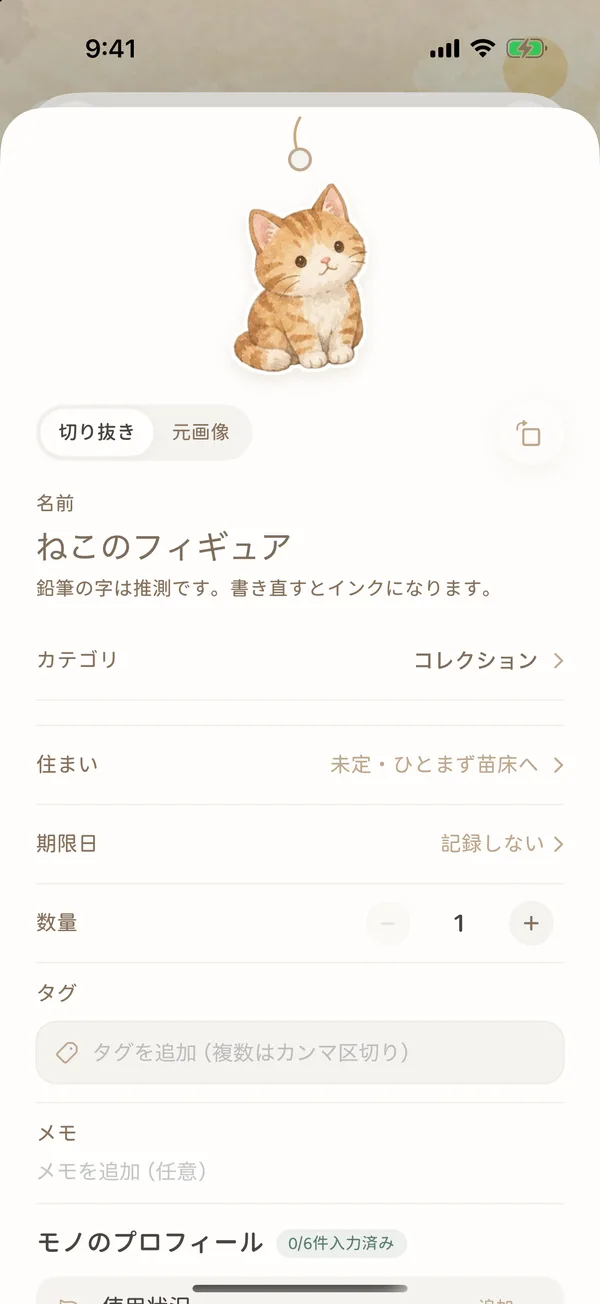
行をタップすると、そのモノの名札が開きます。書ける内容は、ふだんモノを追加するときとほぼ同じです。
| 項目 | 説明 |
|---|---|
| 切り抜き/元画像 | 切り抜いた画像を使うか、このモノの元の写真を残すかを選びます。横のボタンで回転できます |
| 名前 | 必須。鉛筆の字は書き直すとインクになります |
| カテゴリ | 必須。AIはあなた自身のカテゴリから選びます。選べなかったときは「選ぶ」と表示されます。(「新しい苗」で1点ずつ追加するときはカテゴリなしでもかまいませんが、採集では必須です。) |
| 住まい | 森と場所。空欄のままなら「未定・ひとまず苗床へ」 |
| 期限日 | 初めは「記録しない」。パッケージから日付を読み取ったときは「表示から読み取り・記録」を選べます。植えたあとは、モノのプロフィールの「期限日」になります |
| 数量、タグ、メモ | 必要に応じて入力します |
| モノのプロフィール | 使用状況、購入日、そのカテゴリの属性(ブランド、型番、価格、保証など) |
書き終えたら 「完了」 をタップします。このモノを植えないときは 「これは除く」 でページから外します。画面下に少しのあいだ「元に戻す」が表示されます。
森のはんこを押す
ページの下にある 「森のはんこ」 には、あなたの森が並んでいます(ピン留めした森が先頭)。はんこはこう押します。
- 森のはんこを1つタップして、手に持ちます。
- 各行のいちばん右の印をタップすると、そのモノにその森のはんこが押されます。行のほかの部分をタップすると、そのモノの名札が開きます。
- 押し終わったら、手に持ったはんこをもう一度タップして元に戻します。
- 森の中の特定の場所に置きたいときは、「場所まで選ぶ」 で場所を選び、同じようにはんこを押します。
- はんこの並びにない森も、「場所まで選ぶ」から探せます。
- はんこを押さなかったモノは、ひとまず苗床に植えられ、「モノ」タブでは「未設定」と表示されます。あとでモノの詳細から場所を決めれば大丈夫です。
ページ全体にまとめて書く
同じ種類のモノばかりのページなら、タイトルの横の 「まとめて書く」 のテープ(または右上の 「···」 メニューの「ページ全体にまとめて書く…」)をタップします。共通の項目だけ書けば、空欄はそのまま残ります。
- カテゴリ、住まい:それぞれのモノに書き込まれます。変えたくない項目は「そのまま」にしておきます。
- タグ:それぞれのモノに追加されます。
- メモ:各モノのメモを置き換えます。
- カテゴリの属性:カテゴリがそろっていれば、属性もまとめて書けます。そろっていない場合も、上でカテゴリを1つ選べば、その属性をまとめて書けます。
書けたら 「N点すべてに書く」 をタップします。
植える
画面下の 「N点を植える」 をタップします。名前やカテゴリがまだ空いているモノがあると、ボタンに「未入力があとN点」と表示され、そのモノの名札が開きます。すべて書けたら鉛筆の字がインクで清書され、それぞれが住まいの木に植えられます。はんこを押していないモノは、ひとまず苗床へ植えられます。
1回の採集は1ページです。まだ記録したいモノがあるときは、植えてからもう一度採集を開いて、次のページを撮りましょう。
名前が書けなかったとき
AIが名前を書けなかったときも、切り抜いたモノはページに残り、名前は空欄のまま待っています。
| 表示 | 理由 | できること |
|---|---|---|
| 接続されていません。切り抜きはそろっています | 名前を書くには通信が必要です | 今すぐ自分で書くか、接続してから「もう一度」をタップします |
| 名前は書けませんでしたが、切り抜きはそろっています | サービスで一時的な問題が起きました | 自分で書くか、「もう一度」をタップします |
| 今月の名前書きは使い切りました。切り抜きはそろっています | 今月の回数を使い切りました | 自分で書きます。「森の守り人になる」をタップすることもできます |
「もう一度」で書き足されるのは、まだ空欄の名前だけです。自分で書いた名前が書き換えられることはありません。
やめるとき・撮り直すとき
- このページを撮り直す:右上の 「···」 メニューにあります。このページの切り抜きと書いた名前はすべて消え、撮影に戻ります。
- 閉じる:植える前に閉じようとすると、「このページはまだ植えていません」と確認が出ます。「植えずに閉じる」を選ぶと、このページの切り抜きと名前は残りません。「採集を続ける」でページに戻ります。
AIの名前書き:回数とプライバシー
AIが書くもの
- 名前:選んだ「名前の言語」で書きます。ブランド名や固有名詞は翻訳されないこともあります。
- カテゴリ:あなた自身のカテゴリから1つ選びます。新しいカテゴリは作りません。
- タグとメモ:タグをいくつかと、ひとことメモを書くことがあります。タグはできるだけ最近使った書き方に合わせます。
- 期限日:パッケージに日付まで印字された賞味期限や使用期限があるときだけ、「表示の日付 …」と出ます。年月だけの表示では出ません。
AIの書いたものは推測です。植える前に確かめてください。型番やブランドは間違えやすいので、はてなマークの付いたものから見ます。読み取ったのが期限日で、製造日ではないことも確かめます。AIはモノの置き場所を知らないので、住まいのはんこは自分で押します。
毎月の回数
| プラン | 毎月の名前書きの回数 |
|---|---|
| 無料 | 10回 |
| Plus | 10回 |
| Premium | 200回 |
- 1ページで1回:名前が書けたときだけ数えます。通信がない、サービスのエラーなどで書けなかったときは数えません。
- 数えないもの:なぞり、切り抜き、「名前は自分で書く」を選んだとき。
- 残りの回数:「N点を採集」ボタンの下に表示されます。
- 使い切ったあと:採集はそのまま使えます。切り抜きはすべて貼られ、名前は自分で書きます。
- Premium 買い切り:最初の2年間は毎月200回を保証し、その後もできるかぎり無料で提供を続けます。
送られるもの
名前を書くとき、モノの森は次のものを認識サービスに送ります。
- 切り抜いた1点ずつの画像(圧縮したもの)。写真全体ではありません。
- あなたのカテゴリ名と、最近使ったタグ(最大10個)。
- 選んだ名前の言語。
森、場所、ほかのモノの記録は送られません。「名前は自分で書く」を選んだときは、何も送られません。
マイナンバーカード、銀行のカード、診察の記録など、認識サービスに渡したくないものは採集しないでください。
連続登録モード:1点ずつ続けて
写真を使わず、何点も1点ずつ手で書くとき(たとえば本棚1段分の本)は連続登録モードを使います。1点植えてもフォームが残るので、そのまま次のモノを書けます。
- 「新しい苗」の右下、「植える」 の左に、くるりと回る矢印の丸いボタンがあります。タップすると緑色になり、オンになります。
- メインのボタンが 「植えて、次へ」 に変わります。1点目を書いたら、これをタップします。
- 画面は閉じません。丸いボタンの角に、この回に植えた数が表示されます。
植えたあと、前のモノの内容は次のように扱われます。
| 消える | 残る |
|---|---|
| 名前、モノの物語、写真、添付ファイル、ロット、関連付けたモノ | カテゴリ、植える場所、数量、タグ、日付、使用状況、カテゴリの属性 |
残った内容が次のモノに合うとは限りません。植える前に、少なくとも名前と「植える場所」は確かめてください。
最後の1点を書き終えたら、左上の閉じるボタンで終わります。または、最後の1点を植える前に丸いボタンをタップして連続登録をオフにすれば、植えたあとに画面が閉じます。閉じるときに立て札にまだ植えていない内容があると、「まだ植えていません」と確認が出ます。「続けて書く」 でフォームに戻り、「植えずに閉じる」 を選ぶと、立て札に書いた内容と写真は残りません。
よくある質問
以前の「森の目」や「森に見てもらう」はどこへ行きましたか?
「採集」に置き換わりました。「新しい苗」の立て札の下にある「採集」カードから開けます。
1枚の写真で何点まで記録できますか?
1ページに5点までです。もっとあるときは、このページを植えてからもう一度採集してください。
AIをまったく使わずにできますか?
できます。なぞりの画面で「名前は自分で書く」をタップすれば、切り抜いて貼るところまでは同じで、名前は空欄のまま自分で書きます。通信は不要で、回数にも数えません。立て札に直接名前を書いたり、連続登録モードで1点ずつ書いたりもできます。
関連ガイド
- 最初のモノを記録する
- ロットで管理する:同じモノを何か所かに分けて置いているときに。
- 森の守り人プラン