

データと同期
対象バージョン v4.0.0ストレージのお手入れと便利なツール
モノの森が端末でどれくらい容量を使っているかを確かめ、キャッシュや一時ファイルを片づける方法、モノを表計算ファイルに書き出す・取り込む方法、この端末のデータをリセットする方法を紹介します。
更新日 2026年11月3日 約 10 分で読めます
このページの内容
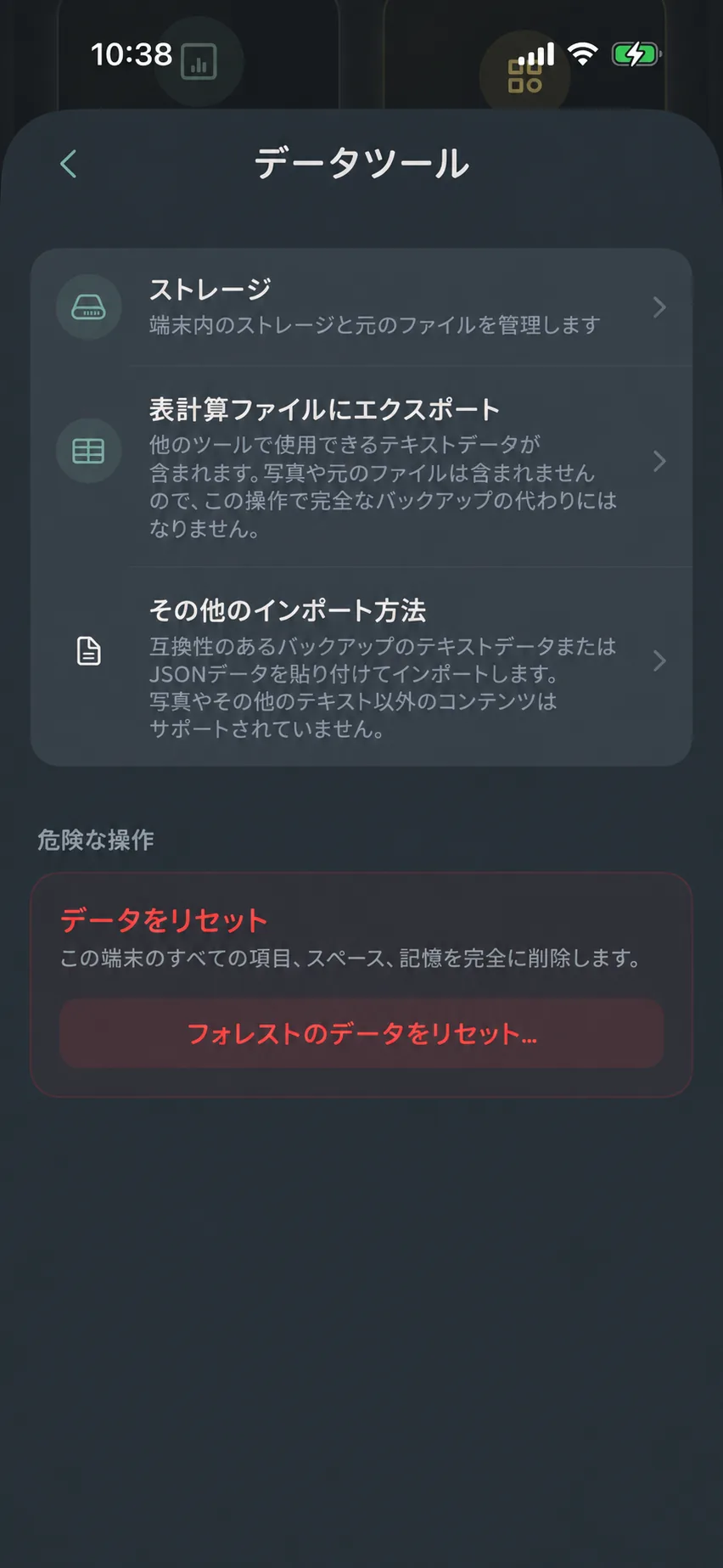
「データツール」には、ふだんはあまり使わないけれど、いざというときに役立つものがまとまっています。ストレージの確認とお手入れ、表計算ファイルへの書き出し、その他のインポート方法、データのリセットです。
データツールを開く
- 画面下の 「その他」 をタップし、「森のお手入れ」の 「データ」 をタップします。
- 「データツール」 をタップします。
| 項目 | できること |
|---|---|
| ストレージ | 端末で使っている容量を確かめ、キャッシュや不要なファイルを片づけます |
| 表計算ファイルに書き出す | モノの文字情報を CSV ファイルに書き出します(Plus または Premium) |
| その他のインポート方法 | 旧形式のバックアップのテキストや JSON データを貼り付けて取り込みます |
| 場所のデータを確認 | 必要なときだけ表示されます。下で説明します |
| 森のデータをリセット… | 画面のいちばん下の「注意が必要な操作」にあります |
ストレージ:容量は何に使われている?
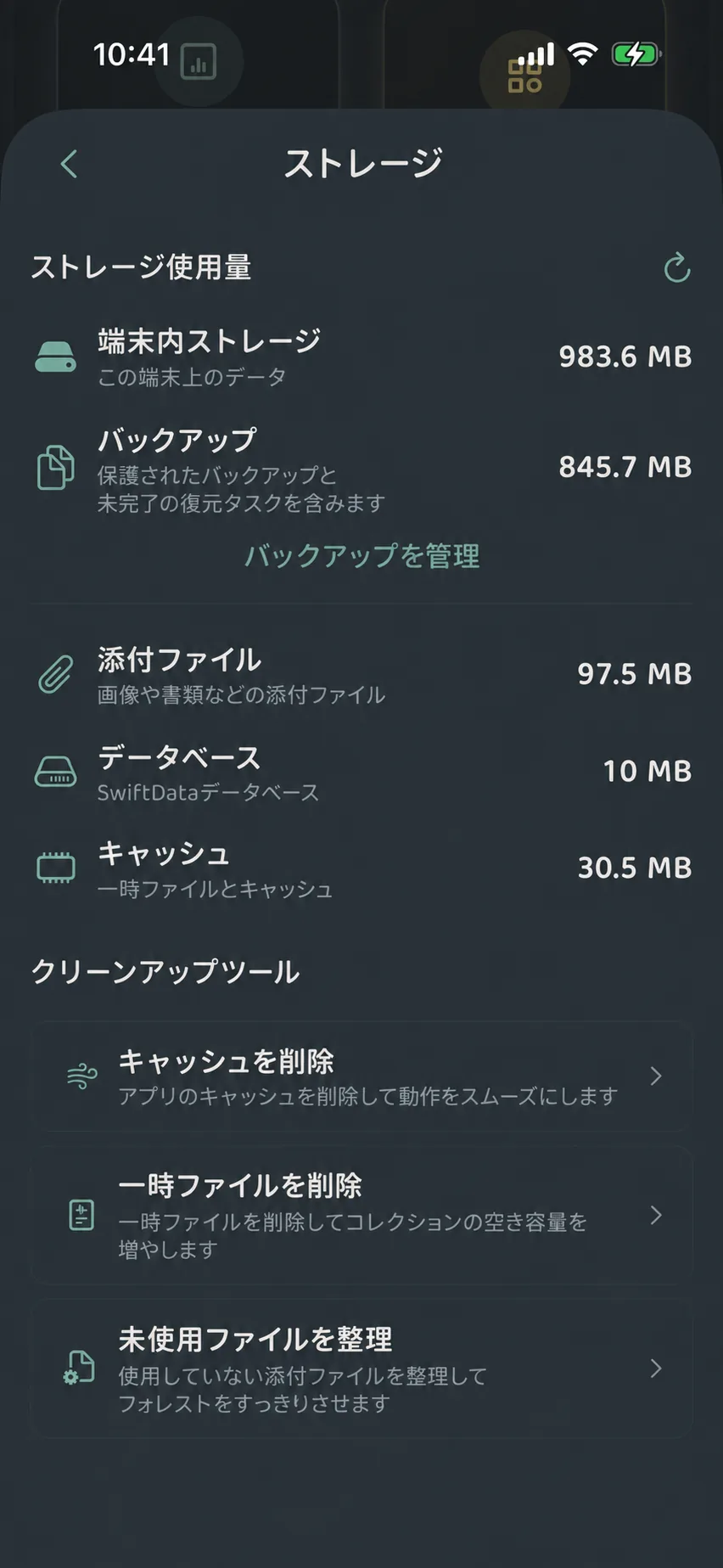
「ストレージ」 をタップすると、いちばん上の「ストレージ使用状況」に次の項目が並びます。
- ローカルストレージ:モノの森がこの端末で使っている容量の合計。
- マイバックアップ:この端末に残っているバックアップ。保護バックアップや、終わっていない復元タスクも含みます。「バックアップを管理」から不要なものを削除できます。
- 添付ファイル:写真や書類などの添付ファイル。
- データベース:記録した文字の情報、つまりモノ・森・タグなどの記録そのもの。写真や添付ファイルは含みません。
- キャッシュ:一時ファイルとキャッシュ。
ローカルストレージ以外の行は、中身があるときだけ表示されます。右上の矢印で計算し直せます。
iCloud 同期と「元ファイルも同期」をオンにしているときは、その下に 「宝箱の元ファイル」 の欄も表示されます。この端末だけにある元ファイル、端末と iCloud の両方にある元ファイル、iCloud だけにある元ファイルの数がわかります。iCloud に無事保存された元ファイルは、「… を解放」 をタップすると端末にはプレビューだけが残ります。開いたときにまたダウンロードされます。
3つのお手入れツール
「お手入れツール」にはボタンが3つあります。どれもモノを削除することはなく、終わるとどれだけ空いたかを教えてくれます。
| ツール | 片づけるもの | 使うとき |
|---|---|---|
| キャッシュを消去 | アプリのキャッシュ。サムネイルなどは必要なときに作り直されます | キャッシュが大きくなってきたとき |
| 一時ファイルを削除 | 書き出しや共有などで残った一時ファイル | 書き出しや共有をしたあと |
| 孤立ファイルを削除 | 「孤立ファイル」とは、どのモノにも使われていない写真や添付ファイルです。モノを削除したあとに残ったものなど | たくさんのモノや添付ファイルを削除したあと |
バックアップや復元の途中は、それが終わるまでお手入れを始められません。
「孤立ファイルを削除」で、なくなった写真を取り戻すことはできません。写真が表示されないときは、まずよくある質問とトラブル対処を見てください。
表計算ファイルに書き出す
「表計算ファイルに書き出す」 をタップすると、モノの森が CSV ファイルを作り、共有シートを開きます。「ファイル」に保存したり、Numbers や Excel で開いたりできます。Plus または Premium が必要です。
ファイルはモノ1つにつき1行で、列は次のとおりです:名前、数量、状態、使用状況、モノの物語、タグ、作成日、期限日、購入日、カテゴリ、森、場所、かご、ブランド、型番、価格、通貨、保証。カテゴリに追加した項目(たとえば「サイズ」)も、それぞれ1列になります。
書き出されるのは文字だけです。写真や添付ファイルは含まれず、場所は名前だけで階層もないので、森をまるごと復元することはできません。データを完全に残したいときはバックアップを使ってください。森のバックアップと復元を見てください。
表計算ファイルが向いていること:
- 引っ越しや棚卸しのときに、リストを印刷する。
- パソコンでカテゴリや森ごとに絞り込んだり、数を数えたりする。
- 保険や経費の書類をまとめるときに、ブランド・型番・購入日・価格を書き写す。
表計算ファイルやテキストから取り込む
ほかの場所ですでにリストを作っているなら、モノの森に取り込めます。
- CSV ファイル:「データ管理」画面で「ファイルから復元」をタップし、
.csvファイルを選びます。少なくとも「名前」の列が必要です。モノの森で書き出したファイルはそのまま使えます。 - テキストを貼り付ける:「データツール」で 「その他のインポート方法」 をタップし、旧形式の
.forestの内容、CSV、JSON のテキストを貼り付けて、「取り込む」 をタップします。
取り込む前には同じように「取り込みプレビュー」が表示され、表計算ファイルに含まれないものも知らせてくれます。
- 画像や思い出は含まれません。
- 場所の階層はなくなり、すべて同じ階層になります。
- 新しいカテゴリ、森、場所がファイルにあれば、あわせて作られます。
場所のデータを確認
とても古いバージョンでは、まれに移動の記録が原因で場所の階層がおかしくなり、バックアップを完了できないことがあります。そんなときは「データツール」に 「場所のデータを確認」 が表示されます。タップしても確認するだけで、データは何も変わりません。修復できる場合は「修復してバックアップを続ける」をタップします。場所やモノが削除されることはありません。
データをリセットする
リセットすると、この端末のすべてのモノ、森、思い出が削除され、元に戻せません。モノを1つ削除したいだけなら、リセットは必要ありません。
- 「データツール」のいちばん下で 「森のデータをリセット…」 をタップします。
- 「端末データをリセット」 をタップします。
- 入力欄に
DELETEと入力し、「リセットを実行」 をタップします。
リセットの前に、モノの森はこの端末に保護バックアップを1つ残します。リセット後も「マイバックアップ」に残っています。リセットするとモノの森はインストールしたばかりの状態に戻り、この端末の iCloud 同期もオフになります。iCloud のデータには影響しません。iCloud の森を戻したいときは、「iCloud同期を有効化」をもう一度オンにして、「iCloudからダウンロード」を選びます。
よくある質問
キャッシュを消去すると写真も消えますか?
消えません。キャッシュは表示を速くするためのコピーで、モノの写真は添付ファイルに保存されています。
スマホの容量が足りないとき、いちばん効くのは?
まず「ストレージ」で、どの項目がいちばん大きいかを見ます。バックアップが大きければ「マイバックアップ」で不要なものを削除します。宝箱の元ファイルが大きく、「元ファイルも同期」をオンにしているなら、「… を解放」で端末にはプレビューだけを残します。
モノをうっかり削除してしまったら?
その他 › 一時保管 から、30日以内なら元に戻せます。そのためにリセットしたり、バックアップをまるごと復元したりする必要はありません。