カテゴリとタグ
対象バージョン v4.0.0カテゴリとサブカテゴリ
カテゴリは、そのモノが「何か」を表します。「その他 › カテゴリとタグ」でカテゴリを追加・非表示・並べ替えし、必要ならひとつのカテゴリの中にサブカテゴリを作れます。
更新日 2026年11月3日 約 10 分で読めます
このページの内容
カテゴリは、そのモノが「何か」を表します。カメラなら電子機器、マフラーなら衣類です。「モノ」ではカテゴリごとにタブが並び、タップするとそのカテゴリだけを表示できます。カテゴリによって、記録する項目も変わります。たとえば本なら著者、スキンケア用品なら使用期限です。
カテゴリ・サブカテゴリ・場所・タグ
書斎に置いていて、旅行に持っていくカメラを例にします。
| 知りたいこと | 記録するもの | 例 |
|---|---|---|
| ざっくり言うと何? | カテゴリ | 電子機器 |
| そのカテゴリの中のどのグループ? | サブカテゴリ(任意) | カメラ |
| どこに置いてある? | 森と場所 | わが家 › 書斎 › カメラ棚 |
| ほかにどんなテーマで探したい? | タグ | 旅行、写真 |
カテゴリはひとつのモノにひとつだけ、タグはいくつでも付けられます。カテゴリをまたいでテーマで探したいときはタグを使いましょう。テーマごとに新しいカテゴリを作る必要はありません。タグの使い方はタグをご覧ください。
カテゴリの画面を開く
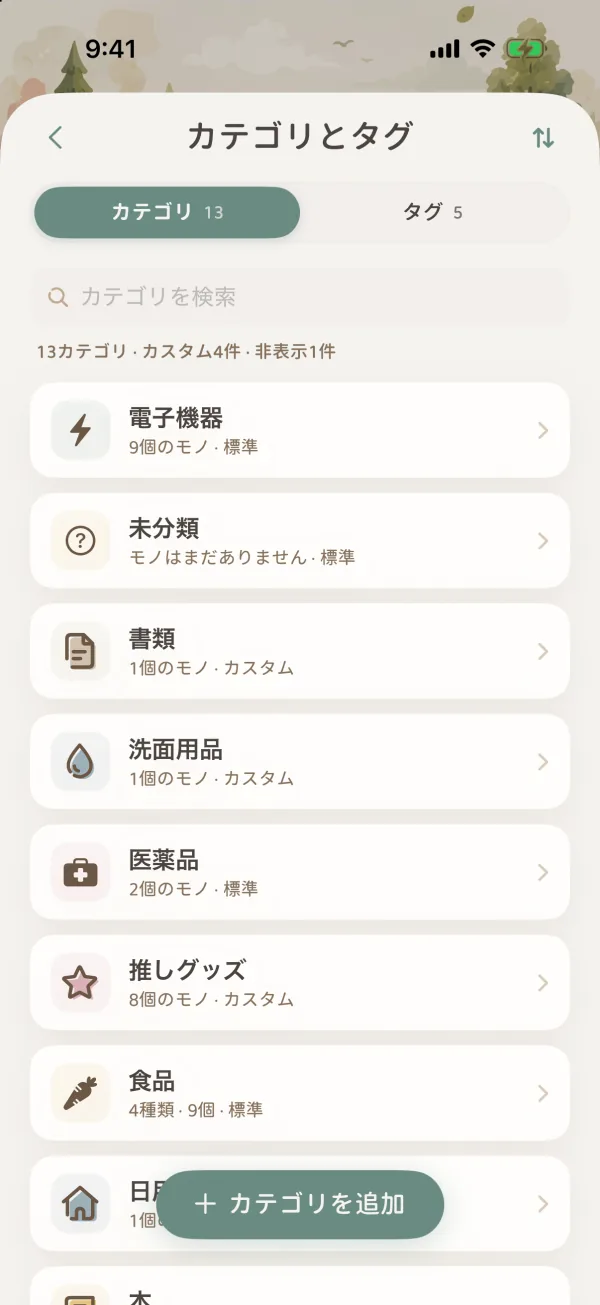
画面下の その他 を開き、「森のお手入れ」で 「カテゴリとタグ」 をタップして、上の 「カテゴリ」 を選びます。
- 画面の上に、カテゴリの総数、カスタムの数、非表示の数が書かれます。
- 各行には、そのカテゴリのモノの数と、「標準」 か 「カスタム」 かが表示されます。
- 上の検索欄で、名前からカテゴリを探せます。
カテゴリの追加・非表示・削除
- カテゴリを追加:画面下の 「カテゴリを追加」 をタップし、名前を入れてアイコンと色を選び、「保存」 をタップします。たとえば「キャンプ用品」「ハンドドリップ」など。
- 標準カテゴリを非表示にする:標準カテゴリを長押しするか左にスワイプして、「カテゴリを非表示」 を選びます。一覧の下の「非表示」に移り、モノを追加するときに出なくなります。すでにそのカテゴリにあるモノはそのままです。戻すときは、同じ方法で 「カテゴリを表示」 を選びます。
- カスタムカテゴリを削除:カスタムカテゴリを長押しして 「削除」 を選びます。中のモノは「未分類」に移ります。標準カテゴリは削除できず、非表示にするだけです。
- 「未分類」 はシステムの予備カテゴリです。非表示にも削除にもできません。
カテゴリをタップすると 「カテゴリ編集」 が開き、アイコン、色、そのカテゴリで記録する項目を変えられます。詳しくはカテゴリとカスタム属性をご覧ください。標準カテゴリの名前は変えられません。
並べ替え
右上の 並べ替え ボタンをタップし、カテゴリをドラッグして 「完了」 をタップします。この順番が、カテゴリを選ぶときの表示順になります。
モノを追加するときにカテゴリを選ぶ
「新しい苗」で カテゴリ(まだ選んでいないときは「選ぶ」と表示)をタップし、一覧からいちばん近いものを選びます。迷ったら、まず広めのカテゴリを選んでおきましょう。あとでいつでも変えられます。
カテゴリを選ぶと、そのカテゴリで記録する項目がフォームに出てきます。使用期限、ブランド、自分で追加した属性などです。
たくさんのモノのカテゴリをまとめて変えるには、「モノ」で道具の列にある小さなスコップ(複数選択)でモノを選び、整理ツールの 「カテゴリ分け」 をタップします。
サブカテゴリ:カテゴリの中をもう一段分ける
ひとつのカテゴリの中に、分けて見たいグループがいくつかあるときは、サブカテゴリを作れます。たとえば「本」を「小説」と「実用書」に、「衣類」を「夏服」と「冬服」に分けます。
- サブカテゴリは一段だけで、その下にはさらに分けられません。
- サブカテゴリはメインカテゴリの属性・アイコン・色をそのまま使います。独自の設定はありません。
- モノにはサブカテゴリをひとつ選ぶか、「サブカテゴリなし」にできます。
- 「未分類」にはサブカテゴリがありません。
まったく違う項目を記録したいなら、新しいカテゴリを作るほうが合っています。カテゴリをまたいで探したいときはタグを使いましょう。
サブカテゴリを作る
- その他 › カテゴリとタグ › カテゴリ で、メインカテゴリ(たとえば「本」)をタップします。
- 「サブカテゴリー」 の行で 「管理」 をタップします。
- 「サブカテゴリを使う」 をオンにします。
- 「サブカテゴリーを追加」 をタップし、名前を入れて 「保存」 をタップします。
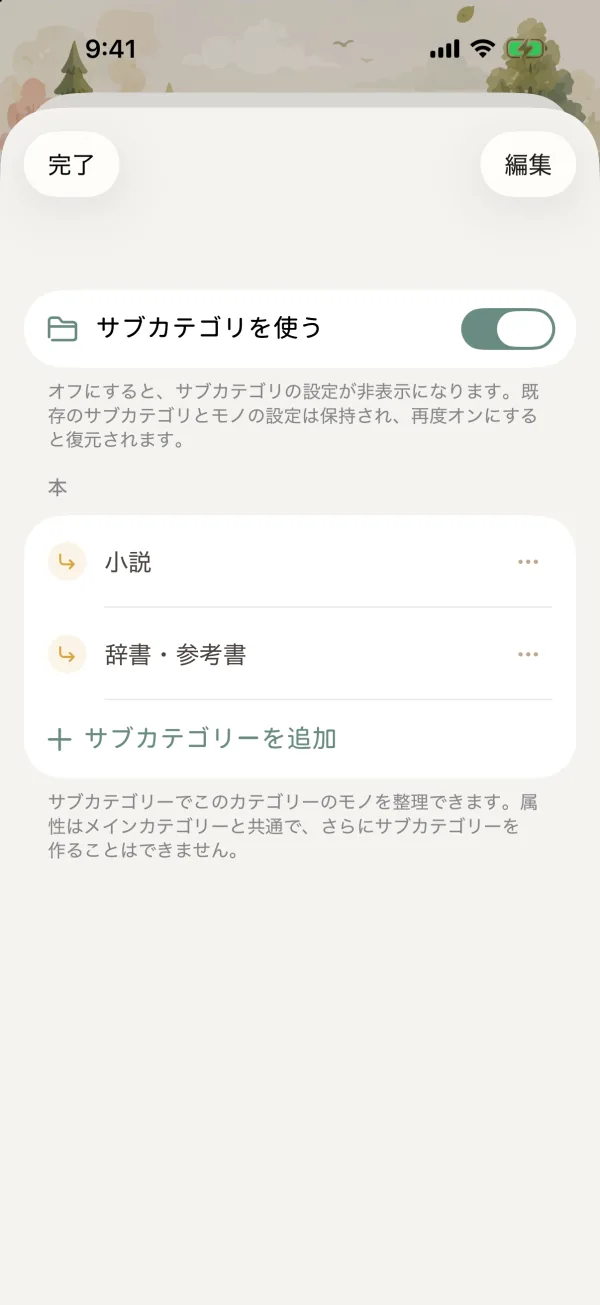
サブカテゴリを作っても、それまでのモノが自動で振り分けられるわけではありません。1点ずつ選ぶか、まとめて操作しましょう。
モノにサブカテゴリを選ぶ
- モノを追加・編集するとき:カテゴリを選ぶと、下に 「サブカテゴリー(任意)」 が出るので、ひとつタップします。合うものがなければ 「サブカテゴリーを追加」 でその場で作れます。
- まとめて分ける:「モノ」でモノを選び、整理ツールの 「カテゴリ分け」 をタップして、メインカテゴリとその下のサブカテゴリを選びます。メインカテゴリだけを選ぶと、それらのモノは「サブカテゴリなし」になります。
モノを別のメインカテゴリに移すと、もとのサブカテゴリは引き継がれません。新しいカテゴリで選び直してください。
サブカテゴリごとにモノを見る
- モノ:メインカテゴリのタブをタップすると、下にもう一列、すべて、各サブカテゴリ、サブカテゴリなし(まだ分けていないモノがあるときだけ)が並びます。
- 絞り込み:「種類」 でメインカテゴリを選ぶと、その下にサブカテゴリが並びます。複数選べます。
- 管理画面:サブカテゴリを長押しして 「モノを見る」 を選びます。
名前の変更・並べ替え・オフ・削除
サブカテゴリーの管理画面で行います。
| したいこと | 方法 | どうなるか |
|---|---|---|
| 名前を変える | 長押しするか右の 「···」 をタップし、「名前を変更」 を選ぶ | モノはそのグループに残るので、分け直す必要はありません |
| 並べ替える | 右上の 「編集」 をタップしてドラッグ | 選択肢の順番だけが変わります |
| 削除する | 左にスワイプするか、長押しして 「削除」 | モノはメインカテゴリの「サブカテゴリなし」に戻ります。属性・写真・履歴はそのままです |
| しばらく使わない | 「サブカテゴリを使う」 をオフにする | 選ぶところと絞り込みの入り口がしまわれます。サブカテゴリとモノの振り分けは残り、オンに戻すと元どおりになります |
メインカテゴリ同士を統合すると、サブカテゴリはモノと一緒に統合先へ移ります。両方に同じ名前のサブカテゴリがあるときは、どちらかの名前を変えてから統合してください。
よくある質問
ぴったりのカテゴリがないときは?
意味が近い、広めのカテゴリを選ぶか、「カテゴリを追加」で自分のカテゴリを作りましょう。あとでカテゴリを変えても、モノのほかの情報は消えません。
カテゴリを削除すると、中のモノも消えますか?
消えません。カスタムカテゴリを削除すると、中のモノは「未分類」に移ります。標準カテゴリは非表示にしかできず、非表示にしてもモノはもとのカテゴリに残ります。
メインカテゴリを選んだのに、サブカテゴリが出てきません
次の3つを確認してください。そのカテゴリが「未分類」ではないか。「サブカテゴリを使う」がオンになっているか。サブカテゴリをまだひとつも作っていないのではないか。
サブカテゴリを選んだのに、「モノ」でそのモノが見つかりません
まず、モノが保存されているか確認します。次に、「モノ」の道具の列の右にある絞り込みの丸いボタン(3本線のアイコン)に黄色い点が付いていないか見てください。付いていたら、道具の列の ✕ をタップして絞り込みを解除します。冬眠中のモノは初期設定では表示されません。絞り込みの「状態」で「すべてのモノ」に変えると表示されます。
関連ガイド
- カテゴリとカスタム属性:アイコン、色、記録する項目。
- タグ:カテゴリをまたいで探す。
- モノ:絞り込み・並べ方・印