
いっしょにお手入れ
対象バージョン v4.0.0共有の森:仲間を招待する
家族や友人と一緒に森をお世話しましょう。新しい共有の森を作る、または今ある森を共有し、仲間を招待して権限を選ぶ方法、プランごとに招待できる人数、仲間が参加するまでの流れを説明します。
更新日 2026年11月3日 約 12 分で読めます
このページの内容
森は、家族や友人と一緒にお世話できます。あなたが招待した人を 仲間 と呼びます。仲間は自分の森の中でその森を見られ、全員が同じ場所とモノを見ています。誰が何を追加・変更したか、削除をリクエストしたかは「森のニュース」に残ります。
共有は森ごとに行います。どの森を共有するかはあなたが決め、それ以外の森はあなただけのものです。
共有する前に知っておきたいこと
- iCloud が必要です:共有の森は iCloud を通じて動きます。仲間は iPhone、iPad、または Apple シリコン搭載の Mac にモノの森を入れて、自分の Apple アカウント(iCloud)にサインインしている必要があります。
- 招待には Plus または Premium が必要です:Plus は仲間1人、Premium は最大6人と共有できます。無料プランでは招待できませんが、ほかの人の森への参加はどのプランでも無料です。お金がかかるのは招待する人だけなので、家族の誰が購入してもかまいません。2人で使うなら、Plus がひとつあれば足ります。
- 枠は人数で数えます:あなたが管理しているすべての森にいる、異なる人の数です。同じ人があなたの森をいくつ管理していても1人と数えます。招待済みでまだ参加していない人も含まれます。
- 森はまるごと共有されます:その森のすべての場所、モノ、写真、メモ、添付ファイルが仲間と共有されます。あなたのかご、思い出の手帳、思い出の森、一時保管は非公開のままです。
| プラン | 招待できる仲間 | ほかの人の森への参加 |
|---|---|---|
| 無料 | 招待できません | 無料 |
| Plus | 1人 | 無料 |
| Premium | 最大6人 | 無料 |
新しい共有の森を作る
家の収納部屋や家族のキャンプ道具など、ゼロから一緒に記録を始めたいときに向いています。
- 下の 「森」 を開き、森の一覧の右上にある 「···」 をタップして 「共有の森を作成」 を選びます。「その他 › 共有の森」 の 「新しい共有の森」 からも作れます。
- 森の名前を入れて 「共有の森を作成」 をタップします。
- できあがるのは空の森です。続けて仲間を招待できます(後述)。
今ある森を共有する
すでに記録してある森も、場所とモノをそのままにして共有できます。
-
「わたしの森」(下の 「森」 で開く森の一覧)でその森のカードを長押しし、「この森を共有…」 を選びます。「···」 メニューの 「既存の森を共有…」 から森を選ぶこともできます。
-
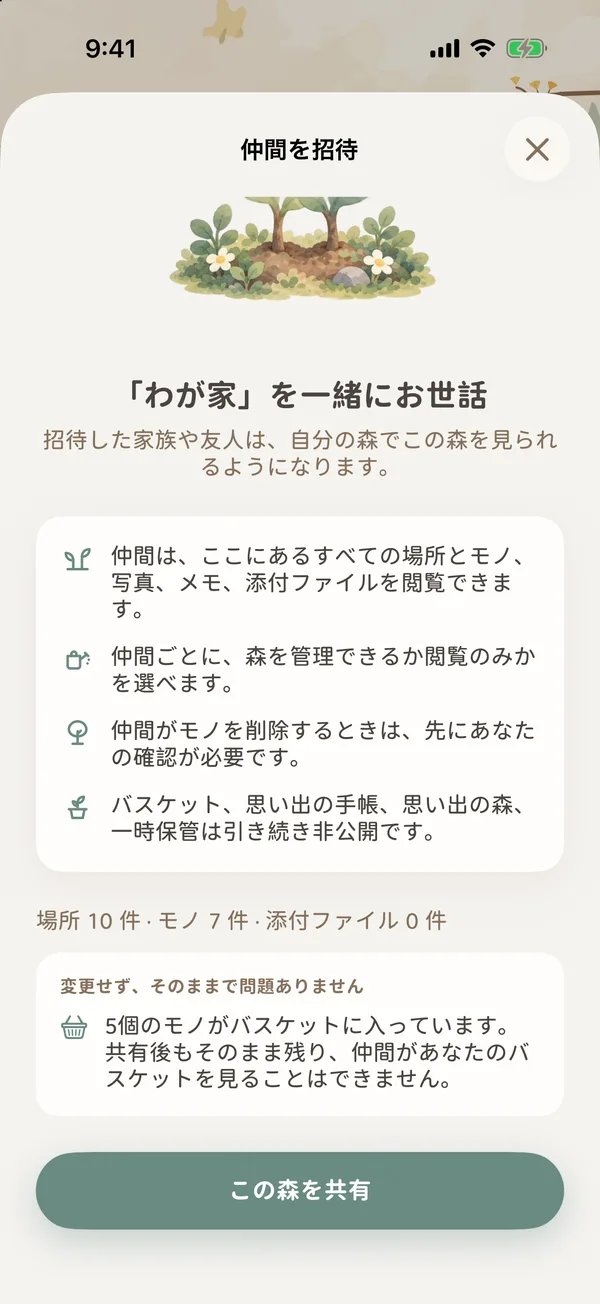
「仲間を招待」の画面では、共有するとどうなるかが最初に説明されます。
- 仲間は、この森のすべての場所とモノを見られます。
- 仲間ごとに、お世話できるか見るだけかをあなたが決めます。
- 仲間がモノを削除するときは、先にあなたの同意が必要です。
- あなたのかご、思い出の手帳、思い出の森、一時保管は、引き続きあなただけのものです。
その下に、この森の場所、モノ、添付ファイルの数が出ます。
-
先に片づけておくことがあるときは、グループに分けて並びます。
- 「選択が必要です」:たとえば、思い出の森や一時保管にあるモノと関連付けられたモノは「関連付けを解除」を選べます。この森の外にロットが置かれているモノは「切り離す」または「この森に移動」を選べます。
- 「自動で整理できます」:もう存在しないものを指している記録がいくつかあるだけです。「整理する」 をタップすれば済みます。
- 「変更せず、そのままで問題ありません」:お知らせだけです。たとえば、かごに入っているモノは共有後もあなたのかごに残り、仲間からあなたのかごは見えません。
-
すべて片づいたら 「この森を共有」 をタップします。森が共有の森へ運ばれるので、そのあいだはモノの森を開いたままにしてください。途中で中断されてもデータは失われず、森の一覧から続きを再開できます。
-
「「…」を共有する準備ができました」と表示されたら、「仲間を招待」 をタップします。あとで森のメニューから招待を送ることもできます。
この森のモノで、すでに思い出の森や一時保管にあるものは、あなたのもののままで共有されません。あとでそのうちのどれかを共有の森に戻したときに、改めて共有されます。
仲間を招待する
-
「仲間を招待」の画面を開きます。開き方は2つあります。
- 共有が終わったときに、画面の 「仲間を招待」 をタップします。
- あとから招待するとき:「わたしの森」でその共有の森を開き、森の名前の横にある2枚の小さな葉をタップして 「この森を管理」 を開き、「仲間」の 「仲間を招待」 をタップします。
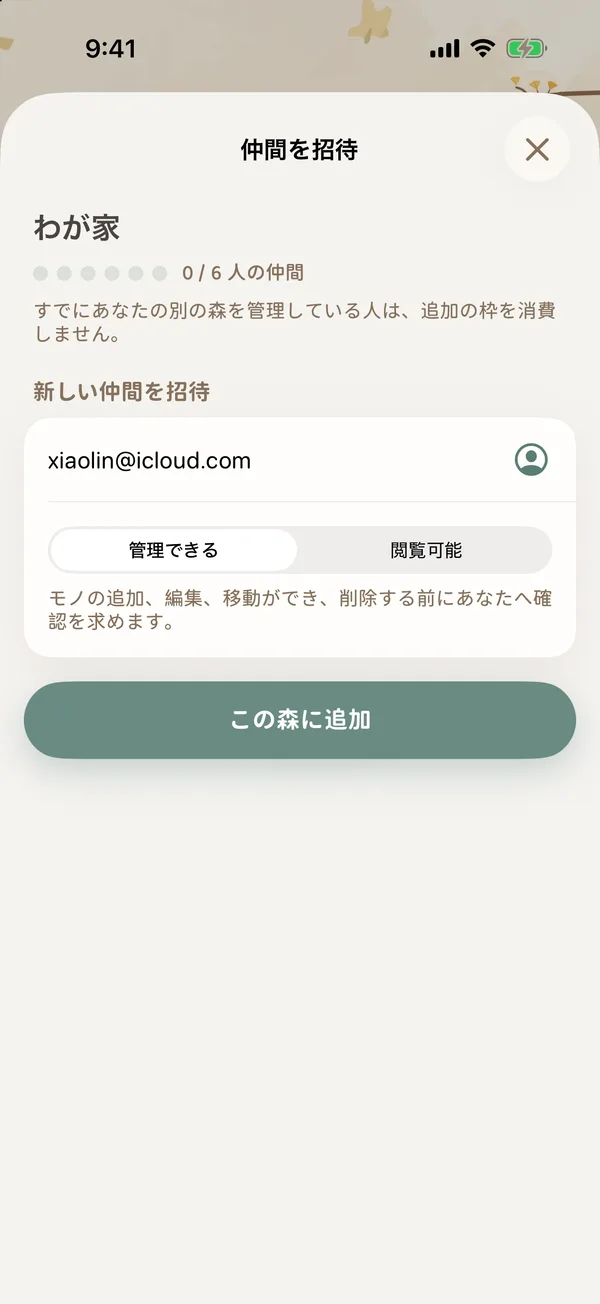
画面の上に「0 / 6 人の仲間」のように枠が表示されます。
-
「新しい仲間を招待」 に、相手が Apple Account で使っているメールアドレスまたは電話番号 を入れます。右のアイコンから連絡先を選ぶこともできます。あなたのほかの森をすでに管理している人は 「ほかの森から」 に並ぶので、「追加」 をタップします。枠は増えません。
-
下で 「管理できる」 か 「閲覧可能」 を選びます。
- 管理できる:モノの追加、編集、移動ができます。モノを削除する前には、あなたに確認を求めます。
- 閲覧可能:閲覧や検索はできますが、変更はできません。
-
「この森に追加」 をタップします。
-
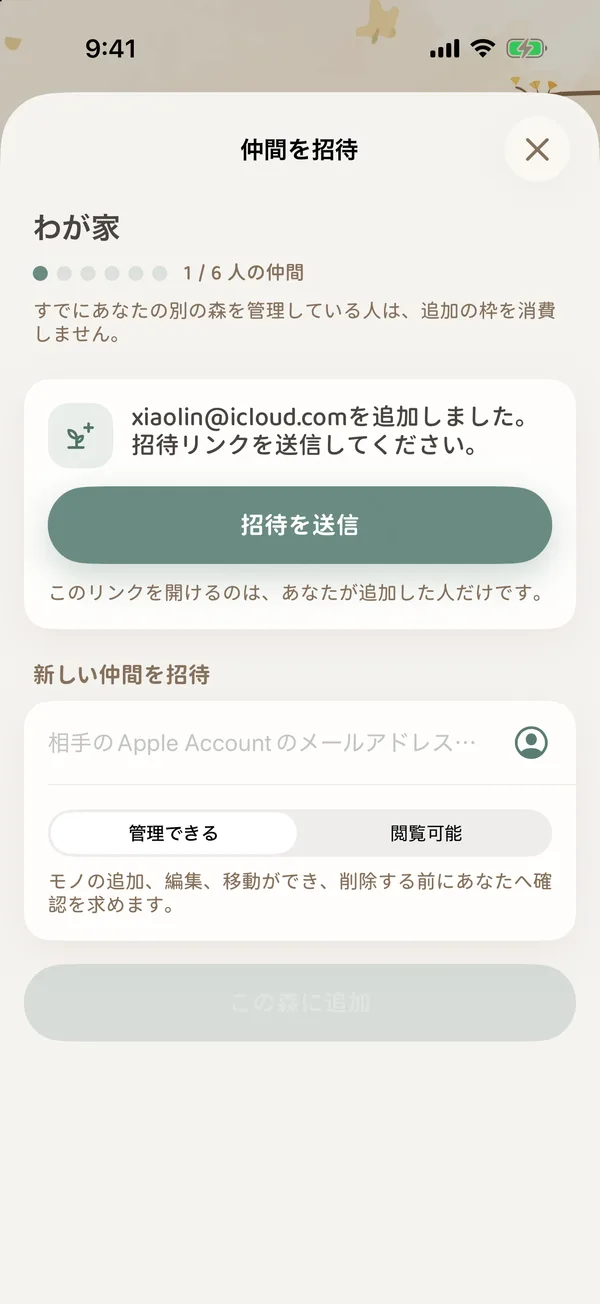
「…を追加しました。招待リンクを送信してください。」と出たら 「招待を送信」 をタップし、メッセージやメールなどでリンクを送ります。このリンクを開けるのは、あなたが追加した人だけです。
「そのメールアドレスまたは電話番号に紐づくiCloudアカウントが見つかりません」と出たら、相手が Apple Account で使っている連絡先かどうかを確認してください。枠を使い切ると「仲間の上限に達しました」と表示されます。プランをアップグレードするか、先に誰かを外してください。
仲間が参加するまで
- 相手は、モノの森が入っていて iCloud にサインインしているデバイスで招待リンクを開きます。「「…」に参加中…」と表示され、終わると「「…」のお世話を始めました。自分の森で確認できます。」と出ます。
- その森は相手の「わたしの森」に現れ、名前の横に小さな葉のしるしが付きます。相手は有料プランに入っていなくてもかまいません。
- 相手が参加すると、あなたに「新しい仲間が参加しました」という通知が届きます。
- 招待が無効になっていると、相手には「この招待は無効になりました」と表示されます。もう一度招待を送ってください。
「その他 › 共有の森」でまとめて見る
「その他 › 共有の森」 には、共有に関するものがすべて集まっています。
- プランと枠:たとえば「3 / 6 人の仲間」。
- 仲間から見たあなた:メールアドレスの代わりに表示する名前と写真です。あなたが管理している森、参加している森のすべてに表示されます。
- 管理している森・参加している森:それぞれ仲間の人数、または「…が管理」とあなたの権限が書かれます。「新しい共有の森」と「森を共有」の入口もここにあります。
- 仲間:仲間をタップすると、自分にだけ表示されるニックネーム(例:「お母さん」)を付けられます。
- 森のニュース と 期限リマインダー(共有の森のモノの期限のお便りをまとめてオン・オフするスイッチ。後述)。
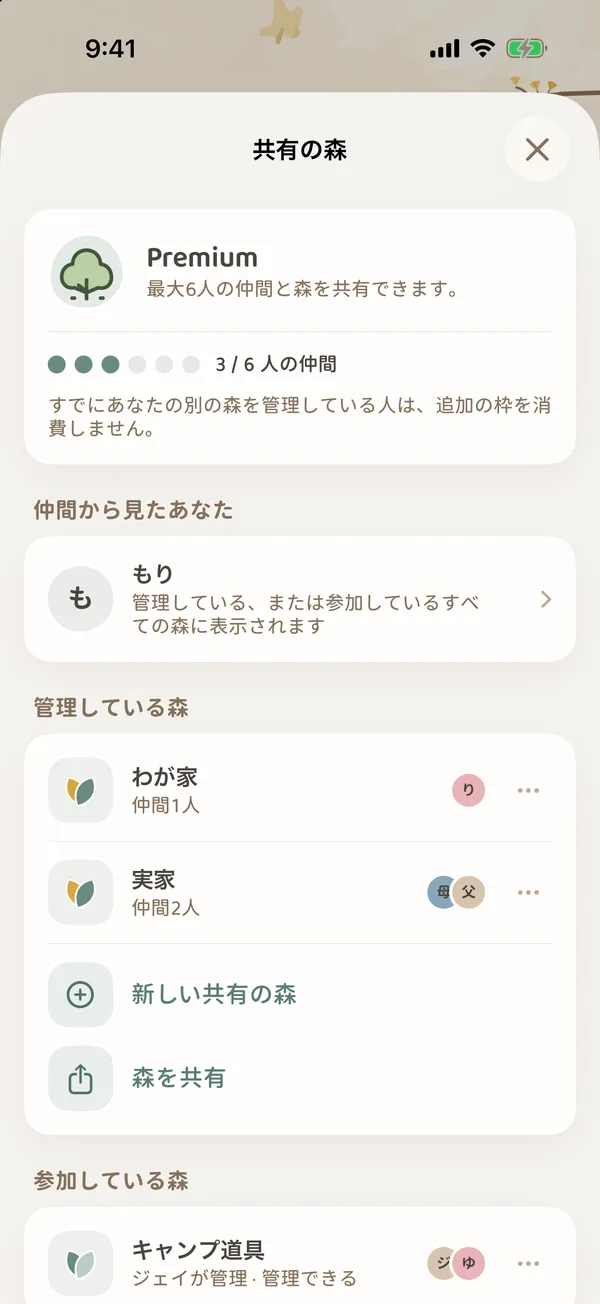
「仲間から見たあなた」の名前と写真は任意です。モノの森の公開 iCloud データベースに保存され、あなたの森にいない人を含むほかのユーザーも閲覧できます。公開してもよいニックネームと写真を使ってください。名前と写真を消去すれば削除できます。
共有の森の期限のお便り
共有の森のモノも、期限が近づくと自分のモノと同じようにお便りが届きます。自分のモノの分と同じ一通にまとめられ、届くのは多くても一日一通です。
「共有の森」の画面の 「期限リマインダー」 と 「その他 › 期限リマインダー」 は、同じお便りを扱っています。違うのは、止められる範囲です。
- 共有の森からのお便りをすべて止めたいとき:「その他 › 共有の森」 の 「期限リマインダー」 をオフにします。自分の森からのお便りはそのまま届きます。
- 一つの森だけ止めたいとき:「その他 › 期限リマインダー」 の「共有の森」でその森をオフにします。オフにした森からはお便りが届きませんが、葉は落ち葉拾いに残ります。
お便りの時刻やいつ知らせるかの設定は、落ち葉拾いと期限のお便りをご覧ください。
次に読む
- 共有の森:権限・ニュース・退出:3つの権限でできること、削除の確認の流れ、プランが変わったときのこと、退出や共有の終え方。
- 家族と一緒に家のモノを管理する:家族での具体的な例。
- 森の守り人プラン:プランの詳しい比較。