함께 돌보기
적용 앱 버전 v4.0.0공유 숲터: 권한, 소식, 나가기
관리자, 가꾸기 가능, 보기 가능 세 가지 권한으로 각각 무엇을 할 수 있는지, 함께하는 사람의 제거 요청을 어떻게 확인하는지, 숲터 소식에서 누가 무엇을 바꿨는지 보는 법, 요금제가 바뀌면 어떻게 되는지, 나가거나 공유를 끝내는 법을 알아봐요.
최종 업데이트 Nov 3, 2026 약 13분 소요
이 페이지의 내용
공유 숲터에는 관리자가 한 명 있고(숲터를 만들었거나 공유한 사람), 나머지는 함께하는 사람이에요. 함께하는 사람마다의 권한은 관리자가 정해요. 가꾸기 가능이나 보기 가능 중 하나예요. 이 페이지에서는 권한마다 할 수 있는 일과, 함께 가꿀 때의 일상적인 작업을 설명해요.
아직 공유 숲터가 없다면 먼저 공유 숲터: 함께할 사람 초대하기를 읽어 보세요.
이 숲터 가꾸기
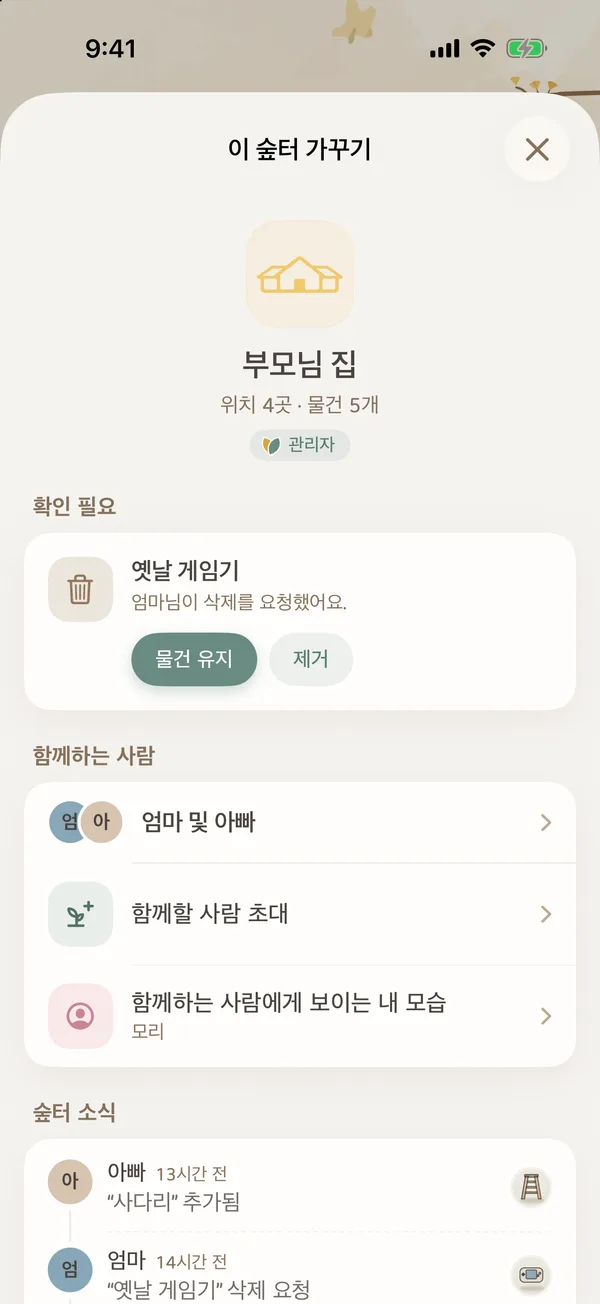
공유 숲터를 열고 숲터 이름 옆의 작은 잎 두 장을 탭하면 **「이 숲터 가꾸기」**가 열려요(새 소식이 있으면 잎 옆에 작은 초록 점이 붙어요). 여기에는 숲터의 위치와 물건 수, 이 숲터에서의 내 권한, 그리고 이런 항목이 있어요.
- 확인 필요: 함께하는 사람의 제거 요청, 또는 편집이 서로 겹친 경우예요.
- 함께하는 사람: 누가 이 숲터를 함께 가꾸는지 보여 줘요. 관리자에게는 「함께할 사람 초대」도 보여요.
- 함께하는 사람에게 보이는 내 모습: 내 이름과 사진이에요.
- 숲터 소식: 최근에 누가 무엇을 했는지 보여 줘요.
- 안전하게 보관: 「오프라인에서 볼 사진 다운로드」「내 저장 기록」이 있고, 관리자에게는 「이 기기에 백업」도 있어요.
- 맨 아래: 관리자에게는 「공유 숲터 삭제…」, 함께하는 사람에게는 「이 숲터 나가기」가 있어요.
세 가지 권한으로 할 수 있는 일
| 할 수 있는 일 | 관리자 | 가꾸기 가능 | 보기 가능 |
|---|---|---|---|
| 숲터의 물건 둘러보기와 검색 | 가능 | 가능 | 가능 |
| 물건 추가, 편집, 이동 | 가능 | 가능 | 불가 |
| 물건 제거 | 바로 「최근 삭제된 항목」으로 이동 | 먼저 요청하고 관리자가 확인 | 불가 |
| 물건의 첨부 파일 제거 | 가능 | 불가 | 불가 |
| 함께할 사람 초대, 권한 변경, 내보내기 | 가능 | 불가 | 불가 |
| 숲터 이름 변경, 내 카테고리에서 필드 가져오기, 「최근 삭제된 항목」 보기 | 가능 | 불가 | 불가 |
| 내 숲으로 가져오기, 공유 숲터 삭제 | 가능 | 불가 | 불가 |
| 이 숲터 나가기 | 해당 없음 | 가능 | 가능 |
권한을 바꾸거나 내보내려면: 「이 숲터 가꾸기」에서 함께하는 사람 줄을 탭해 「함께하는 사람」 화면을 열고, 그 사람 옆의 **「···」**에서 「가꾸기 가능」「보기 가능」 또는 「삭제」를 골라요. 여기서 나를 탭하면 이름과 사진을 바꿀 수 있고, 다른 사람을 탭하면 나에게만 보이는 별명을 정할 수 있어요.
아이나 앱을 자주 쓰지 않는 어르신에게는 먼저 「보기 가능」을 주는 것도 좋아요. 물건이 어디 있는지는 찾아볼 수 있고, 실수로 옮길 걱정은 없어요.
물건 제거: 요청과 확인
아무도 모르는 사이에 물건이 사라지지 않도록, 공유 숲터에서 물건을 제거하려면 관리자의 확인이 필요해요.
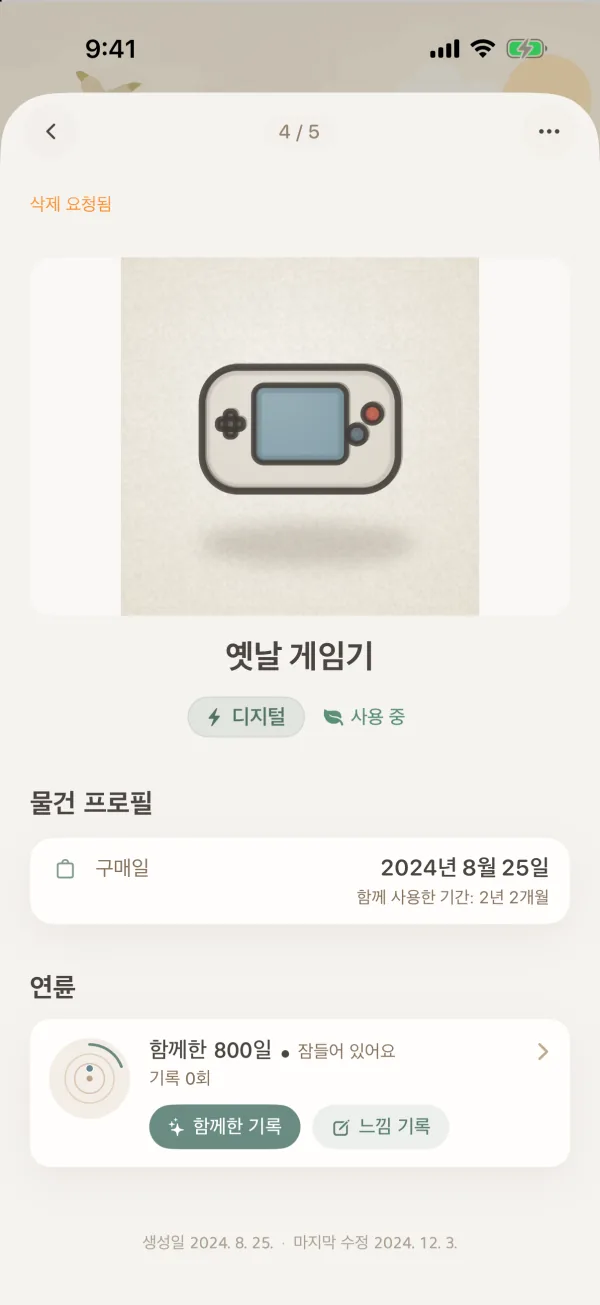
- 「가꾸기 가능」 권한의 사람이 물건 화면에서 삭제하려 하면 **「삭제 요청」**이 나와요. 요청을 보내면 물건 화면 위쪽에 「삭제 요청됨」이 표시돼요.
- 관리자는 「이 숲터 가꾸기」의 **「확인 필요」**에서 「…님이 삭제를 요청했어요.」를 봐요. **「물건 유지」**를 고르거나, **「제거」**를 탭한 뒤 **「최근 삭제 항목으로 이동」**을 탭해요.
- 관리자는 **「이 숲터 가꾸기 › 최근 삭제된 항목」**에서 물건을 복원할 수 있어요.
「최근 삭제된 항목」은 공유 숲터만의 보관 공간이고, 관리자만 열 수 있어요. 내 숲에서 지운 물건은 더보기 › 임시 보관함에 있어요. 공유 숲터에서 제거한 물건은 내 임시 보관함에 들어가지 않으니, 그 숲터의 「최근 삭제된 항목」에서 찾아야 해요.
그 밖의 규칙도 있어요.
- 공유 숲터의 첨부 파일은 관리자만 제거할 수 있어요. 실수로 파일을 잃는 일을 막기 위해서예요. 공유 숲터에서는 한 번에 첨부 파일 20개와 연결된 물건 20개까지 추가할 수 있고, 물건 하나에 첨부 파일을 100개까지 둘 수 있어요.
- 공유 숲터의 물건은 정성스러운 작별을 할 수 없고, 빼내기만 할 수 있어요. 작별 의식과 추억의 숲은 내 숲의 물건에만 쓰여요.
- 내 물건을 공유 숲터로 옮길 때는 앱이 먼저 확인해요. 저장하면 물건과 사진, 메모, 첨부 파일이 그 숲터로 옮겨지고, 함께하는 사람도 보고 관리할 수 있어요.
숲터 소식: 누가 무엇을 바꿨나
함께하는 사람이 물건을 추가하거나 업데이트하거나, 제거를 요청하거나 복원하면 숲터 소식에 남아요. 「오늘」「어제」로 묶이고, 누가 언제 했는지 적혀 있어요.
- 「이 숲터 가꾸기」의 「숲터 소식」에서 **「모두 보기」**를 탭해요. **「더보기 › 공유 숲터」**에서도 모든 공유 숲터의 소식을 열 수 있어요.
- 「나의 숲」에서는 공유 숲터 카드에 「새 소식 1개」나 「확인 대기 1건」이 적히고, 화면 위쪽에도 가장 최근 소식이 하나 나와요.
- 물건 화면의 연륜에도 공유 숲터에서 있었던 일이 남아요. 예를 들어 「엄마님이 삭제를 요청했어요」「아빠님이 숲터에 가져왔어요」 같은 기록이에요.
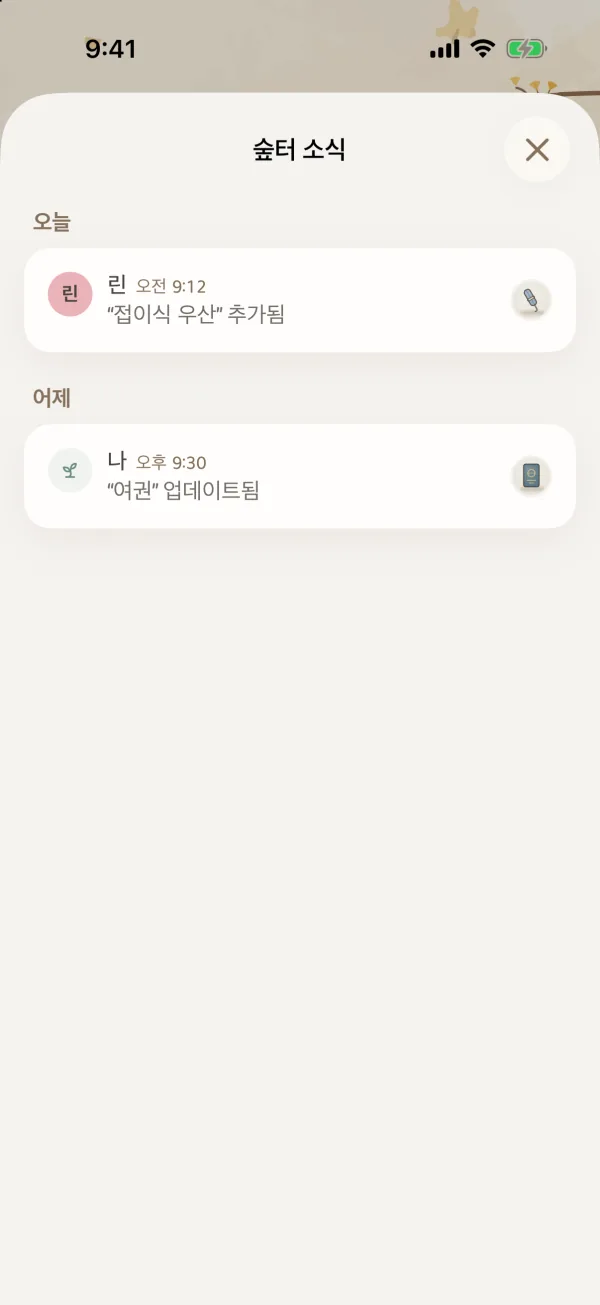
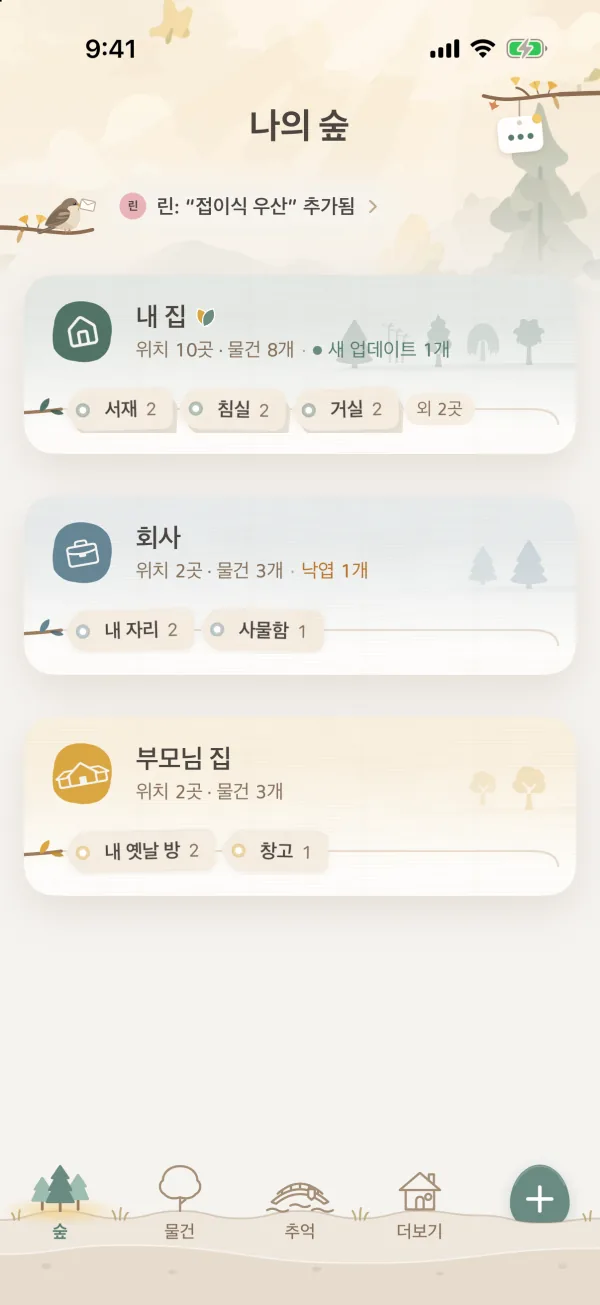
두 사람이 같은 물건을 동시에 바꿨을 때
내가 편집하는 동안 다른 사람도 같은 물건을 바꿨다면, 저장할 때 「다른 사람이 이 물건을 변경했어요」라고 알려 줘요. 「비교」를 탭하면 「버전 비교」에서 다른 부분마다 누구의 버전을 남길지 고를 수 있어요. 「공유 버전 사용」을 골라도 돼요. 내 버전은 이 기기의 **「내 저장 기록」**에 남아서 나중에도 볼 수 있어요.
인터넷에 연결되어 있지 않을 때는 바꾼 내용이 먼저 이 기기에 저장되고, 연결되면 함께하는 사람에게 동기화돼요.
요금제가 바뀌면 어떻게 되나요
공유 숲터에 영향을 주는 것은 관리자의 요금제뿐이에요. 함께하는 사람의 요금제는 영향을 주지 않아요.
- 관리자의 함께하는 사람 수가 새 요금제의 인원을 넘을 때(예: Premium에서 Plus로 바꾼 경우): 3일의 유예 기간 동안 함께하는 사람의 권한이 그대로 유지돼요. 안내된 날짜 전에 「동료 초대」 화면에서 **「유지할 사람 선택」**을 해 주세요. 고르지 않으면 최근에 가장 활발했던 사람이 남고, 나머지는 내 모든 공유 숲터에서 나가게 돼요. 그 사람들의 숲에는 영향이 없어요.
- 관리자가 무료 플랜으로 바꿀 때: 무료 플랜에는 iCloud 공유가 들어 있지 않아요. 유예 기간이 지나면 관리자의 공유 숲터는 휴식 상태(숲터 전체의 상태로, 물건의 겨울잠과는 상관없어요)가 되고, 관리자를 포함해 모두 보기만 할 수 있어요. 요금제를 업그레이드하면 다시 함께 가꿀 수 있어요. 「이 숲터 가꾸기」에서 숲터를 내 숲으로 가져올 수도 있어요. 휴식 중인 숲터는 어떤 요금제에서든 언제든 가져올 수 있어요.
나가기와 공유 끝내기
함께하는 사람이 나갈 때: 「이 숲터 가꾸기」 맨 아래의 **「이 숲터 나가기」**를 탭해요. 나가면 내 숲에서 이 숲터가 사라지지만, 관리자와 다른 사람들에게는 그대로 남아요. 나갈 때 **「개인 복사본 보관」**을 체크하면 이 기기에 있는 내용을 나만의 숲터로 남길 수 있어요.
관리자가 함께하는 사람을 내보낼 때: 「함께하는 사람」 화면의 **「···」**에서 「삭제」를 골라요. 그 사람은 더 이상 이 숲터를 볼 수 없어요. 다만 이미 그 사람의 기기에 저장된 내용은 회수되지 않고, 그 사람이 개인 복사본으로 남길 수 있어요.
관리자가 내 숲으로 가져올 때: **「내 숲으로 가져오기…」**를 골라요(숲터 카드를 길게 눌렀을 때 나오는 메뉴, 또는 「이 숲터 가꾸기」에 있어요). 공유가 끝나고 이 숲터는 다시 나만의 숲터가 돼요. 모든 위치, 물건, 사진, 첨부 파일은 그대로 남아요. 이 작업에는 iCloud가 필요하고, 진행 중에는 함께하는 사람이 보기만 할 수 있어요. 함께하는 사람은 각자의 기기에 있는 내용을 개인 복사본으로 남길 수 있어요.
관리자가 공유 숲터를 삭제할 때: **「공유 숲터 삭제…」**를 골라요. 이 숲터는 내 숲과 모든 함께하는 사람의 숲에서 삭제되고, 되돌릴 수 없어요. 함께하는 사람은 각자의 기기에 있는 내용을 개인 복사본으로 남길 수 있어요.
개인 복사본에는 이 기기에 이미 다운로드된 내용만 들어가요. 한 번도 다운로드하지 않은 사진이나 파일은 복사본에 없어요. 복사본은 지금 요금제의 용량 안에 들어가야 해요. 들어가지 않으면 요금제를 업그레이드하거나 먼저 공간을 비워야 해요.
공유 숲터 안전하게 보관하기
- 이 기기에 백업(관리자): 「이 숲터 가꾸기」의 「안전하게 보관」에서 탭하면 이 숲터의 사본을 이 기기에 저장해요. 나중에 이 iCloud 계정으로 숲터에 들어갈 수 없게 되면 **「더보기 › 공유 숲터」**의 「공유 숲터 백업」에서 복원할 수 있어요.
- 오프라인에서 볼 사진 다운로드: 공유 숲터의 사진과 첨부 파일은 열 때 다운로드돼요. 외출하기 전에 미리 모두 받아 둘 수 있어요.
내 숲의 백업 방법은 숲의 백업과 복원을 참고하세요.