一起照料
適用於 v4.0.0共享林地:權限、動態與離開
管理者、可以照料、可檢視三種權限分別能做什麼;夥伴要求移除物品時怎樣確認;在林地動態裡看誰改了什麼;方案變化後的影響,以及怎樣離開或結束共享。
更新於 2026年11月3日 約 9 分鐘閱讀
本頁內容
一片共享林地裡有一位管理者(建立或共享這片林地的人),其他人是夥伴。每位夥伴的權限由管理者決定:可以照料或可檢視。這一頁說明每種權限能做什麼,以及大家一起照料時的日常操作。
還沒有共享林地?先看共享林地:邀請夥伴。
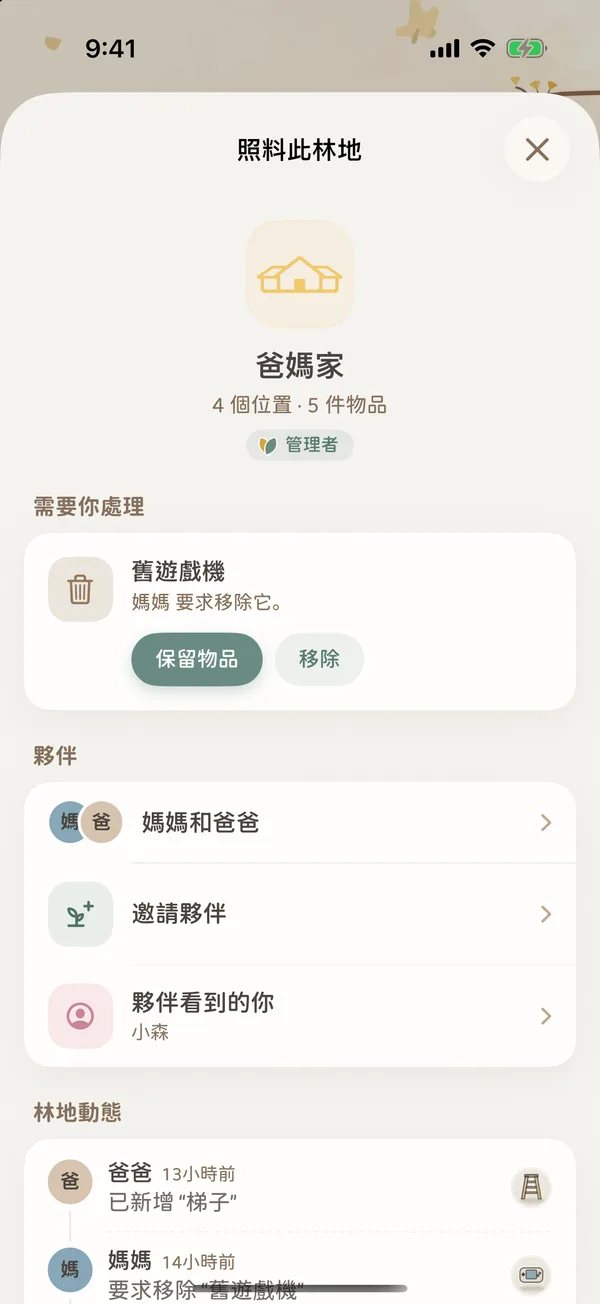
照料此林地
開啟一片共享林地,點林地名字旁邊的兩片小葉子,進入 「照料此林地」(有新動態時,葉子旁會有一個小綠點)。這裡會顯示林地的位置和物品數量、你在這片林地的權限,以及:
- 需要你處理:夥伴的移除請求,或編輯時發生的衝突。
- 夥伴:誰在一起照料這片林地;管理者還會看到「邀請夥伴」。
- 夥伴看到的你:你的名字和照片。
- 林地動態:最近誰做了什麼。
- 妥善保管:「下載照片以供離線檢視」「我的儲存記錄」,管理者還有「在此裝置上備份」。
- 最下方:管理者是「刪除共享林地…」,夥伴是「退出這片林地」。
三種權限能做什麼
| 可以做的事 | 管理者 | 可以照料 | 可檢視 |
|---|---|---|---|
| 瀏覽和搜尋林地裡的物品 | 可以 | 可以 | 可以 |
| 新增、編輯和移動物品 | 可以 | 可以 | 不可以 |
| 移除物品 | 直接移至「最近刪除」 | 先請求,由管理者確認 | 不可以 |
| 移除物品上的附件 | 可以 | 不可以 | 不可以 |
| 邀請夥伴、更改權限、移出夥伴 | 可以 | 不可以 | 不可以 |
| 重新命名林地、從我的分類匯入欄位、檢視「最近刪除」 | 可以 | 不可以 | 不可以 |
| 帶回我的森林、刪除共享林地 | 可以 | 不可以 | 不可以 |
| 退出這片林地 | 不適用 | 可以 | 可以 |
更改權限或移出夥伴:在「照料此林地」點夥伴那一行進入「夥伴」頁,點某位夥伴旁邊的 「···」,選「可以照料」「可檢視」或「移除」。在這裡點自己可以改名字和照片;點別人可以設定只有你能看到的暱稱。
家裡有小朋友或不常用 app 的長輩,可以先給「可檢視」。他們能搜到東西在哪裡,又不會不小心把物品挪走。
移除物品:請求與確認
為了不讓東西在誰都不知道的時候消失,共享林地裡的移除需要管理者點頭:
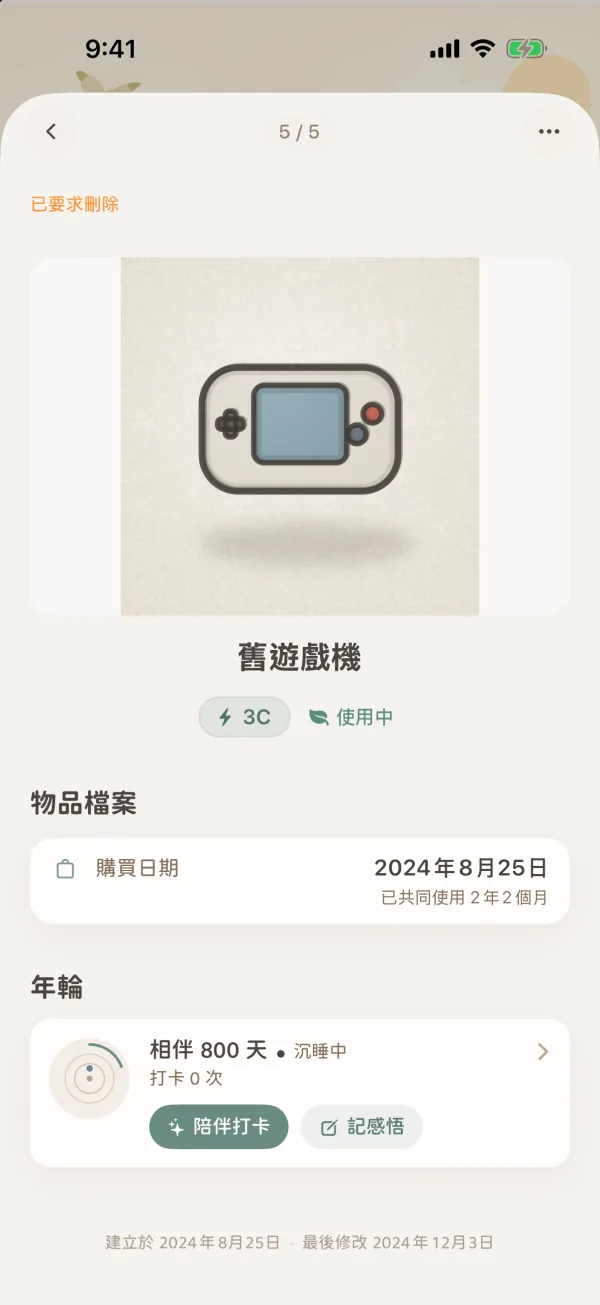
- 有「可以照料」權限的夥伴在物品頁刪除物品時,會看到 「要求刪除」。請求發出後,物品頁上方會標出「已要求刪除」。
- 管理者在「照料此林地」的 「需要你處理」 裡看到「… 要求移除它。」,可以選 「保留物品」,或點 「移除」,再點 「移至最近刪除」。
- 管理者可以在 「照料此林地 › 最近刪除」 裡把物品還原。
「最近刪除」是共享林地自己的回收處,只有管理者能開啟。你自己森林裡刪掉的物品在 更多 › 回收箱;共享林地裡移除的物品不會進你的回收箱,要到那片林地的「最近刪除」裡找。
另外幾條規則:
- 共享林地裡的附件只能由管理者移除,避免有人意外丟失檔案。在共享林地中,每次最多新增 20 個附件和 20 個關聯物品,每件物品最多儲存 100 個附件。
- 共享林地裡的物品不能舉行鄭重告別,只能移出。告別儀式和回憶之林只用於你自己森林裡的物品。
- 把自己的物品移進共享林地時,app 會先確認:儲存後,物品和它的照片、備註、附件會移進那片林地,夥伴也能檢視和管理它。
林地動態:誰改了什麼
夥伴新增、更新、要求移除或還原了物品,都會記在 林地動態 裡,按「今天」「昨天」分組,寫著是誰、在什麼時候。
- 在「照料此林地」的「林地動態」裡點 「查看全部」;也可以在 「更多 › 共享林地」 開啟所有共享林地的動態。
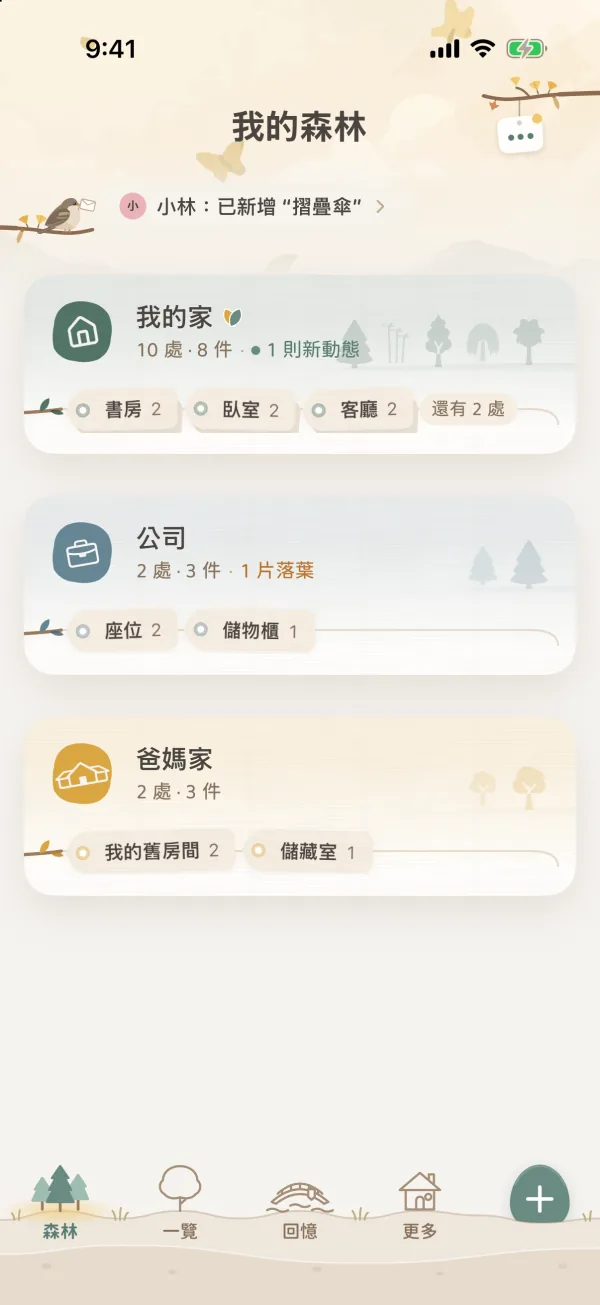
- 「我的森林」裡,共享林地的卡片會寫著「1 則新動態」或「1 項待確認」,頁面頂部也會出現最新的一條動態。
- 物品頁的年輪裡也會記下這件物品在共享林地裡的經歷,例如「媽媽 要求移除它」「爸爸 已將它帶入林地」。

兩個人同時改了同一件物品
如果你編輯的時候,另一位夥伴也改了同一件物品,儲存時 app 會提示「有人修改了這件物品」。你可以點「比較」,在「比較版本」裡為每一處差異選擇保留誰的版本;也可以「使用共享版本」。你自己的版本會留在這台裝置的 「我的儲存記錄」 裡,之後還能檢視。
沒有網路時,你的更改會先儲存在這台裝置上,連網後再同步給夥伴。
方案變化後會怎樣
只有管理者的方案會影響共享林地,夥伴的方案不影響。
- 管理者的夥伴人數超過新方案的名額(例如從 Premium 換成 Plus):夥伴會在 3 天的過渡期內保持原來的權限。請在提示的日期前到「邀請夥伴」頁 「選擇保留對象」;如果沒有選,最近活躍的夥伴會留下,其他夥伴將退出你的所有共享林地。他們自己的森林不受影響。
- 管理者換成免費版:免費版不包含 iCloud 共享。過渡期之後,管理者的共享林地會進入休息狀態(這是整片林地的狀態,和物品的冬眠無關):包括管理者在內,所有人都只能檢視。升級方案即可恢復一起照料;也可以在「照料此林地」裡把林地帶回自己的森林,休息中的林地在任何方案下都能隨時帶回。
離開或結束共享
夥伴退出:在「照料此林地」最下方點 「退出這片林地」。退出後,這片林地會從你的森林中消失,但管理者和其他夥伴仍會保留它。退出時可以勾選 「保留私人副本」,把這台裝置上已有的內容留作一片屬於你自己的林地。
管理者移出夥伴:在「夥伴」頁的 「···」 裡選「移除」。對方將無法再看到這片林地,但已經儲存在對方裝置上的內容不會被撤回;對方可以選擇把它保留為私人副本。
管理者帶回我的森林:選 「帶回自己的森林…」(在林地卡片的長按選單,或「照料此林地」裡)。共享會停止,這片林地重新成為你自己的林地,所有位置、物品、照片和附件都會保留。此操作需要 iCloud,進行期間夥伴只能檢視;夥伴可以保留各自裝置上已有內容的私人副本。
管理者刪除共享林地:選 「刪除共享林地…」。這片林地會從你的森林和所有夥伴的森林中刪除,此操作無法復原;夥伴可以保留各自裝置上已有內容的私人副本。
私人副本只包含這台裝置上已經下載的內容;從未下載過的照片或檔案不會在副本裡。副本也要放得進你目前方案的容量,放不下時需要升級方案或先騰出空間。
保管好共享林地
- 在此裝置上備份(管理者):在「照料此林地」的「妥善保管」裡點一下,就會在這台裝置上存一份這片林地的副本。如果這個 iCloud 帳號以後無法再存取這片林地,可以在 「更多 › 共享林地」 的「共享林地備份」裡復原。
- 下載照片以供離線檢視:共享林地裡的照片和附件會在開啟時才下載;出門前可以先全部下載。
自己森林的備份方式,見森林備份與復原。