물건 기록하기
적용 앱 버전 v4.0.0사진으로 채집하기
사진 한 장으로 물건을 최대 5개까지 한 번에 기록해요. AI가 이름을 연필로 먼저 써 두면, 고친 뒤 숲터 도장을 찍어 함께 심어요. AI 횟수와 개인정보, 직접 적을 때 쓰는 연속 심기도 알아봐요.
최종 업데이트 Nov 3, 2026 약 20분 소요
이 페이지의 내용
방금 사 온 물건 몇 가지가 책상 위에 놓여 있다면, 하나씩 양식을 채울 필요가 없어요. 채집을 쓰면 사진 한 장만 찍으면 돼요. 연필이 물건을 하나씩 따라 그려 오려 내고, 종이 한 페이지에 붙여요(아래에서는 「채집 페이지」라고 불러요. 「추억 노트」와는 상관없어요). 그다음 이름과 카테고리를 연필로 적어 줘요. 한번 훑어보고 고칠 곳만 고친 뒤, 사는 곳 도장을 찍어 한꺼번에 심으면 돼요.
채집이 잘 맞는 때
- 한 번에 여러 개를 기록할 때: 막 뜯은 택배 상자, 서랍 한 칸, 장 봐 온 식재료 한 상 같은 것이에요. 한 페이지에 5개까지 담겨요.
- 깔끔한 물건 사진이 필요할 때: 물건마다 따로 오려 주니 하나씩 찍을 필요가 없어요.
- 이름을 직접 입력하기 귀찮을 때: AI가 이름을 연필로 먼저 써 두고, 나는 확인만 하면 돼요. AI를 쓰고 싶지 않다면 오려 내기만 하고 이름은 직접 써도 돼요.
물건이 하나뿐이고 사진도 없다면, 추가 화면의 팻말에 이름을 바로 쓰는 편이 더 빨라요. 여러 개를 손으로 적을 때는 아래의 「연속 심기」를 쓰세요.
채집 열기
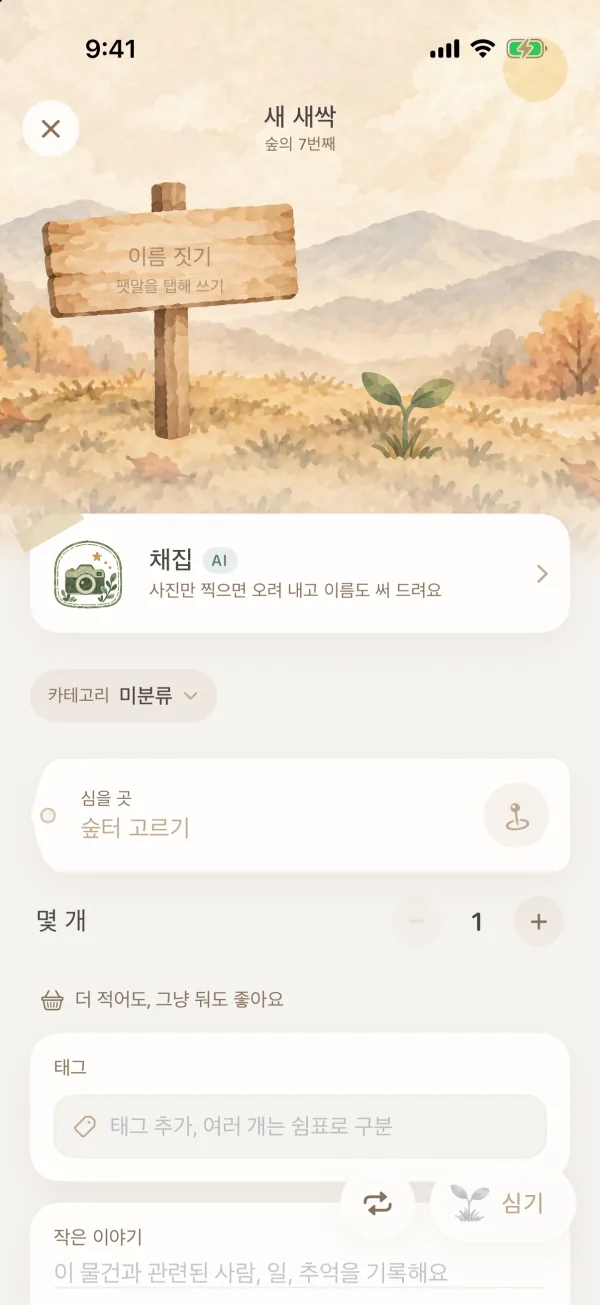
- 아래쪽의 **+**를 탭해 「새 새싹」을 열어요.
- 팻말 아래의 「채집」 카드(「사진만 찍으면 오려 내고 이름도 써 드려요」)를 탭해요. 팻말에 이미 글자를 쓰기 시작했다면, 이 카드는 화면 구석의 작은 쪽지 **「채집으로」**로 줄어들어요.
어느 숲터 안에서 추가를 시작했다면, 채집한 물건은 모두 그 숲터에 먼저 놓이고 도장 판에서도 그 숲터가 맨 앞에 와요.
1단계: 한 상 통째로 찍기
- 숲에 들이고 싶은 물건을 화면에 담아요. 한 번에 5개까지예요. 물건끼리 조금 떨어뜨리고 배경을 단순하게 하면 더 잘 찾아요.
- 왼쪽 아래의 **「사진」**을 탭하면 이미 찍어 둔 사진을 쓸 수도 있어요.
- 오른쪽 아래의 **「이름 언어」**는 이름을 어느 언어로 쓸지 정해요. 시스템, 또는 중국어(간체), 중국어(번체), 영어, 일본어, 한국어, 스페인어, 독일어, 프랑스어 중에서 골라요. 이름에만 적용되고, 앱 화면의 언어는 바뀌지 않아요.
처음 쓸 때는 모노노모리가 카메라를 쓰도록 허용해야 해요. 전에 거부했다면 안내에 따라 시스템 설정에서 켜 주세요.
2단계: 필요 없는 것은 지우고, 빠진 것은 동그라미
사진이 멈추면 연필이 찾아낸 물건을 따라 그리고 번호를 붙여요. 아래에는 「N개 찾았어요」라고 적혀요.
- 필요 없는 물건: 탭하면 줄이 그어져 지워져요. 다시 탭하면 되살아나요.
- 빠진 물건: 사진 위에서 손가락으로 동그라미를 그리면 추가돼요.
- 너무 많을 때: 한 페이지에는 5개까지 붙어요. 넘치는 물건은 「다음 페이지에 담아요」라고 안내해요. 페이지가 가득 찬 뒤에는 하나를 지워야 다른 물건을 동그라미로 추가하거나 되살릴 수 있어요.
- 하나도 찾지 못했을 때: 각도를 바꾸거나 조금 더 가까이서 다시 찍거나, 손가락으로 직접 동그라미를 그려 보세요. 「직접 입력할게요」를 탭하면 일반 추가 화면으로 돌아가요.
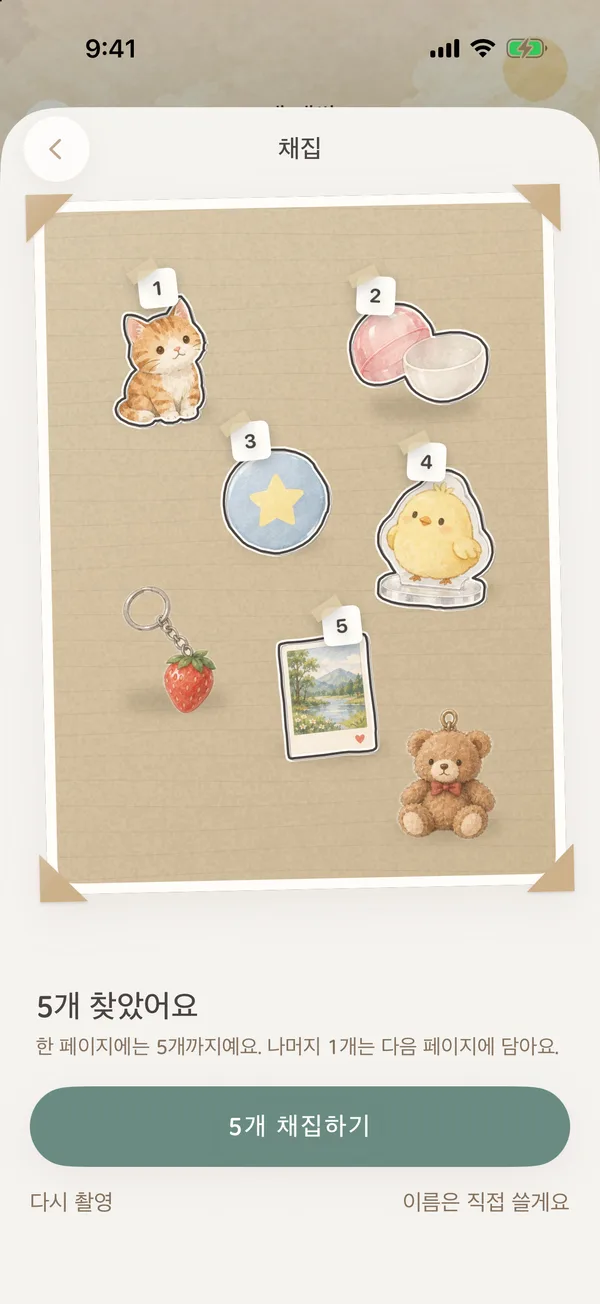
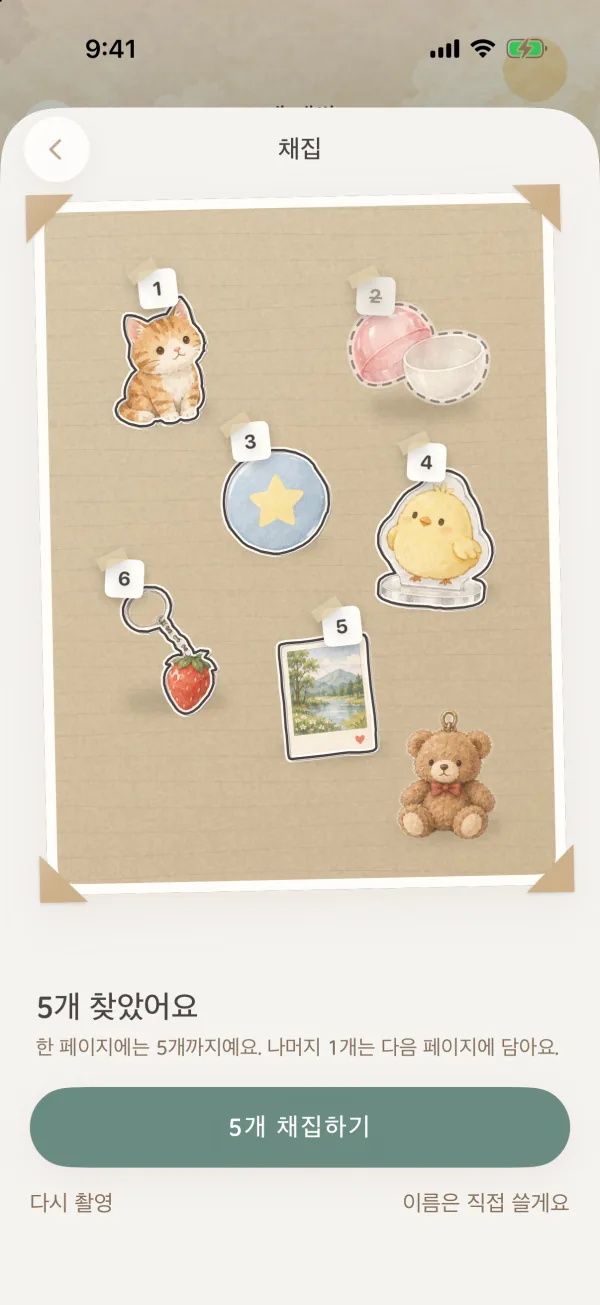
마음에 들면 아래 세 버튼 중 하나를 골라요.
| 버튼 | 결과 |
|---|---|
| N개 채집하기 | 오려 내어 채집 페이지에 붙이고, AI에게 이름을 연필로 써 달라고 해요. 버튼 아래에 「이번 달에 이름을 N번 더 써 드릴 수 있어요」가 보여요 |
| 이름은 직접 쓸게요 | 똑같이 오려 붙이고 이름은 비워 둬요. 인터넷이 필요 없고 횟수도 쓰지 않아요 |
| 다시 촬영 | 촬영 화면으로 돌아가 새로 찍어요 |
윤곽 그리기와 오려 내기는 휴대폰 안에서 처리돼요. 인터넷이 필요 없고 횟수도 쓰지 않아요. 「이름 쓰기」 단계만 인터넷이 필요해요. 횟수와 무엇이 보내지는지는 아래 「AI 이름 쓰기: 횟수와 개인정보」를 참고하세요.
3단계: 채집 페이지 훑어보기
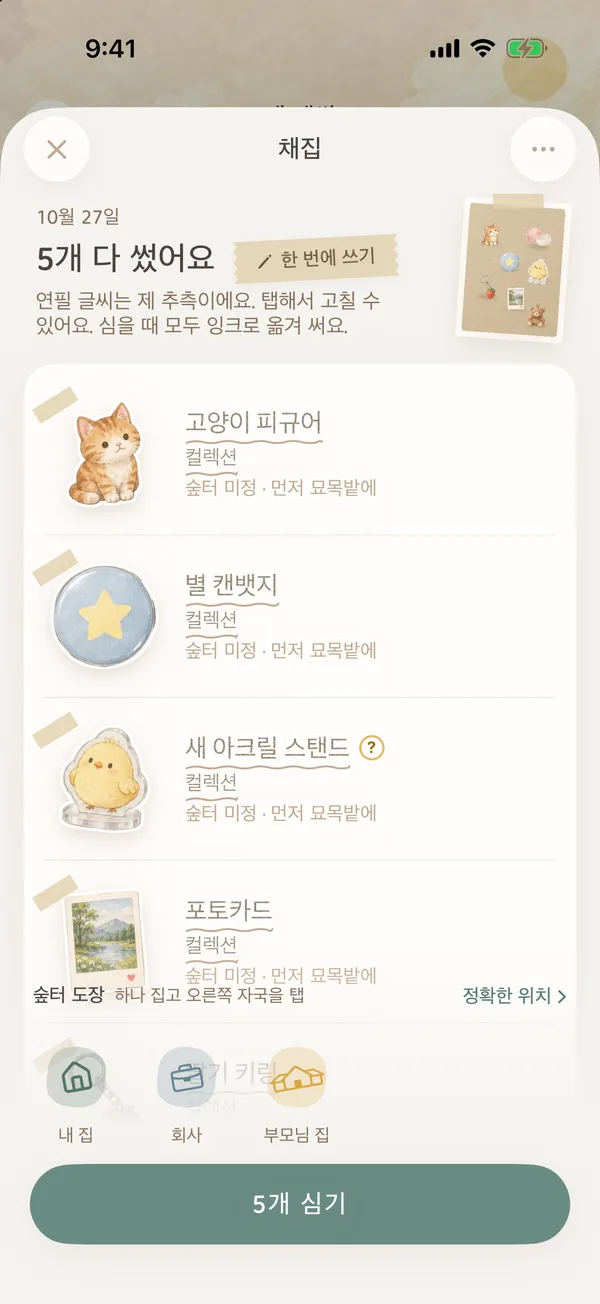
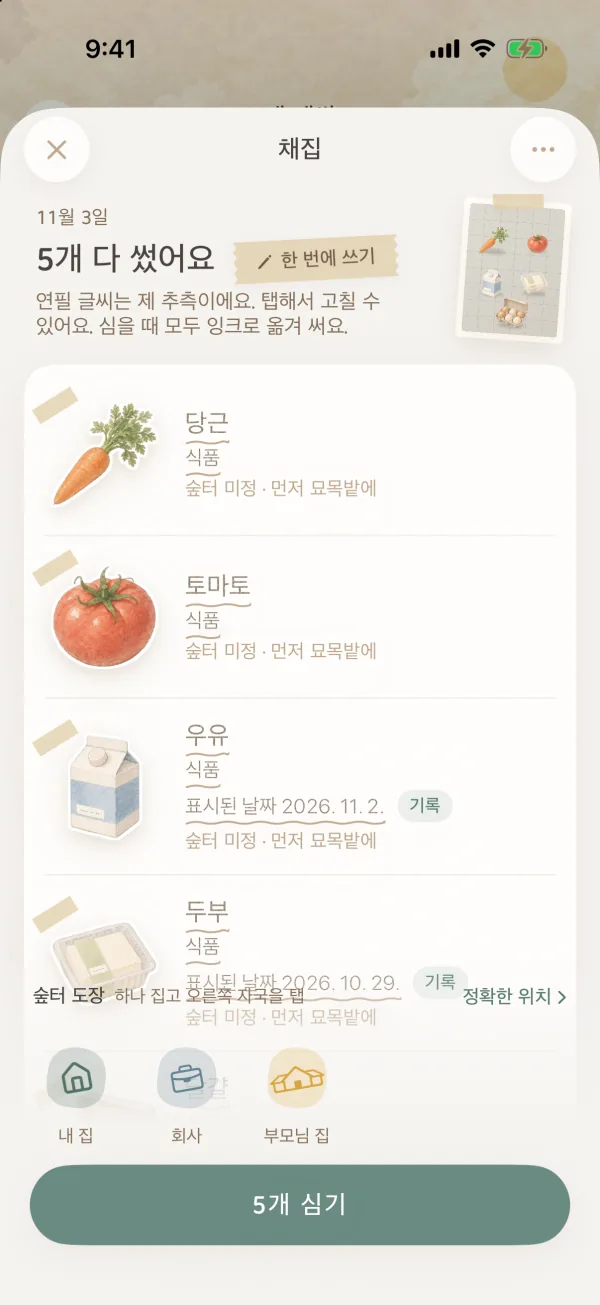
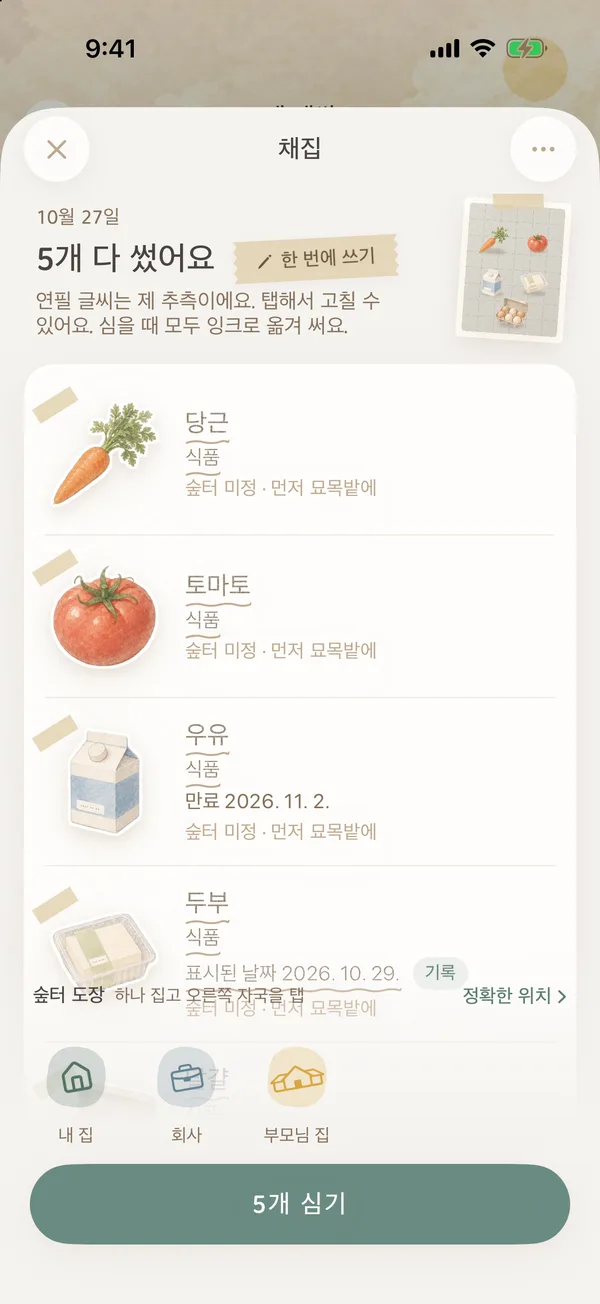
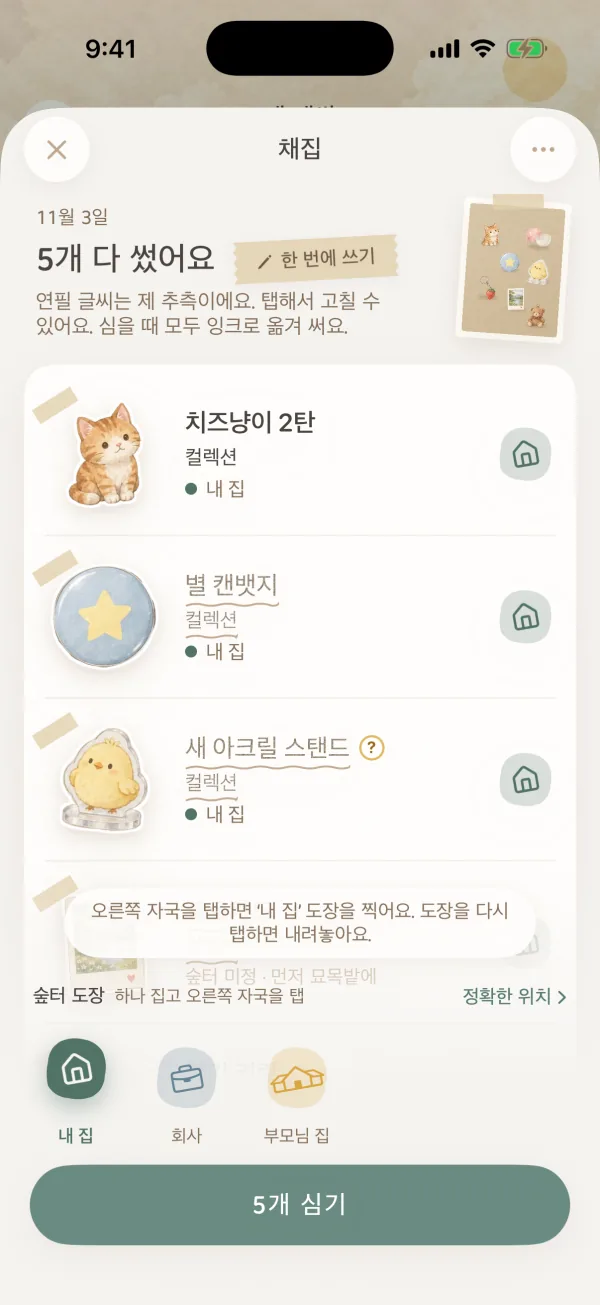
채집하면 물건마다 오려져 채집 페이지에 붙고, 페이지 위에는 오늘 날짜가 적혀요. 이름이 하나씩 채워지는 동안 「이름을 쓰는 중…」이 보이고, 다 쓰면 제목이 「N개 다 썼어요」로 바뀌어요.
- 연필 글씨는 추측이에요: 줄마다 이름과 카테고리를 먼저 연필로 써요. 줄을 탭하면 고칠 수 있고, 고친 글씨는 잉크로 바뀌어요. 심을 때 남은 연필 글씨도 모두 잉크로 옮겨 써져요.
- 물음표가 붙은 줄: 「이 이름은 확실하지 않아요」라는 뜻이에요. 정확한 이름으로 고쳐 두면 나중에 찾기 쉬워요.
- 「잘 안 보였어요」: AI가 알아보지 못한 물건이에요. 이름만 써 주면 돼요.
- 만료일: 포장에서 만료일을 분명하게 읽어 냈다면 그 줄에 「표시된 날짜 …」와 **「기록」**이 나와요. 「기록」을 탭해야 물건의 만료일로 저장되고, 탭하지 않으면 기록되지 않아요.
이름표: 하나씩 고치기
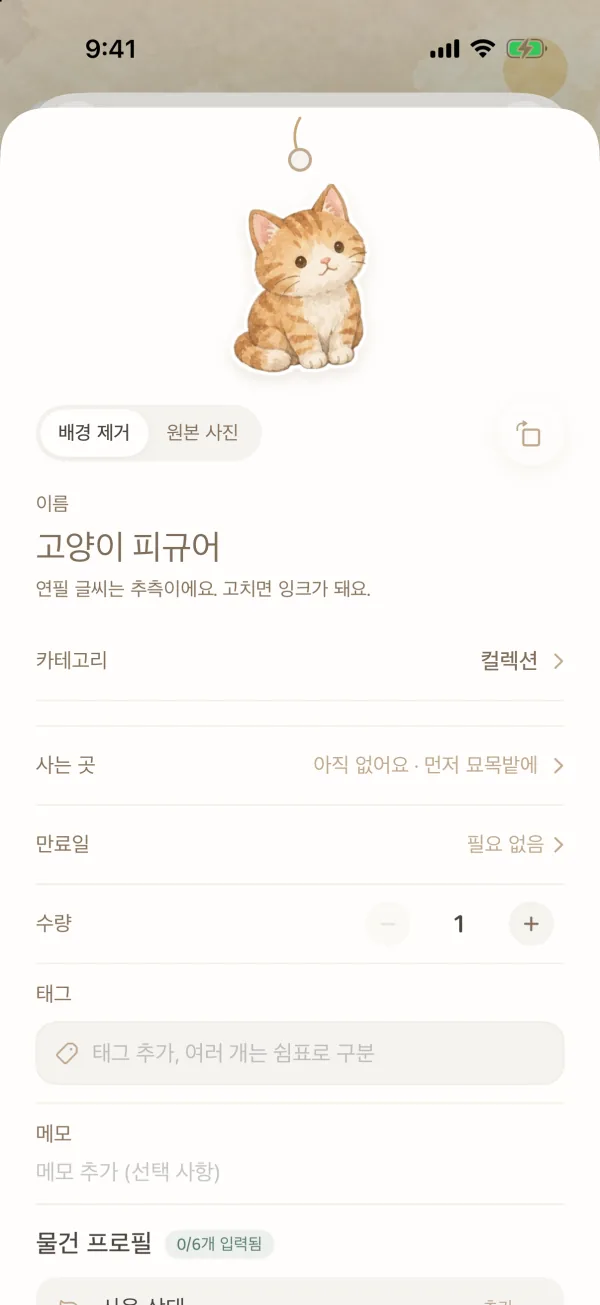
줄을 탭하면 그 물건의 이름표가 열려요. 평소 물건을 추가할 때와 거의 같은 것을 적을 수 있어요.
| 항목 | 설명 |
|---|---|
| 배경 제거 / 원본 사진 | 오려 낸 이미지를 쓸지, 이 물건의 원본 사진을 쓸지 골라요. 옆의 버튼으로 회전할 수 있어요 |
| 이름 | 꼭 적어야 해요. 연필 글씨를 고치면 잉크로 바뀌어요 |
| 카테고리 | 꼭 골라야 해요. AI가 내 카테고리 중에서 골라요. 고르지 못했다면 「선택하기」로 보여요(「새 새싹」에서 하나씩 추가할 때는 카테고리를 비워 둘 수 있지만, 채집할 때는 꼭 골라야 해요) |
| 사는 곳 | 숲터와 위치예요. 비워 두면 「아직 없어요 · 먼저 묘목밭에」로 보여요 |
| 만료일 | 기본값은 「필요 없음」이에요. 포장에서 날짜를 읽었다면 「표시에서 읽음 · 기록」을 고를 수 있어요. 심은 뒤에는 물건 프로필의 「만료일」이 돼요 |
| 수량, 태그, 메모 | 필요한 만큼 적어요 |
| 물건 프로필 | 사용 상태, 구매일, 그리고 이 카테고리의 속성(브랜드, 모델, 가격, 보증 등) |
다 고쳤으면 **「완료」**를 탭해요. 이 물건을 심지 않으려면 **「이건 빼기」**를 탭해 페이지에서 꺼내요. 화면 아래에 잠시 「실행 취소」가 나타나요.
숲터 도장 찍기
페이지 아래의 **「숲터 도장」**에는 내 숲터가 놓여 있어요(고정한 숲터가 앞에 와요). 이렇게 찍어요.
- 숲터 도장 하나를 탭해 집어 들어요.
- 줄마다 맨 오른쪽의 자리를 탭하면 그 물건에 이 숲터 도장이 찍혀요. 줄의 다른 곳을 탭하면 그 물건의 이름표가 열려요.
- 다 찍었으면 손에 든 도장을 다시 탭해 내려놓아요.
- 숲터 안의 특정 위치에 두려면 **「정확한 위치」**를 탭해 위치를 고른 뒤, 같은 방법으로 도장을 찍어요.
- 도장 판에 없는 숲터도 「정확한 위치」에서 찾을 수 있어요.
- 도장을 찍지 않은 물건은 먼저 묘목밭에 심어지고, 물건 탭에서 「미지정」으로 보여요. 나중에 물건 화면에서 위치를 정해 주면 돼요.
페이지 전체에 한꺼번에 쓰기
한 페이지가 모두 같은 종류의 물건이라면 제목 옆의 「한 번에 쓰기」 테이프(또는 오른쪽 위 「···」 메뉴의 「페이지 전체에 한꺼번에 쓰기…」)를 탭해요. 공통된 것만 채우면 되고, 비워 둔 항목은 그대로 남아요.
- 카테고리, 사는 곳: 모든 물건에 적용돼요. 바꾸지 않을 항목은 「그대로」로 둬요.
- 태그: 모든 물건에 더해져요.
- 메모: 물건마다의 기존 메모를 바꿔요.
- 카테고리 속성: 카테고리가 같으면 속성을 함께 채울 수 있어요. 카테고리가 서로 다르면 위에서 카테고리를 하나 고른 뒤 그 속성을 함께 쓸 수 있어요.
확인했으면 **「N개 모두에 쓰기」**를 탭해요.
심기
아래쪽의 **「N개 심기」**를 탭해요. 이름이나 카테고리가 비어 있는 물건이 있으면 「N개는 이름이나 카테고리가 필요해요」라고 알려 주고, 그 물건의 이름표를 열어요. 모두 채우면 연필 글씨가 잉크로 옮겨지고, 물건마다 사는 나무에 자리를 잡아요. 도장을 찍지 않은 물건은 먼저 묘목밭에 심어져요.
채집 한 번이 페이지 한 장이에요. 기록할 물건이 더 있다면, 이 페이지를 심은 뒤 다시 채집을 열어 다음 페이지를 찍으세요.
이름이 써지지 않아도 괜찮아요
AI가 이름을 쓰지 못해도, 오려 낸 물건은 모두 페이지에 남아 있고 이름 칸만 비어 있어요.
| 화면 안내 | 이유 | 이렇게 해요 |
|---|---|---|
| 인터넷에 연결되지 않았어요. 오려 낸 건 모두 있어요 | 이름 쓰기에는 인터넷이 필요해요 | 지금 직접 쓰거나, 연결한 뒤 「다시 시도」를 탭해요 |
| 이름을 쓰지 못했어요. 오려 낸 건 모두 여기 있어요 | 서비스에 잠시 문제가 생겼어요 | 직접 쓰거나 「다시 시도」를 탭해요 |
| 이번 달 이름 쓰기를 다 썼어요. 오려 낸 건 모두 있어요 | 이번 달 횟수를 다 썼어요 | 직접 써요. 「숲의 수호자 되기」를 탭해도 돼요 |
「다시 시도」는 아직 비어 있는 이름만 채워요. 내가 직접 쓴 이름은 바뀌지 않아요.
나가기와 다시 찍기
- 이 페이지 다시 촬영: 오른쪽 위 「···」 메뉴에 있어요. 이 페이지에서 오려 낸 것과 써 둔 이름이 모두 지워지고 촬영 화면으로 돌아가요.
- 닫기: 아직 심지 않은 채 닫으면 「이 페이지는 아직 심지 않았어요」가 나와요. 「심지 않고 나가기」를 고르면 이 페이지의 오려 낸 물건과 이름은 남지 않아요. 「계속 채집하기」를 고르면 페이지로 돌아가요.
AI 이름 쓰기: 횟수와 개인정보
AI가 쓰는 것
- 이름: 내가 고른 「이름 언어」로 써요. 브랜드와 고유명사는 번역되지 않을 수도 있어요.
- 카테고리: 내 카테고리 중에서만 하나를 골라요. 새 카테고리를 만들지는 않아요.
- 태그와 메모: 가끔 태그 몇 개와 메모 한 줄을 써요. 태그는 최근에 쓴 표기를 되도록 따라가요.
- 만료일: 포장에 날짜까지 정확히 찍힌 유통기한이나 만료일이 있을 때만 「표시된 날짜 …」를 보여 줘요. 연월만 찍힌 경우에는 보여 주지 않아요.
AI는 추측할 뿐이니, 심기 전에 한번 확인해 주세요. 모델명과 브랜드는 틀리기 쉬우니 물음표가 붙은 것부터 보세요. 읽은 날짜가 제조일이 아니라 만료일인지 확인하세요. AI는 물건을 어디에 두는지 모르니, 사는 곳 도장은 직접 찍어야 해요.
매달 횟수
| 요금제 | 매달 이름 쓰기 횟수 |
|---|---|
| 무료 | 10회 |
| Plus | 10회 |
| Premium | 200회 |
- 페이지 한 장이 1회예요: 이름을 써 냈을 때만 세요. 인터넷이 없거나 서비스 오류로 쓰지 못했다면 세지 않아요.
- 횟수를 쓰지 않는 것: 윤곽 그리기, 오려 내기, 그리고 「이름은 직접 쓸게요」를 고른 경우예요.
- 남은 횟수: 「N개 채집하기」 버튼 아래에 적혀 있어요.
- 다 쓴 뒤에도: 채집은 그대로 할 수 있어요. 오려 낸 물건은 모두 붙고, 이름은 직접 써요.
- Premium 평생 이용권(한 번 구매): 처음 2년 동안은 매달 200회를 보장하고, 그 뒤로도 무료로 계속 제공하도록 힘쓸게요.
무엇이 보내지나요
이름을 쓸 때 모노노모리는 인식 서비스에 이런 것을 보내요.
- 오려 낸 물건 이미지 하나하나(압축한 것). 사진 전체가 아니에요.
- 내 카테고리 이름과, 최근에 쓴 태그 최대 10개.
- 내가 고른 이름 언어.
숲터, 위치, 다른 물건 기록은 보내지 않아요. 「이름은 직접 쓸게요」를 고르면 아무것도 보내지 않아요.
신분증, 은행 카드, 진료 기록처럼 인식 서비스에 맡기고 싶지 않은 것은 채집하지 마세요.
연속 심기: 하나씩 이어서
사진 없이 여러 개를 하나씩 손으로 적을 때(예: 책장 한 칸의 책)는 연속 심기를 써요. 하나를 심어도 양식이 남아 있어서, 바로 다음 것을 적을 수 있어요.
- 「새 새싹」 오른쪽 아래, 「심기」 왼쪽에 순환 화살표가 그려진 동그란 버튼이 있어요. 탭하면 초록색으로 바뀌고, 켜졌다는 뜻이에요.
- 큰 버튼이 **「심고 다음으로」**로 바뀌어요. 첫 번째 물건을 적고 이 버튼을 탭해요.
- 화면이 닫히지 않아요. 동그란 버튼 모서리에 이번에 몇 개를 심었는지 적혀요.
심은 뒤 양식은 앞의 물건을 이렇게 다뤄요.
| 비워져요 | 남아요 |
|---|---|
| 이름, 작은 이야기, 사진, 첨부 파일, 묶음 나누기, 연결된 물건 | 카테고리, 심을 곳, 개수, 태그, 날짜, 사용 상태, 카테고리 속성 |
남은 내용이 다음 물건에 맞지 않을 수도 있어요. 심기 전에 적어도 이름과 「심을 곳」은 한번 확인하세요.
마지막 물건까지 적었다면 왼쪽 위의 닫기를 탭해 나가요. 또는 마지막 물건을 심기 전에 동그란 버튼을 탭해 연속 심기를 끄면, 심은 뒤 화면이 닫혀요. 닫을 때 팻말에 아직 심지 않은 내용이 있으면 「아직 심지 않았어요」가 나와요. **「계속 쓰기」**를 탭하면 양식으로 돌아가고, **「심지 않고 나가기」**를 탭하면 팻말에 쓴 내용과 사진은 남지 않아요.
자주 묻는 질문
예전의 「숲의 눈」이나 「숲에게 보여 주기」는 어디로 갔나요?
「채집」으로 바뀌었어요. 「새 새싹」 팻말 아래의 「채집」 카드에서 열 수 있어요.
사진 한 장으로 몇 개까지 기록할 수 있나요?
한 페이지에 5개까지예요. 더 많은 물건은 이 페이지를 심은 뒤 다시 채집하세요.
AI를 전혀 쓰지 않을 수도 있나요?
네. 윤곽이 그려진 화면에서 「이름은 직접 쓸게요」를 탭하면, 똑같이 오려 붙이고 이름만 비워 둬요. 인터넷이 필요 없고 횟수도 쓰지 않아요. 팻말에 이름을 바로 쓰거나, 연속 심기로 하나씩 적어도 돼요.
관련 가이드
- 첫 물건 추가하기
- 분할 관리: 여러 곳에 나눠 두기: 같은 물건을 여러 곳에 나눠 둘 때 써요.
- 숲지기 플랜