記錄物品
適用於 v4.0.0用照片採集
拍一張照片一次記下最多 5 件東西,AI 先用鉛筆寫好名字,你改過、蓋上林地印章就能一起種下;也說明 AI 的次數與隱私,以及手寫時的連續種植。
更新於 2026年11月3日 約 14 分鐘閱讀
本頁內容
桌上擺著幾樣剛買回來的東西,不用一件件填表。採集 讓你拍一張照片:鉛筆會描出每一件,把它們剪下來貼在一頁紙上(下文叫「採集頁」,和「回憶手帳」沒有關係),再用鉛筆替你寫上名字和分類。你看一眼、改一改,蓋上住處,就能一起種下。
採集適合什麼時候
- 一次要記好幾件:剛拆開的包裹、一格抽屜、一桌買回來的菜。一頁最多 5 件。
- 想要乾淨的物品照片:每一件都會單獨剪下來,不用一件件拍。
- 名字不想自己打:名字由 AI 先用鉛筆寫好,你只需要檢查。不想用 AI 也可以,剪好之後名字自己寫。
只記一件、手邊又沒有照片時,直接在新增頁的木牌上寫名字更快;要手寫好幾件,用下文的「連續種植」。
打開採集
- 點底部的 +,開啟「新的一株」。
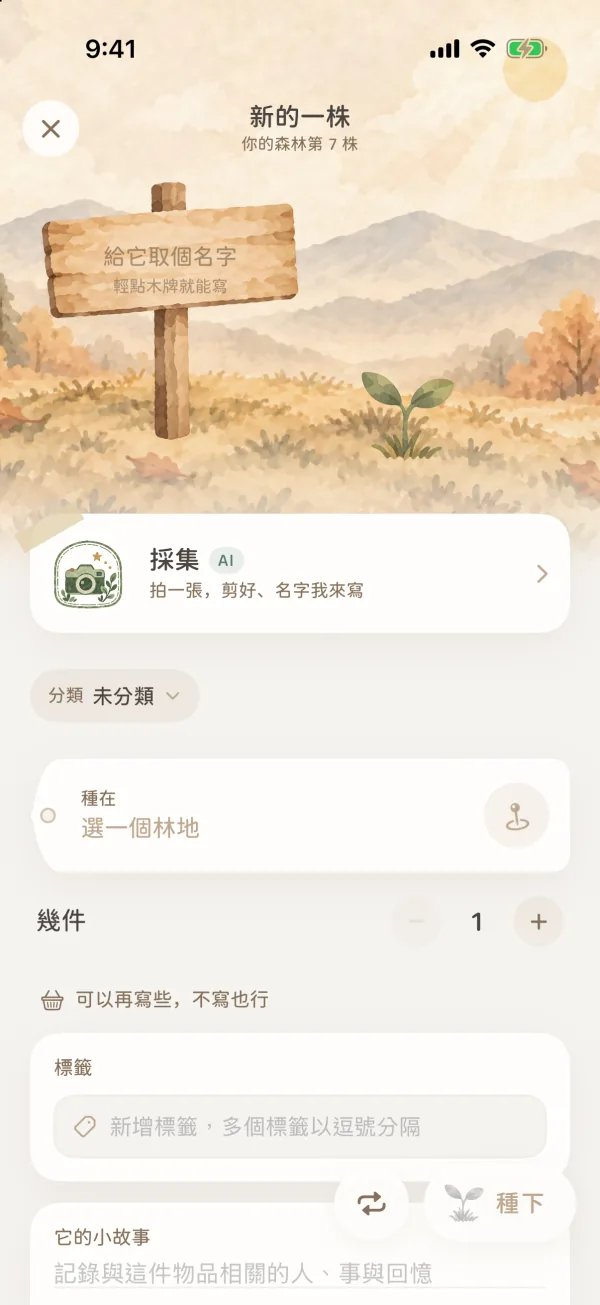
- 點木牌下方的 「採集」 卡片(寫著「拍一張,剪好、名字我來寫」)。如果已經開始在木牌上寫字,它會縮成畫面角落的小紙條 「改用採集」。
從某個林地裡開啟新增時,採下的每一件會先放在這個林地,印章盤裡它也排在第一位。
第一步:拍下一整桌
- 把想收進森林的東西放進畫面。一次最多 5 件,彼此分開一點、背景簡單些,更容易認出來。
- 點左下角的 「相簿」,也可以用一張已經拍好的照片。
- 右下角的 「名字的語言」 決定名字用哪種語言寫:跟隨系統,或簡體中文、繁體中文、英語、日語、韓語、西班牙語、德語、法語。它只影響名字,不會改變應用程式介面的語言。
第一次使用要允許物之森使用相機。之前拒絕過的話,按提示開啟系統設定開啟。
第二步:劃掉不要的,圈出漏掉的
照片定格後,鉛筆會描出找到的東西,並給每一件編上號,下方寫著「找到 N 件」。
- 不要的:輕點它,它就被劃掉;再點一下可以復原。
- 漏掉的:用手指在照片上把它圈一圈,它就會被加進來。
- 太多了:一頁最多貼 5 件。多出來的會提示「下一頁再拍」;這一頁貼滿後,要先劃掉一件,才能再圈或復原別的。
- 一件都沒認出:換個角度、離近一點重拍,或者直接用手指把它圈出來;也可以點「不拍了,自己寫」回到普通的新增頁。
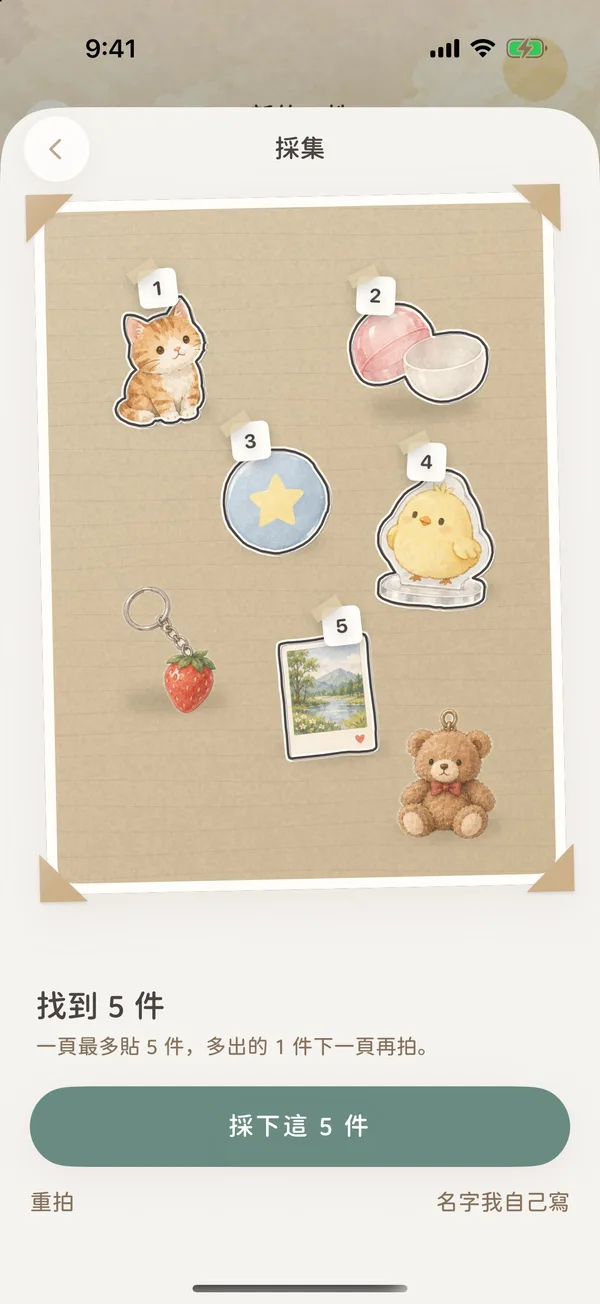
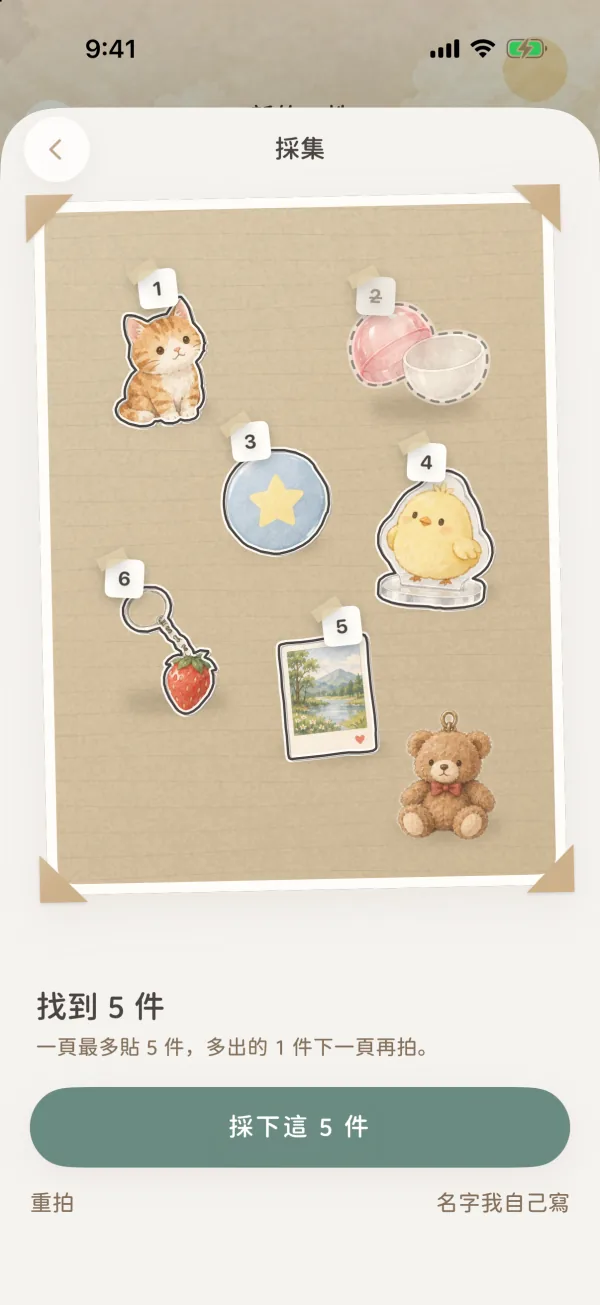
滿意之後,從下面三個按鈕裡選一個:
| 按鈕 | 會怎樣 |
|---|---|
| 採下這 N 件 | 剪下來貼到採集頁上,並請 AI 用鉛筆寫名字。按鈕下方會寫著「本月還能幫你寫 N 次名字」 |
| 名字我自己寫 | 同樣剪好貼上,名字空著由你來寫。不連網,也不算次數 |
| 重拍 | 回到取景,重新拍一張 |
描邊和剪下都在手機上完成,不用連網,也不佔用次數。只有「寫名字」這一步需要網路,次數和會發出去什麼見下文「AI 寫名字:次數與隱私」。
第三步:在採集頁上看一眼
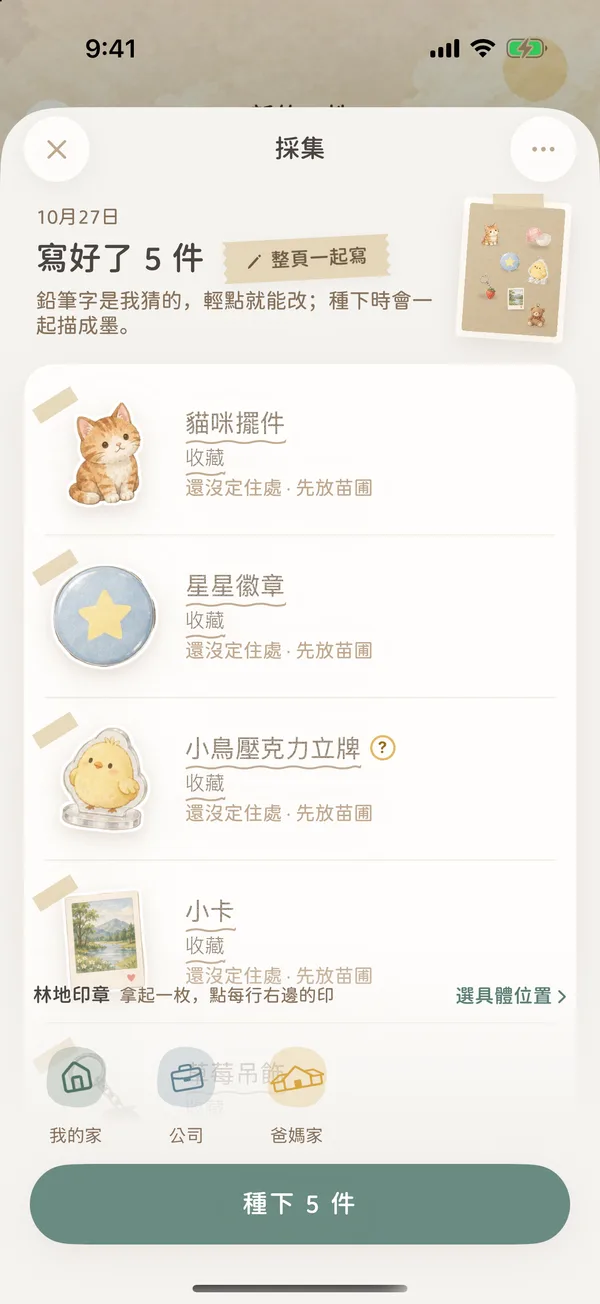
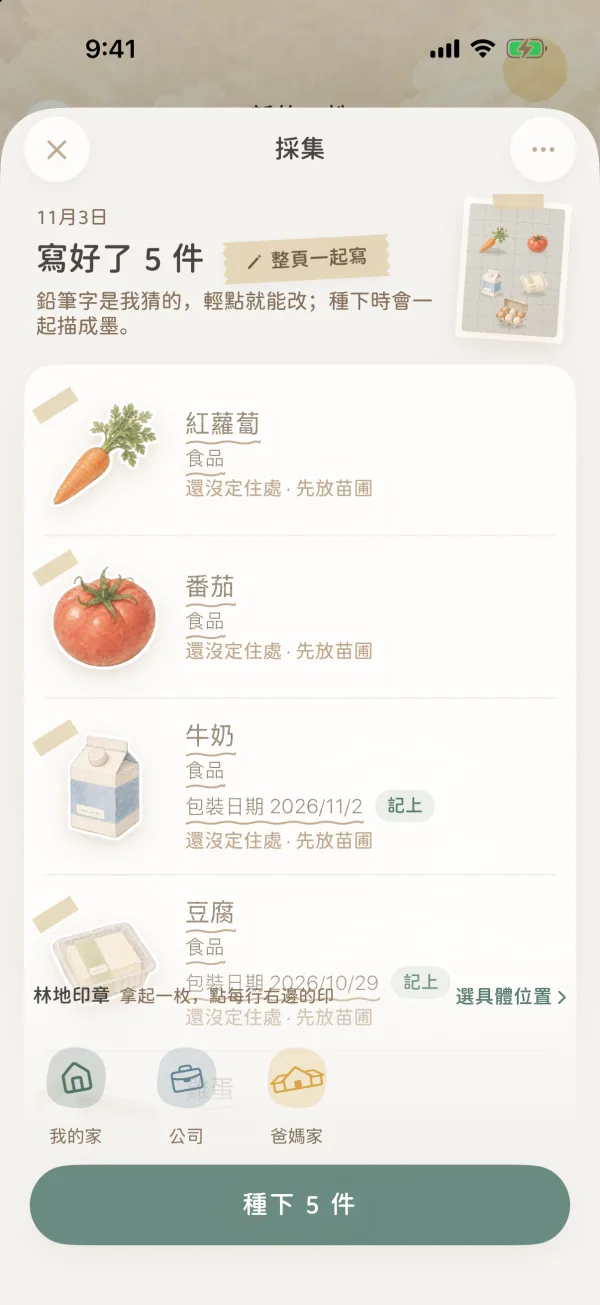
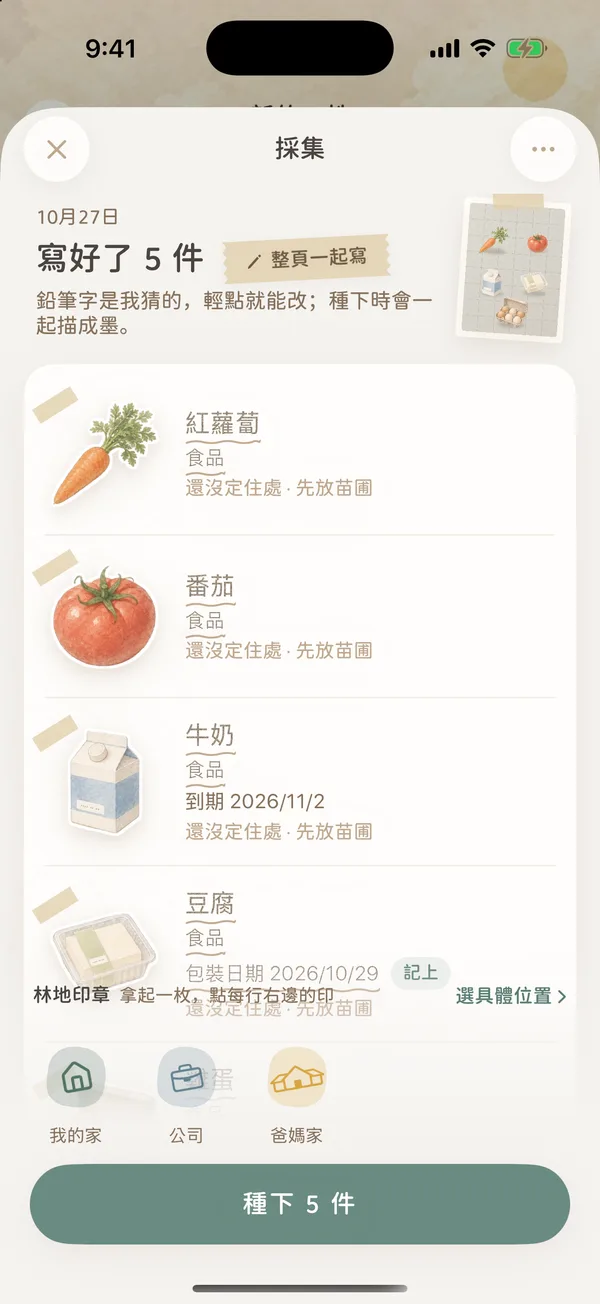
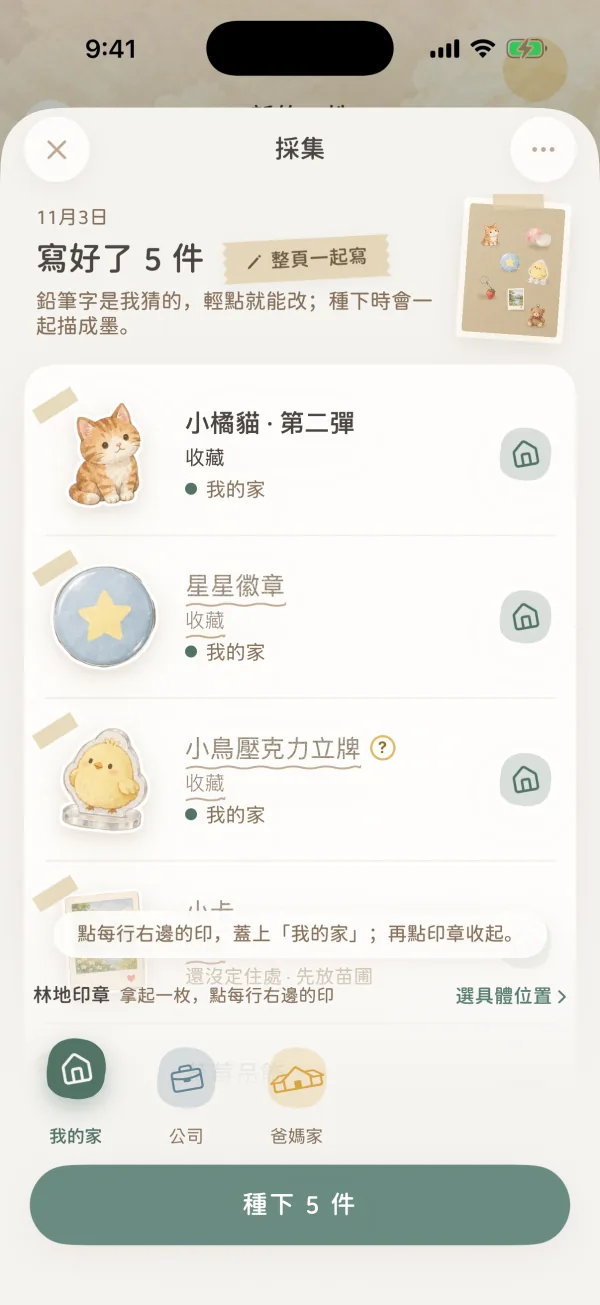
採下後,每一件會剪好貼在採集頁上,頁首寫著今天的日期。名字一件件寫上來(「正在寫名字…」),寫完時標題變成「寫好了 N 件」。
- 鉛筆字是猜的:每行的名字和分類先用鉛筆寫。輕點那一行就能改,改過的會變成墨水字;種下時,剩下的鉛筆字會一起描成墨。
- 帶問號的:表示「不太確定這個名字」。寫上準確的名字,以後更好找。
- 「這件沒看清」:AI 沒認出來,寫上名字就好。
- 到期日:包裝上能讀出明確的到期日時,那一行會寫著「包裝日期 …」和 「記上」。點了「記上」才會存成物品的到期日;不點就不記。
名籤:一件一件改
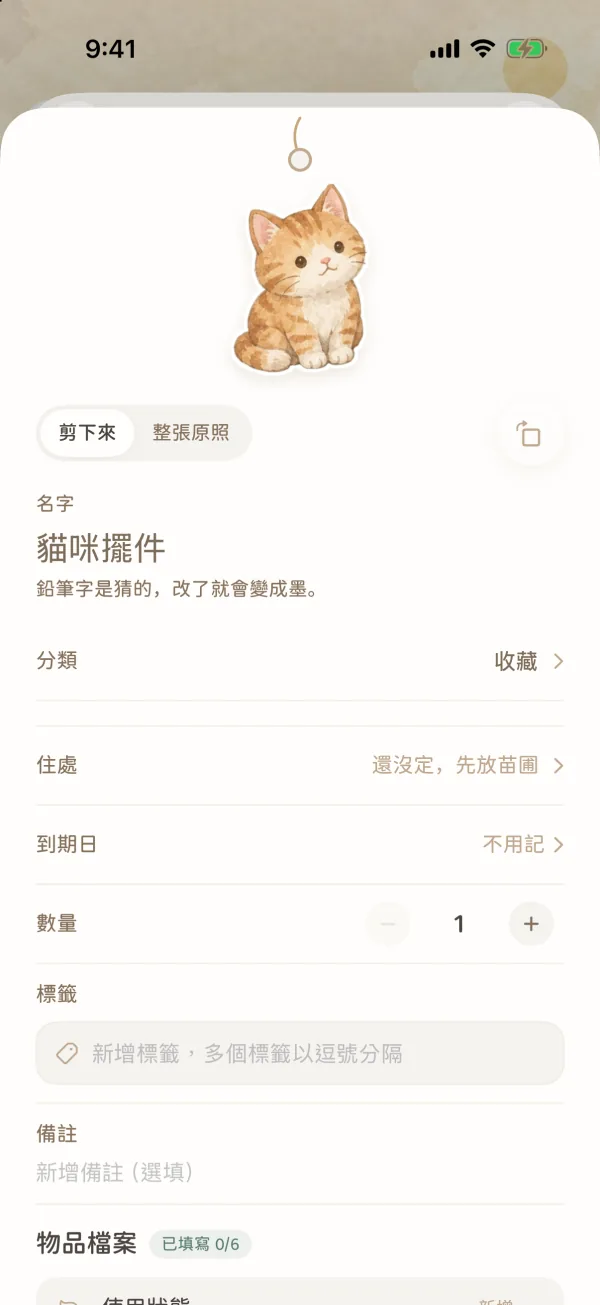
輕點一行,開啟它的名籤。這裡能寫的和平時新增物品差不多:
| 欄目 | 說明 |
|---|---|
| 剪下來/整張原照 | 用剪好的圖,還是保留這一件的原照;旁邊的按鈕可以旋轉 |
| 名字 | 必填。鉛筆字改過之後會變成墨 |
| 分類 | 必填。AI 會從你自己的分類裡選;沒選到時寫著「選一個」。(在「新的一株」裡一件件新增時分類可以不選,採集時必須選。) |
| 住處 | 林地和位置。空著就是「還沒定,先放苗圃」 |
| 到期日 | 預設「不用記」;包裝上讀到日期時,可以選「包裝上讀到 · 記上」。種下後就是物品檔案裡的「到期日」 |
| 數量、標籤、備註 | 按需要填寫 |
| 物品檔案 | 使用狀態、購買日期,以及這個分類的屬性(如品牌、型號、價格、保固) |
改完點 「寫好了」。不想種下這一件,點 「不要這件」 把它從這一頁拿出來;頁面下方會短暫出現「復原」。
蓋上林地印章
頁底的 「林地印章」 擺著你的林地(置頂的排在前面)。這樣蓋:
- 點一枚林地印章,把它拿起來。
- 點每一行最右邊的印,那一件就蓋上了這個林地。點這一行別的地方,開啟的是它的名籤。
- 蓋完了,再點一下手裡的印章,把它放下。
- 要放進林地裡的具體位置,點 「選具體位置」,選好後用同樣的方式蓋印。
- 印章盤裡沒有的林地,也在「選具體位置」裡找。
- 沒蓋印的物品會先種在苗圃裡,在一覽中顯示為「未分配」,之後在物品頁補上位置即可。
整頁一起寫
一頁都是同一類東西時,點標題旁的 「整頁一起寫」 膠帶(或右上角 「···」 選單裡的「整頁一起寫…」)。這裡只填它們共同的,空著的保持原樣:
- 分類、住處:寫到每一件上;不想動的保持「不改」。
- 標籤:加到每一件上。
- 備註:會替換每件原來的備註。
- 分類的屬性:這幾件分類相同時,可以一起填寫;分類不同時,先在上面選一個分類,也能一起寫它的屬性。
確認後點 「寫到這 N 件上」。
種下
點底部的 「種下 N 件」。如果還有沒寫名字或分類的,按鈕會提示「還有 N 件沒寫好」,並開啟那一件的名籤。全部寫好後,鉛筆字描成墨,每一件都會落進它住的那棵樹;沒蓋印的先種在苗圃裡。
一次採集就是一頁。還有更多東西要記,種下之後再打開採集,拍下一頁。
名字沒寫成也沒關係
AI 沒寫成名字時,剪好的物品都還在頁面上,名字空著等你來寫:
| 頁面提示 | 原因 | 可以怎麼做 |
|---|---|---|
| 沒連上網。剪好的都在 | 寫名字需要網路 | 現在自己寫,或連上網後點「再試一次」 |
| 這次名字沒寫成,剪好的都在 | 服務暫時出了問題 | 自己寫,或點「再試一次」 |
| 本月的代寫用完了,剪好的都在 | 本月的次數已用完 | 自己寫;也可以點「成為森林守護者」 |
「再試一次」只會補寫還空著的名字,你自己寫過的名字不會被改掉。
離開或重拍
- 重拍這一頁:在右上角 「···」 選單裡。這一頁剪好的和寫好的名字都會擦掉,回到取景。
- 關閉:還沒種下就關閉時,會提示「這一頁還沒種下」。選擇「不種了,離開」後,這頁剪好的東西和名字都不會留下;選「繼續採集」回到頁面。
AI 寫名字:次數與隱私
AI 會寫什麼
- 名字:按你選的「名字的語言」來寫。品牌和專有名詞不一定會被翻譯。
- 分類:只從你自己的分類裡挑一個,不會新建分類。
- 標籤和備註:有時會寫上幾個標籤和一句備註。標籤會盡量沿用你最近用過的寫法。
- 到期日:只有包裝上印著精確到哪一天的保存期限或到期日時,才會提示「包裝日期 …」。只印了年月的不會提示。
AI 只是猜,種下前檢查一下:型號、品牌容易認錯,帶問號的先看;確認讀到的是到期日,而不是生產日期;AI 不知道東西放在哪裡,住處要你自己蓋印。
每月次數
| 方案 | 每月寫名字次數 |
|---|---|
| 免費版 | 10 次 |
| Plus | 10 次 |
| Premium | 200 次 |
- 一頁算一次:成功寫出名字才算。沒網路、服務出錯沒寫成的,不算。
- 不算次數:描邊、剪下,以及選「名字我自己寫」。
- 還剩幾次:寫在「採下這 N 件」按鈕下方。
- 用完之後:照樣可以採集,剪好的都會貼好,名字由你來寫。
- Premium 長期版(一次買斷):前 2 年保證每月 200 次,之後會盡力繼續免費提供。
會發出去什麼
寫名字時,物之森會把這些發給辨識服務:
- 每一件剪下來的圖片(壓縮後),不是整張照片;
- 你的分類名稱,和最近用過的最多 10 個標籤;
- 你選的名字語言。
林地、位置和其他物品記錄不會發出去。選「名字我自己寫」時,什麼都不會發出去。
不要採集身分證、金融卡、病歷這類不想交給辨識服務處理的東西。
連續種植:一件接一件
不拍照、要一件件手寫好幾件時(例如一格書架上的書),用連續種植,種下一件後表單留著,接著寫下一件。
- 在「新的一株」右下角,「種下」 左邊有一個帶循環箭頭的圓形按鈕。點一下,它變成綠色,表示已開啟。
- 主按鈕變成 「種下,接著寫下一件」。寫好第一件,點它。
- 頁面不會關閉。圓形按鈕角上寫著這一輪已經種下了幾件。
種下後,表單會這樣處理上一件:
| 清空 | 保留 |
|---|---|
| 名字、它的小故事、照片、附件、分批、關聯物品 | 分類、種在哪裡、件數、標籤、日期、使用狀態和分類的屬性 |
保留的內容不一定適用於下一件。每次種下前,至少看一眼名字和「種在」。
寫完最後一件,點左上角的關閉離開;或者在種下最後一件前先點圓形按鈕關掉連續種植,種下後頁面就會關閉。關閉時木牌上還有沒種下的內容,會提示「這株還沒種下」:點 「繼續寫」 回到表單,點 「不種了,離開」 則木牌上寫的和照片都不會留下。
常見問題
舊版的「森林之眼」或「讓森林看看」去哪了?
由「採集」取代。入口在「新的一株」木牌下方的「採集」卡片。
一張照片能記幾件?
一頁最多 5 件。更多的東西,種下這一頁後再採集一次。
能不能完全不用 AI?
可以。在描邊頁點「名字我自己寫」,照樣會剪好貼上,只是名字空著由你來寫,不連網、不算次數。也可以直接在木牌上寫名字,或用連續種植一件件寫。