快速上手
适用于 v2.5.1 最新内容 界面导览
认识物之森底部的四个主要入口,了解第一次使用时应该从哪里开始。
更新于 2026年9月27日 约 4 分钟阅读
本页导览
先看底部导航
物之森的主要页面位于屏幕底部。简体中文界面通常显示 森林、一览、回忆和更多。点按标签即可切换区域;切换后当前标签会显示为选中状态。
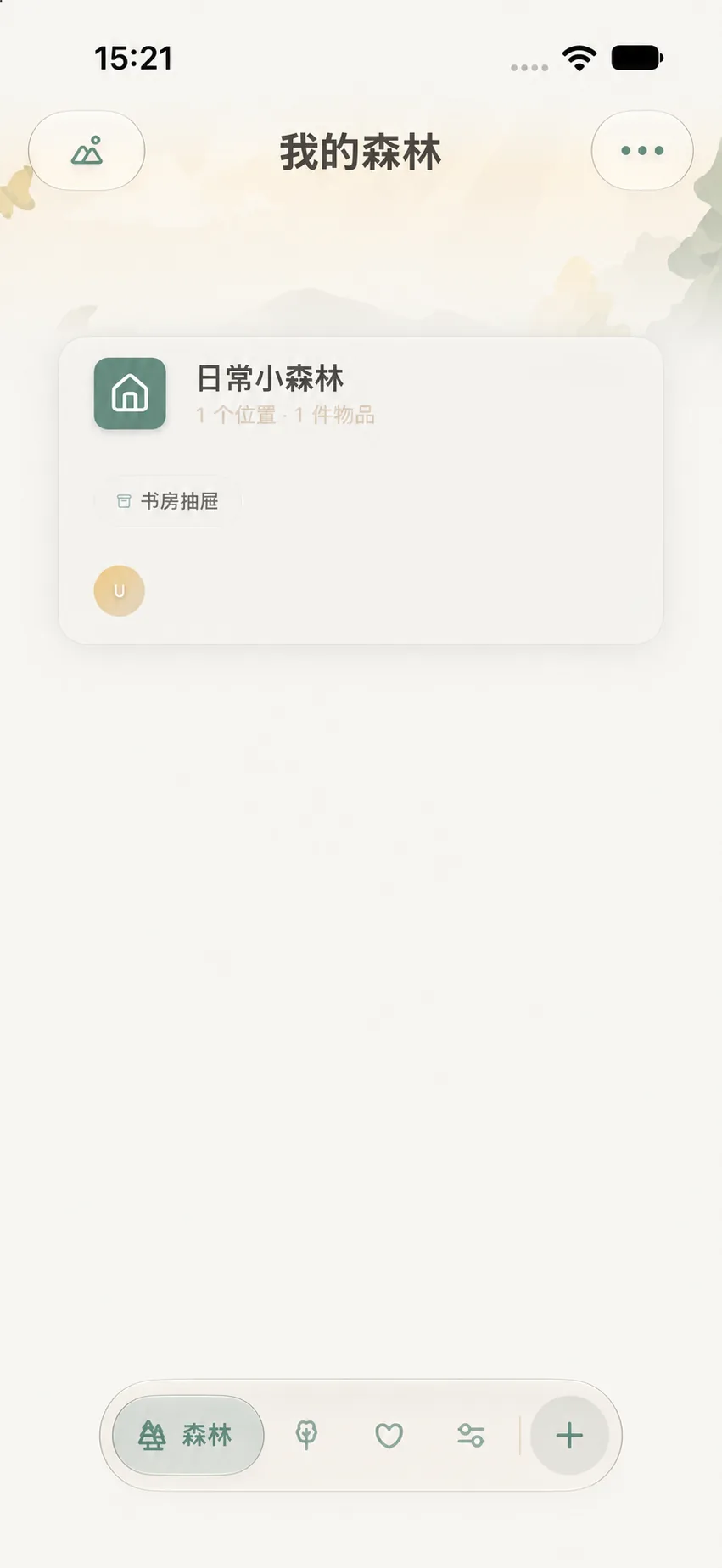
森林:管理林地和位置
森林页面用于浏览林地及其中的位置。页面可以切换地图和列表视图:
- 地图视图以森林布局呈现林地和位置,适合浏览整体结构。
- 列表视图按列表查看林地,适合逐项浏览和调整顺序。
- 页面右上角的更多菜单会根据当前视图提供相应操作,例如创建林地、调整列表显示或进入园艺模式。
页面下方的添加按钮会根据当前所在区域打开相应的添加流程。若你想建立新的林地,也可以从森林页面右上角的更多菜单中选择创建林地。
一览:集中查看物品
一览用于集中浏览物品,不必先逐层打开林地。你可以在这里查看物品记录,并按界面提供的搜索、筛选、分组或排序方式缩小范围。不同页面可用的筛选项可能不同,具体入口见搜索与筛选。
回忆:查看回忆内容
回忆页面对应回忆森林,展示送入回忆森林的物品与相关记录。回忆森林与日常在用物品列表用途不同;它不等于回忆手册。
更多:设置和工具
更多页面汇集个性化、帮助和数据管理等入口。分类、标签、回收站、iCloud 同步和备份等工具可从此处进入;页面可能以工具卡片或分组方式呈现。找到名称相近的入口后,先阅读操作说明,特别是涉及删除、同步或重置时。
页面里的常见操作方式
- 点按项目:通常用于打开林地、位置、物品或设置详情。
- 返回按钮:返回上一级页面。支持 iOS 边缘返回手势的页面也可使用系统手势。
- 更多菜单:带省略号的按钮会显示当前页面可用的其他操作。
- 保存或完成:确认当前编辑内容,或结束当前操作。
按钮会根据当前页面和内容变化,所以不必寻找教程中不存在的固定按钮。看不到某个选项时,先确认自己是否处在正确的页面、是否打开了更多菜单,以及相关内容是否已经创建。
新手使用时,如何判断当前页面在做什么
可以先看页面标题和选中的底部标签,再看内容主体:
- 标题是「我的森林」:你正在浏览林地卡片,点卡片或位置进入更具体的空间。
- 页面集中出现物品卡片:通常适合搜索、筛选和盘点;若不知道物品的存放层级,可优先用「一览」。
- 标题或区块出现「回忆森林」:这里查看已经告别的物品及相关故事;「回忆手册」则是你自己制作的专题页面。
- 页面上出现「数据管理」或同步状态:先读清楚当前操作是同步、导出、备份还是重置;名字相近的工具目的不同。
每次更换页面后,留意底部哪个入口处于选中状态。这样即使不同版本调整了图标或排版,也能先判断自己所在的大区,再寻找当前页面的操作。
界面名称不同怎么办
教程以简体中文为例。设备语言、应用版本和当前页面状态可能影响文案或布局;如果名称略有差异,请按功能说明寻找相同用途的入口。