添加第一个物品
从填写名称开始记录一件物品,了解位置、分类、照片和其他信息何时需要填写。
本页导览
先从一件常找的物品开始
第一次录入的目标不是把所有资料填满,而是练习保存和找回。可以选择钥匙、充电器、相机或常用工具等你之后确实会查找的东西。
如果还没有林地,可以先看创建第一个林地。添加物品时,林地或位置可以按需要选择;如果暂时不清楚物品放在哪里,也可以先记录名称。
打开添加物品页面
- 点按底部的 森林 或 一览。
- 点按页面下方中间的添加按钮。
- 在出现的添加方式中选择手动录入。若选择 AI 识别,流程和可用额度可能不同,可参考AI 智能慧眼。
如果你从某个林地或位置发起添加,表单可能会预先带入当前位置。保存前看一眼位置栏,确认物品归属符合预期。
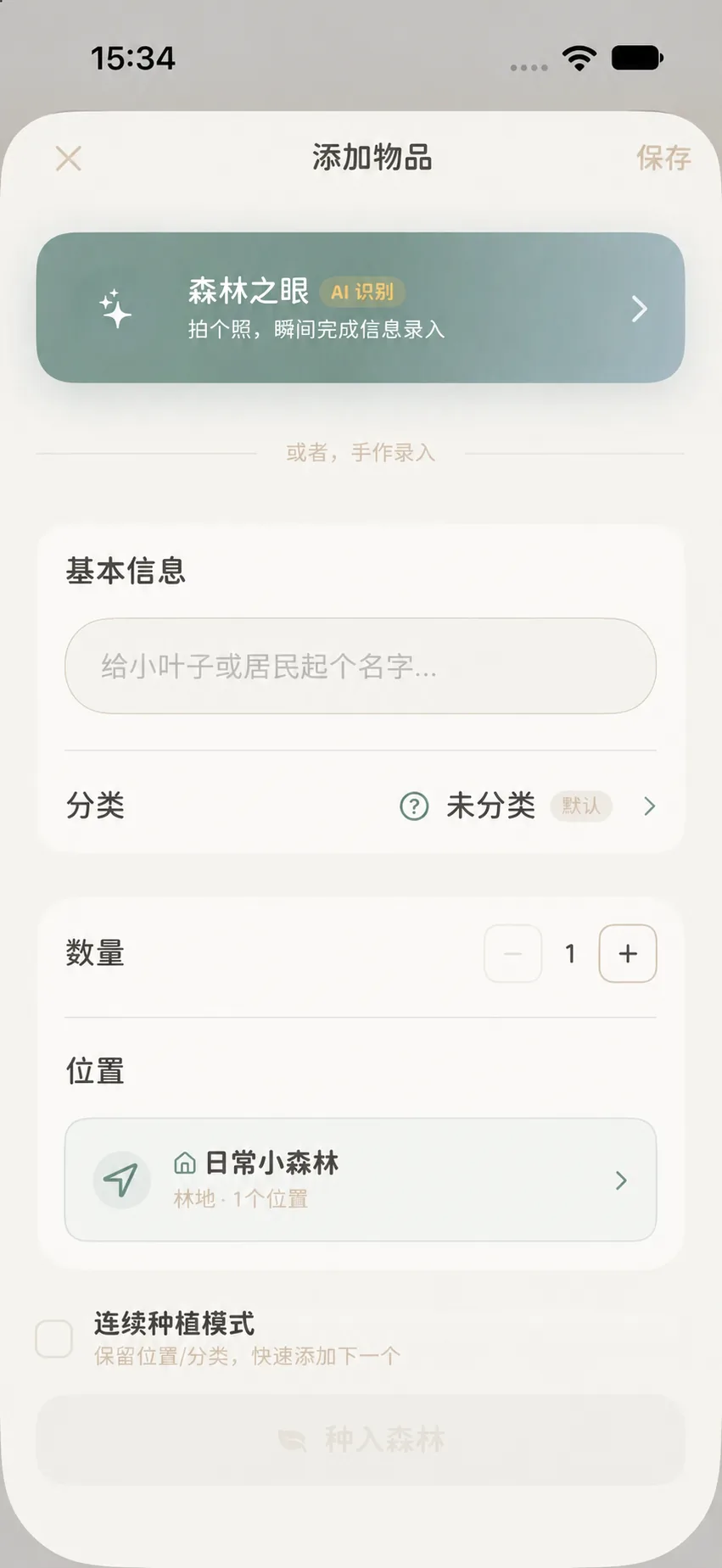
填写最少必要信息
物品名称
先填写名称。名称是保存记录所需的信息,建议写成自己将来搜索时会用的词,例如“黑色 USB-C 充电器”,而不是只写“充电器”。
数量
数量通常从 1 开始。只有在你需要按件数管理时才调整,例如同一记录代表多盒电池或多件相同用品。若不同物品需要分开记录,建议分别创建记录。
位置
如果已经建立林地和位置,可以在存放位置区域选择它们。位置越具体,日后越容易照着记录找到实物;但位置不是开始记录的前提。以后也可以再补充或修改。
分类、照片和备注
按屏幕上实际出现的字段填写。照片、分类、标签和备注都可帮助识别物品,但通常不必在第一次录入时全部完成。选择分类后,表单还可能显示与该分类有关的属性。
按需补充详细信息
表单中的更多选项可能包含购买、日期、状态、到期信息、自定义属性或附件。只填写你之后会查阅或需要应用提醒的信息。具体可见字段会因分类模板和当前功能配置而异。
例如,药品可以补充有效期;电子设备可以记录品牌和型号;贵重物品可以添加照片或票据。不要为了让表单“看起来完整”而填写不确定的信息。
当前表单还可能把内容分成「标签」「它的小故事」「珍藏匣」和「添加更多信息」等区域:标签适合重复使用的查找主题;小故事记录物品相关的人、事或记忆;珍藏匣可放发票、说明书、保修卡或细节照片(以当前页面支持的附件类型为准);其他属性则按分类或应用设置显示。先完成基本信息,其他区块可以之后再补。
保存并确认
- 检查名称和位置。
- 点按表单底部的 种入森林,或界面显示的保存按钮。
- 等待保存完成后返回列表。
- 在当前林地或 一览 中确认记录已经出现。
如果保存按钮不可用,先检查名称是否为空,以及当前表单是否显示需要补充的字段。保存失败时不要立刻重复创建多个同名记录;先返回列表确认是否已经保存。
首次保存后,建议再做一次「从记录反向核对现实」:打开详情页,看林地和位置路径是否正确、名称是否足以与相似物品区分、数量是否符合实物。示例中物品详情会显示位置与年轮入口;刚建立的记录只会有少量历史,这是正常的。
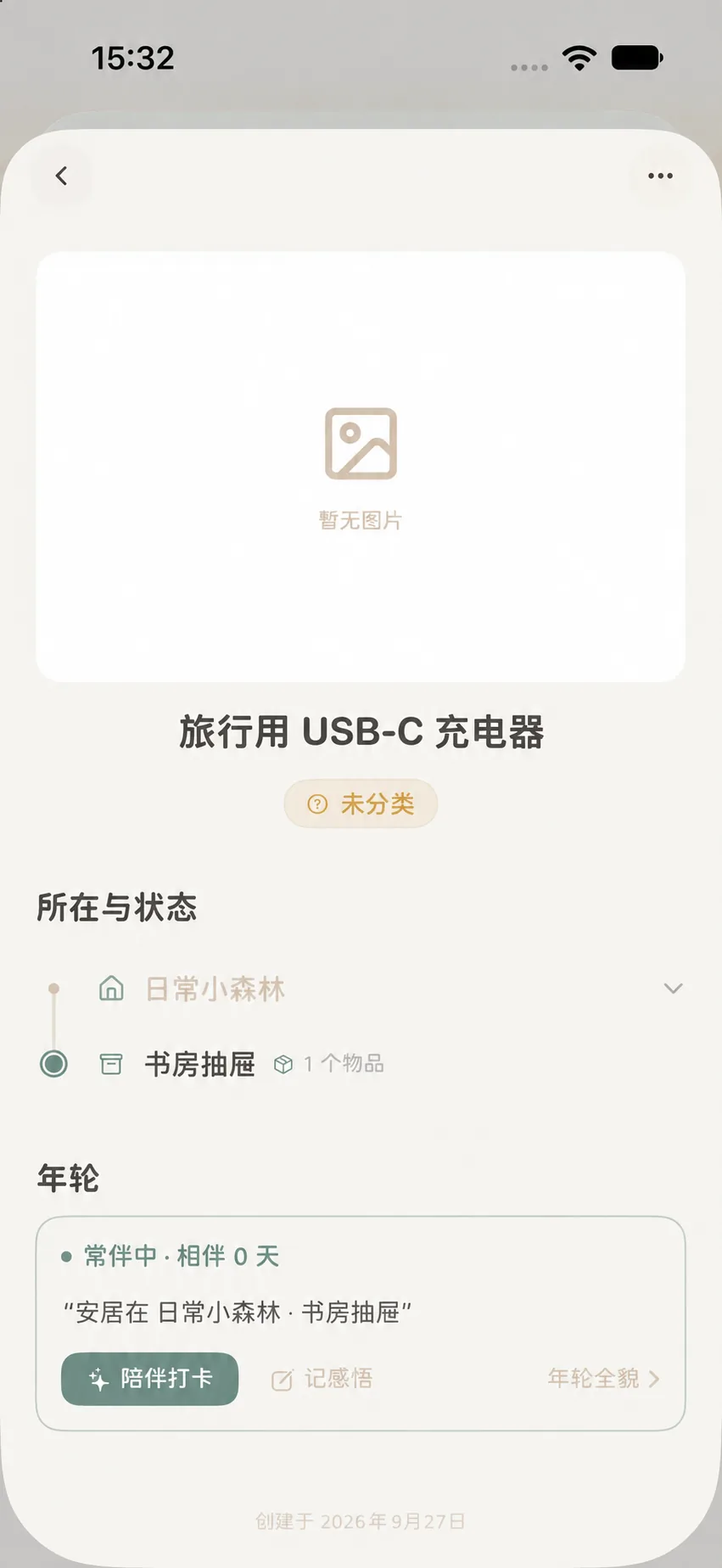
后续可以继续做什么
- 点开物品记录查看详情并补充信息。
- 想以后更快定位它时,补充林地和位置。
- 想让多件相关物品一起出现,可添加标签或建立物之相连。
- 要批量录入时,了解连续添加。
- 不再需要某件记录时,先读物品删除与告别,区分移入回收站和保存回忆记录。
新手常见问题
一定要先创建位置吗?
不需要。位置帮助你记住存放点;如果暂时没整理好,可以先保存物品,再回来补充。
一定要选分类吗?
不需要为了开始使用而先搭建复杂分类。根据表单显示选择合适分类即可;应用中的分类管理可以之后再调整。
为什么我的表单和教程截图不完全一样?
表单会根据选择的分类、设备语言、应用版本及启用的属性显示不同字段。请以当前界面实际出现的选项为准。
名称一样的物品要放在同一条记录里吗?
如果它们的位置、批次、日期或维护状态需要分别追踪,分别建立记录通常更清楚;如果只是同款日用品、统一盘点总量,且你不需要区分每一件,可以用一条记录调整数量。开始时按以后查找和更新的需要选择即可。
保存后页面没有立刻回到列表怎么办?
检查是否开启了「连续种植模式」。开启时保存成功后表单会继续留在屏幕上,以便添加下一件。若没有开启,查看页面提示或关闭表单后再回到林地 / 一览确认;不要因为页面还开着就重复点保存。