创建第一个林地
从一个容易理解的生活区域开始建立林地,并认识林地、位置和物品之间的关系。
本页导览
林地是什么
林地是物之森中较大的管理范围。你可以用“家”“办公室”“储物间”或“收藏室”等名称,按实际需要划分自己的物品。
常见的组织方式有两种:
- 按地点划分:例如家、办公室、车内。
- 按用途划分:例如露营装备、摄影器材、季节用品。
第一次使用时建议从最容易理解的一种方式开始。暂时不需要规划复杂层级;林地名称之后可以修改。
创建林地
- 点按底部的 森林,进入森林页面。
- 点按页面右上角的更多菜单。
- 选择 新建林地 或 Create a New Forest。如果当前是地图或列表模式,入口所在位置可能略有不同。
- 在名称栏填写一个容易辨认的名字。名称是创建所需的主要信息。
- 按需选择图标、颜色或氛围照片;这些外观设置可以跳过。
- 点按右上角的 保存。
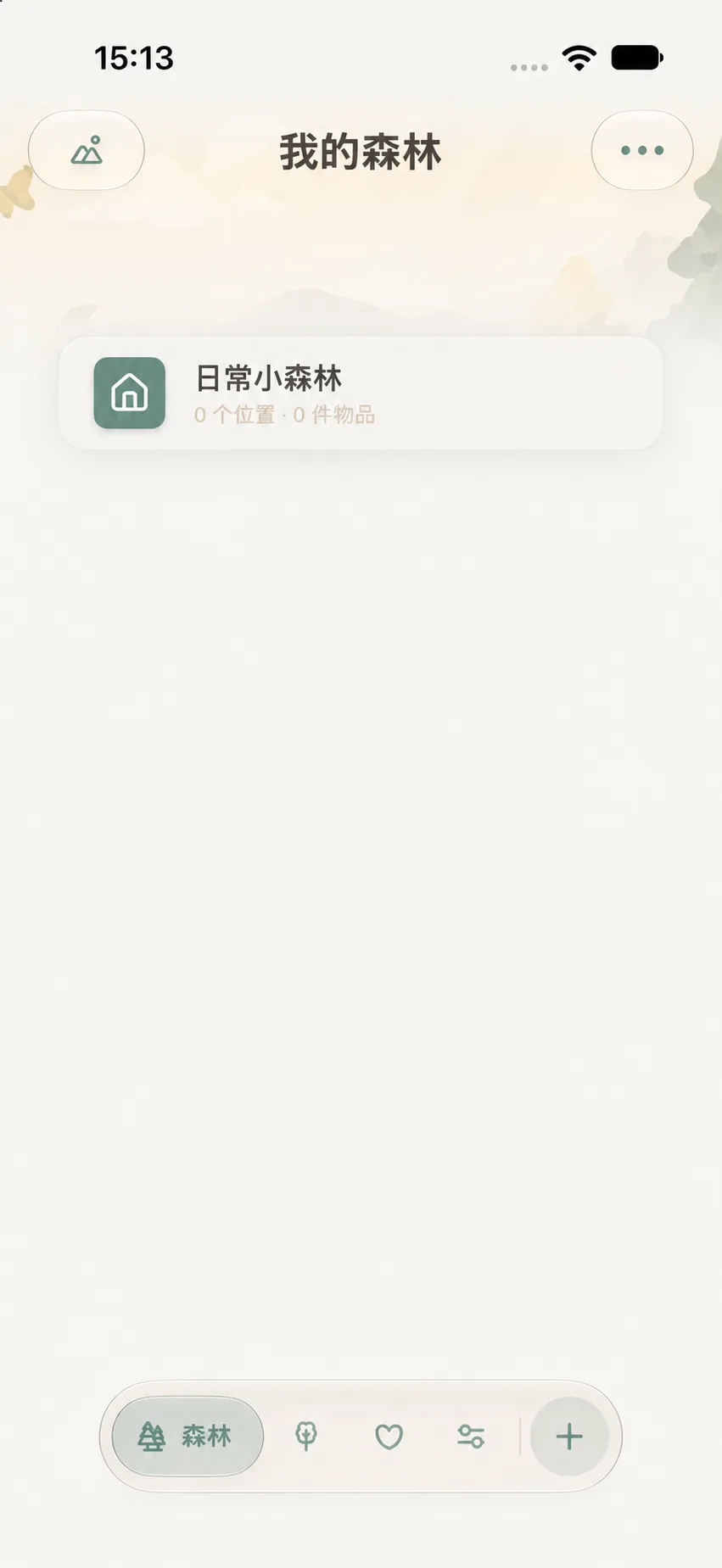
保存后,回到森林页面确认新林地已经出现。若名称不合适,可以之后进入编辑页面调整。
如何决定要不要建立位置
林地下面可以创建一个或多个位置,用来记录更具体的存放点,例如“玄关抽屉”“书架第二层”或“蓝色收纳箱”。位置也可以继续细分,但没有必要把每件东西都安排到最细的一层。
建议在确实需要查找时再创建位置:
- 物品固定放在某个抽屉或容器里,创建对应位置会更容易找回。
- 物品暂时没有固定位置,可以先记录物品,之后再补充。
- 一个柜子里物品不多时,直接使用“柜子”作为位置即可,不必继续建立“第二层”“左侧盒”等子位置。
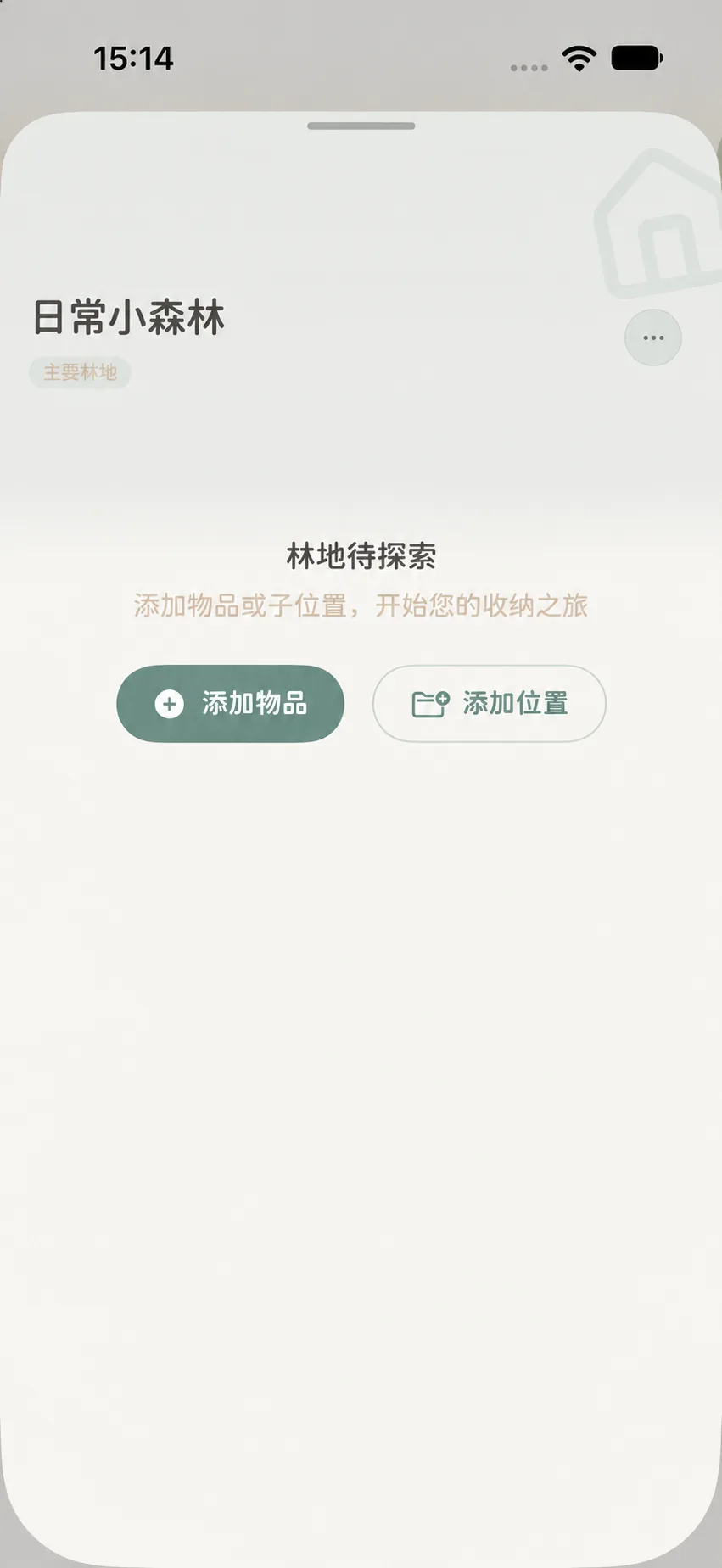
创建位置时,打开目标林地或目标位置,点按页面中的 添加位置,填写名称并保存。表单也提供可选的图标、颜色或照片设置。
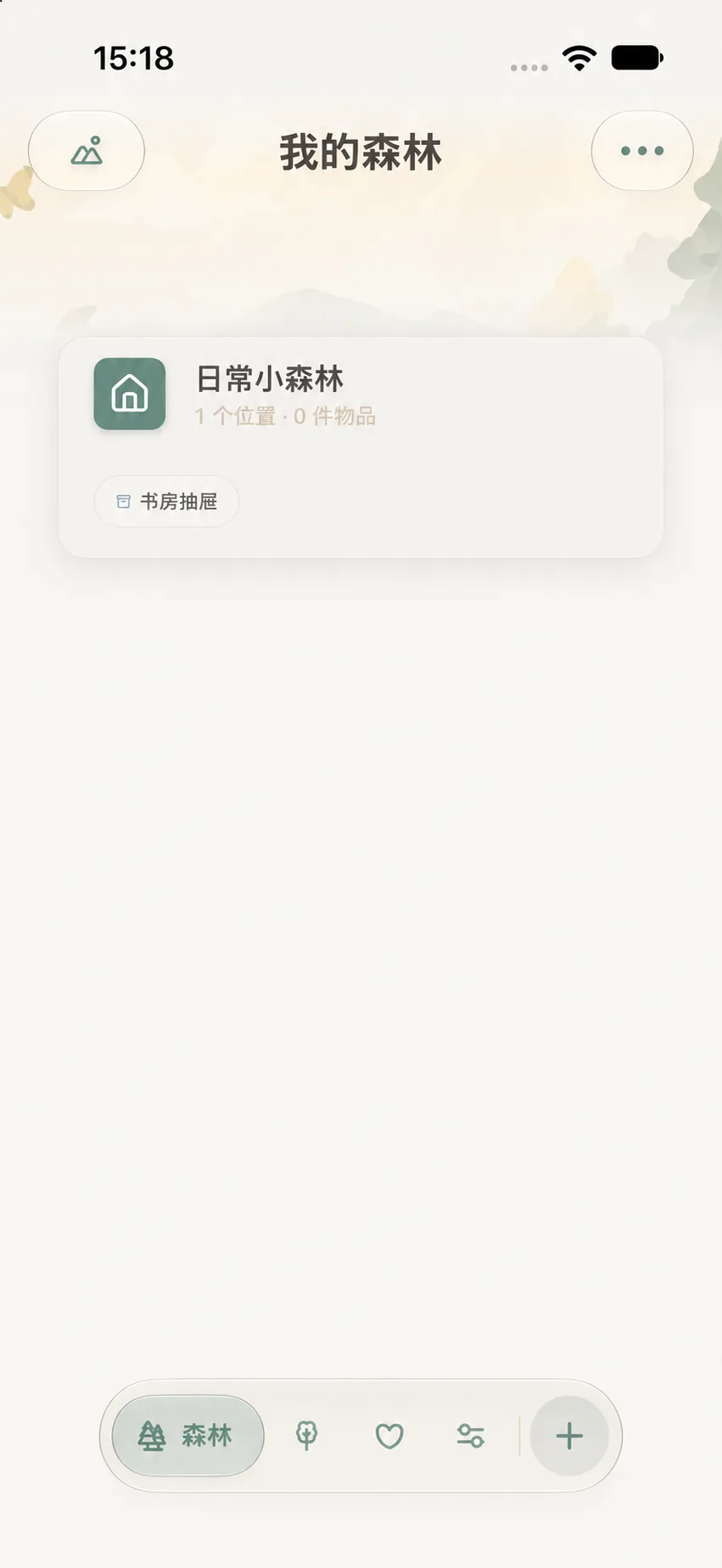
创建位置后可这样核对:回到森林概览,确认位置名称出现在正确的林地卡片中;点开位置,检查页面顶部的所属林地是否正确。若名称相近,优先用房间、柜体或容器等现实线索区分。
一个便于新手的例子
如果你想先记录书房里的常用物品,可以这样开始:
- 创建名为“书房”的林地。
- 需要更具体的存放信息时,添加“书桌抽屉”或“书架”位置。
- 添加物品时选择对应位置;若暂时不想整理位置,可先只填物品名称。
这种做法能先让记录开始运转,之后再逐步细化,不需要在录入第一件物品前规划好整间房子。
名称怎么写更好找
优先使用自己日常会想到的词,例如“家”“相机包”“冬季被褥”。如果两个位置很相似,可加上方位或层数,例如“衣柜上层”。
名称的目标是帮助未来的自己找东西,不需要遵循固定的行业分类,也不必一次性创建很多空林地。
创建后可以怎样管理林地
熟悉基本记录后,你可以按需要调整林地。以下操作仅影响林地的组织或显示方式;删除操作除外,请先看清它会影响哪些位置和物品。
编辑名称与外观
点开林地卡片,在卡片的更多操作中选择 编辑。你可以修改林地名称,也可以调整图标、颜色或氛围照片。完成后点按 保存;如果只是想查看林地里的物品,不需要进入编辑。
将常用林地置顶
切换到森林的列表视图,在林地列表中向左滑动目标林地,选择 置顶林地。置顶后的林地会排在其他林地之前;再次使用同一操作可以取消置顶。地图中的图钉或布局锁定属于地图排列控制,与列表置顶用途不同。
调整列表顺序
- 在森林页面切换到列表视图。
- 点按右上角 「···」,选择 「重新排序」。
- 拖动林地到希望的位置,完成后点按右上角的勾选按钮保存顺序。
置顶林地和普通林地会分区显示;如果一个林地无法拖到另一组,先检查它是否已置顶。
删除前先处理位置与物品
删除林地会移除该林地及其所属位置,位置中的物品也可能随位置一并删除。删除弹窗会说明影响范围;请将这视为不可轻率执行的操作。继续前先备份,并把仍要保留的物品移到其他林地,确认位置正确后再删除。不要把删除林地当作把其中物品送入回收箱的快捷方式。
创建林地时常见的判断
- 林地还是位置? 「家」和「办公室」适合作为较大的林地;「书桌抽屉」和「工具箱」通常更适合作为位置。
- 先建几个林地? 从一个主要林地开始,等你发现两个区域经常需要分开浏览时再拆分。
- 位置暂时不清楚? 可先在较大的林地范围内记录物品,确认实际存放点后再细化。
- 不小心建错位置? 先查看位置的编辑或移动选项,确认调整会影响哪些物品,再保存;不要直接删除整个林地来纠正一个位置名称。