快速上手
适用于 v2.5.1 最新内容 基础导航
练习在森林、一览、回忆和更多页面间切换,并沿林地与位置层级找到物品。
更新于 2026年9月27日 约 4 分钟阅读
本页导览
页面之间怎么切换
点按屏幕底部的 森林、一览、回忆或更多即可进入对应区域。第一次使用时,先记住两个最常用的入口:
- 想按存放位置逐层浏览,进入 森林。
- 想集中查找或浏览物品,进入 一览。
回忆用于查看已经进入回忆森林的内容;更多包含设置、数据管理和其他工具。
从森林找到物品
如果记得物品所在位置,可以按这个顺序浏览:
- 在森林页面打开对应林地。
- 在林地内找到记录的上级位置;如果位置有细分,继续打开子位置。
- 点按物品记录查看详情。
- 需要回到上一级时,使用页面上的返回按钮;支持系统边缘返回手势的页面也可从屏幕边缘返回。
林地、位置和物品的关系见空间与位置体系。如果你不记得物品放在哪里,直接使用搜索与筛选通常更快。
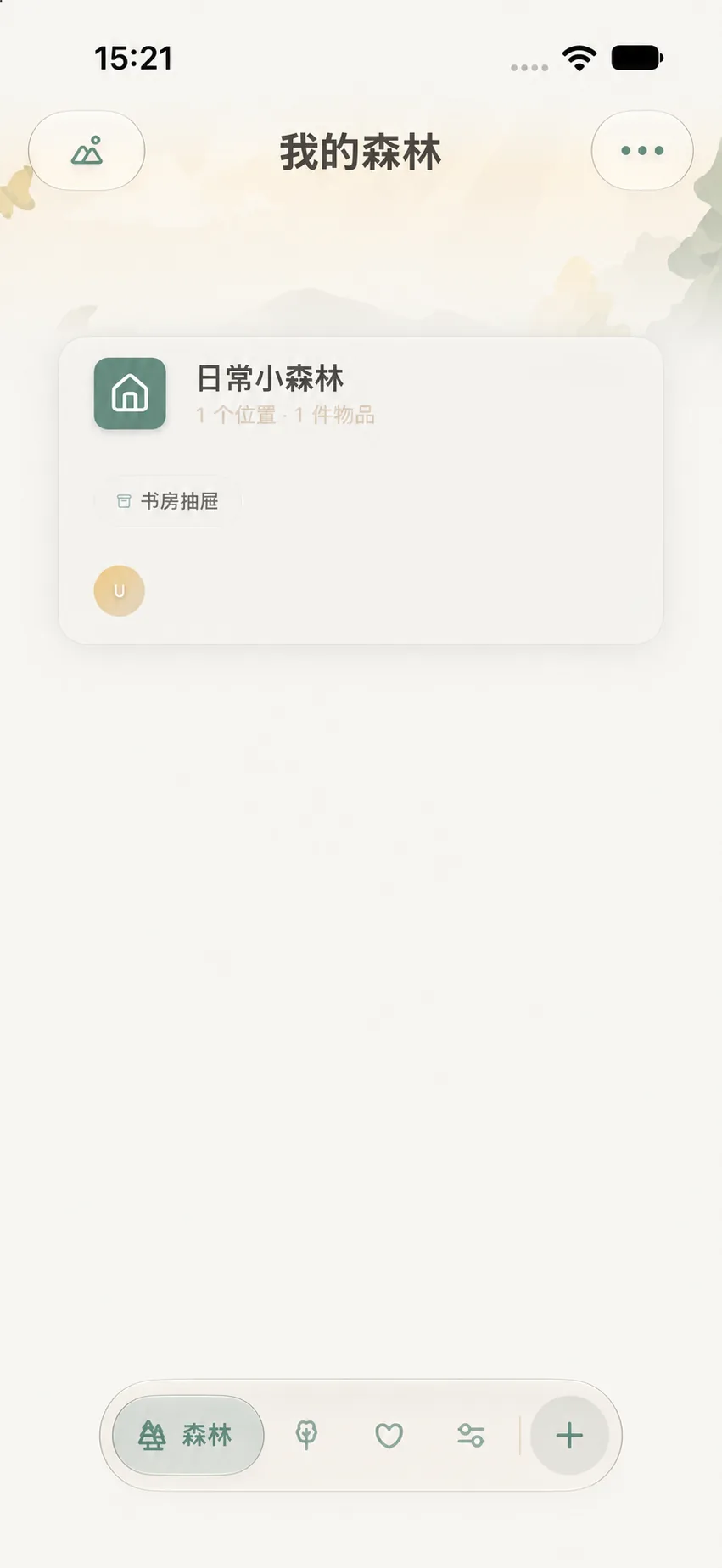
地图和列表视图
森林页面可在地图和列表视图之间切换。使用页面左上方的视图切换按钮:
- 地图适合查看空间关系和浏览林地。
- 列表适合逐项查找林地,也可使用列表页面提供的排序或编辑顺序功能。
视图切换只改变浏览方式。选择哪种方式取决于你当下要找什么,不必把地图当成必须完成的整理步骤。
用搜索跳过层级
在一览或提供搜索入口的页面中输入物品名称、标签或你记得的关键词,再根据结果打开详情。搜索字段和过滤选项会随页面而变化;如果结果太多,逐步增加关键词或使用当前页面提供的筛选条件。
如果找不到记录,依次检查:
- 关键词是否写错或使用了别名。
- 是否位于正确的列表或林地。
- 是否启用了某个筛选条件。
- 记录是否被放入冬眠或回收站。
找设置和数据工具
点按底部 更多,再按页面上的分组或工具卡片进入所需功能。数据管理入口可用于备份、导入、iCloud 同步和存储工具;回收站、分类管理和标签管理也在更多页面相关工具中。
涉及数据删除、导入或同步时,请先打开对应教程了解结果。不要为了返回熟悉页面而重置数据或卸载应用。
选择列表浏览还是空间浏览
| 你记得什么 | 建议从哪里开始 | 接下来核对什么 |
|---|---|---|
| 记得大概在哪个房间、柜子或箱子 | 森林 | 打开林地和位置,确认实物存放路径 |
| 记得名称、品牌或部分关键词 | 一览搜索 | 清除无关筛选,再打开详情核对位置 |
| 记得曾经为它写过告别故事 | 回忆 | 查看回忆森林中的记录;若是手册故事,则进入回忆手册 |
| 需要同步、导入、清理或备份 | 更多里的数据管理 | 先确认操作类型与影响,再按页面步骤继续 |
导航只是找到记录的入口。实际取用物品前,仍以详情页显示的位置为参考,并在现实中核对实物;应用不会自动感知物品是否被你移动。
不需要记住复杂手势
日常导航使用底部标签、页面返回按钮和界面明确显示的菜单即可。应用中某些页面可能支持 iOS 系统返回手势,但不需要依赖双击、三指滑动或摇晃设备等没有明确提示的手势。