基础功能
适用于 v2.5.1 最新内容 连续添加
在一次整理中连续录入多件物品,并在每次保存后检查下一条记录的内容。
更新于 2026年9月27日 约 3 分钟阅读
本页导览
连续添加适合什么情况
连续添加适合你正在整理同一批物品时使用,例如逐个记录书架上的书,或把一组用品放进应用。它会让你保存一件后继续使用添加表单,减少重新打开添加页面的步骤。
如果要添加的物品数量不多,普通保存更简单。
开启连续添加
- 从 森林 或 一览 打开添加物品页面。
- 找到表单底部的 连续添加 或 连续种植模式 选项并开启。
- 正常填写并保存第一件物品。
这个选项位于添加物品页面。若没有看到,先收起键盘或滚动到表单下方;不要到设置页面寻找一个并不存在的全局开关。
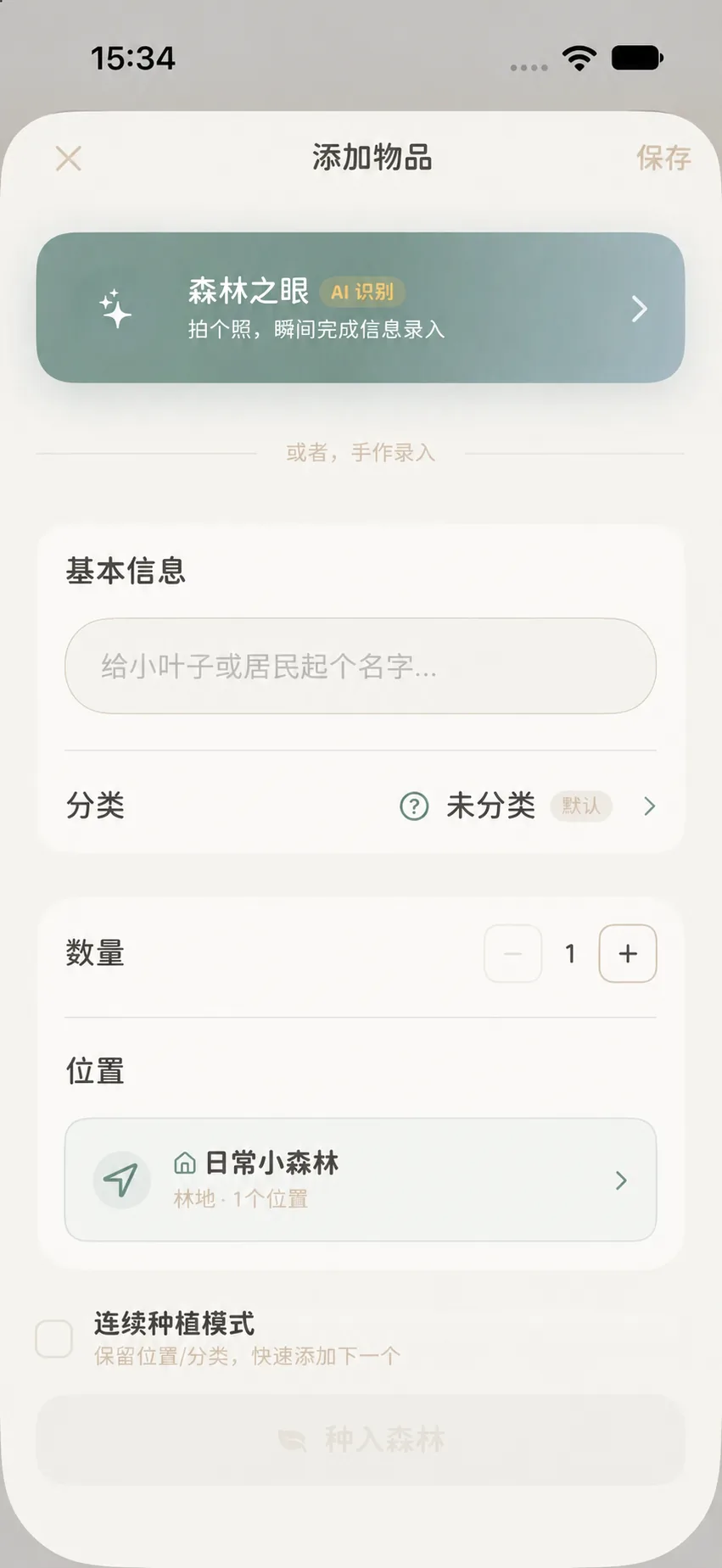
连续录入时要检查什么
保存成功后,应用会清理部分本条记录的输入,并保留添加页面继续录入。为了避免把上一件物品的信息带进下一条,录入下一件前请检查:
- 名称是否已换成新物品。
- 林地和位置是否正确;不同物品可能放在不同地方。
- 数量、分类和标签是否适用于这一件物品。
- 日期、状态、备注、照片或附件是否需要重填或清除。
- 连接的其他物品是否应该保留。
连续添加会重置部分内容,但不应假设每个字段都会自动清空或自动沿用。每条记录保存前快速检查一次,尤其注意照片、位置和日期。
结束连续添加
录完最后一件并保存后,使用添加页面的关闭或取消按钮退出。如果当前表单里还有未保存修改,应用可能先询问你要保留还是放弃;选择前先确认这条记录是否已经保存。
常见问题
保存后怎么还停留在添加页面?
这是连续添加模式的预期行为。保存成功后,表单会为下一件物品准备,而不是立即关闭。
下一件物品显示了上一件的分类或位置怎么办?
先核对并改成正确内容,再保存。连续添加中部分选择可能继续保留,方便同一批物品录入;这不代表下一件也应使用相同值。
录入同一个柜子里的多件物品,怎样降低出错机会?
先确认位置选择器里显示的是这个柜子,再开启连续模式。每次保存后按固定顺序检查「新名称 → 数量 → 位置 → 照片或附件」,如果下一件物品换了地点,先改位置再输入其他内容。遇到相似但需要分别追踪的物品,不要只依赖连续模式一次录入后就不核对。
保存前的 10 秒检查
连续添加会缩短操作步骤,但不会替你验证下一件物品是否和上一件相同。每次点「种入森林」前,至少看一眼名称和位置;需要管理数量、日期、保质期或附件时,再对照实物逐项检查。结束批次后返回森林或一览,抽查刚添加的几条记录,确认数量和归属没有串到别的条目。