在一览里找东西
v4.1.0 更新一览:筛选、排列与记号
一览把所有物品摊在一页上:用搜索和分类页签找东西,用「筛选」挑出要看的物品,换标本、目录或吊签三种看法,在「排列」里决定排序、分组和卡片上写什么,再用整理工具一次处理多件。
更新于 2026年11月15日 约 11 分钟阅读
本页内容
「一览」把森林里所有的物品摊在一页上,不用先一层层打开林地。这一页像一本图鉴:物品贴成标本,分类做成页签,工具行上每个按钮只做一件事。改看法、排序或筛选都只影响怎么看,不会改动任何物品。
要找某一件东西,直接在顶部的搜索框里打字。「筛选」是另一回事:按林地、分类、状态这些条件,把整张列表缩小。
4.1 以前,「筛选」叫「检索」。名字改了,用法没变。
大概知道东西在哪片林地、哪个位置时,也可以在那里搜,见林地、位置与物品的「在林地里搜索」。
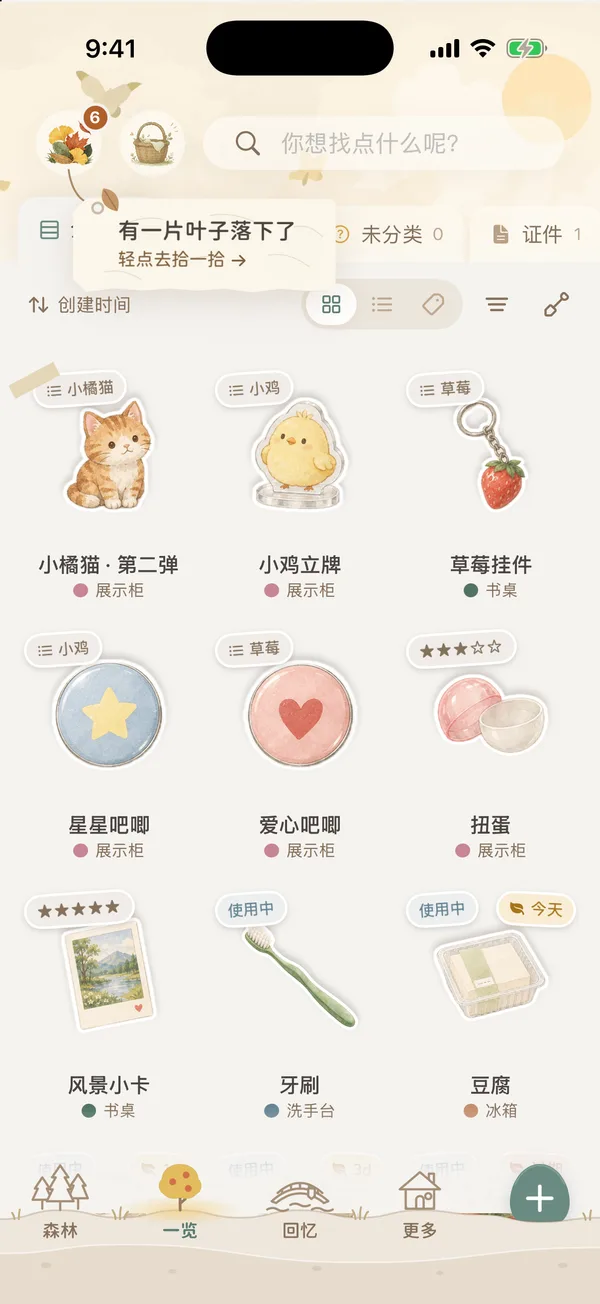
一页上有什么
往下滑时,上面这些会收成一条窄栏:左边是当前分类和件数(点一下可以换分类),右边是搜索和筛选两个圆钮。滑回顶部又会展开。
搜索
点搜索框,输入文字。会在物品名称、备注、标签、分类、林地和位置的名字,以及部分自定义属性里找。
- 结果分成物品、分类、林地、位置、标签几组。点物品就打开它;点其他结果,进入那个范围。
- 还没输入时显示「最近搜索」,点一下再搜一次。
- 点「取消」回到原来的一页。
搜不到时,换成物品名称或备注里的原文再试。
分类页签与子分类
点一个分类页签,下面就只放这个分类的物品。选中的页签就是这一页本身,不算筛选。
分类启用了子分类时,页签下面还有一行:全部、各个子分类,以及 无子分类(有还没细分的物品时才出现)。子分类的建法见类别与子分类。
筛选:挑出要看的物品
点工具行的筛选圆钮,打开「筛选」。它只决定哪些物品出现在列表里;顺序和分组在「排列」里。
「筛选」是一整页往下滑的纸,顶部一排小页签可以跳到某一节:
| 小节 | 可以挑什么 |
|---|---|
| 在哪 | 林地、「未归属林地」(还在苗圃、一览里显示「未分配」的物品)。只选一个林地时,下面挂出它的位置,可以再挑位置或「整片林地」;还有「未归属位置」。 |
| 是什么 | 分类(可多选)。选了分类后,下面出现它的子分类和开启了「启用筛选」的自定义属性。 |
| 标签 | 常用标签直接点;更多标签点「搜索标签…」。 |
| 状态 | 到期:正常、即将过期、已过期;使用状态和「无状态」;冬眠:仅活跃物品、全部物品、仅冬眠物品。 |
| 来历 | 品牌、型号、保修;价格与货币(可开「多币种换算」);购入时间和人生篇章(就是告别和添加物品时选的「时光章节」)。 |
| 更多 | 有珍藏匣附件、有森之故事(写了「它的小故事」的物品);有共享林地时,还有物品归属:全部、私人、共享。 |
挑了什么,顶部「已挑的条件」纸条上就写什么;点其中一条可以拿掉它。
挑的时候列表不会马上变。挑好后点底部的 「看 N 件」,列表才换成新结果;直接关掉就当没挑。左下角的 「擦掉」 清掉所有条件。
筛选生效后:
- 筛选圆钮上多一个黄色小点。
- 工具行左边写出当前的条件,旁边有 ✕,点它清除筛选(排序和分组不变)。
- 一件都没有时,页面写着「这些条件下,一件也没有」,可以点 「改条件」 或 「擦掉」。
筛选条件、排列方式和看法都记在这台设备上,下次打开还是原样。
「多币种换算」打开时,才会用内置的参考汇率把不同货币折成默认货币再比较。参考汇率不联网更新,只适合粗略比较。关闭时按填写的数字直接比较。
三种看法:标本、目录、吊签
工具行右边的三个小图标切换看法:
| 看法 | 样子 | 适合 |
|---|---|---|
| 标本 | 一格一格的图片,像图鉴里贴好的标本 | 有照片的物品,一眼认出来 |
| 目录 | 一件一行,像书后的索引 | 物品很多,快速往下扫 |
| 吊签 | 每件一张吊签卡,写着照片、位置和标签 | 想同时看到放在哪里、贴了什么标签 |
屏幕较窄时,三个图标会收成一个按钮,点开再选。
排列:排序、分组和卡片上写什么
点工具行左边那句话(例如「创建时间」,有分组时是「按分类 · 创建时间」),打开 「排列」。改了马上生效,不用按完成。
排序:先选按什么排,再选哪一头在前。
| 排序 | 方向 |
|---|---|
| 创建时间 | 新添加的在前/早添加的在前 |
| 修改时间 | 最近改过的在前/最久没改的在前 |
| 名称 | A 到 Z/Z 到 A |
| 过期时间 | 快到期的在前/到期晚的在前 |
| 数量 | 多的在前/少的在前 |
| 自定义排序 | 按你自己排的顺序 |
选「自定义排序」时,点 「自己排顺序」:拖动物品,或用「移到顶部」「移到底部」,也可以点「多选」一次移动几件。自己排的顺序按分类页签分别记住,「书籍」里排好的不会打乱「食品」。
分组:不分组、按林地、按分类、按位置、按过期状态、按状态、按添加时间。例如盘点一个房间时选「按位置」,检查食品时选「按过期状态」。
卡片上写什么:在「排列」最下面,见下一节。
卡片上写什么
每张物品卡片最多贴三个记号。常见的有:
| 记号 | 意思 |
|---|---|
| 黄色的叶子 | 一周内到期,例如「今天」「3 天」 |
| 红褐色的叶子 | 已经过期 |
| 月亮 | 正在冬眠 |
| 名字后面铅笔写的 ×N | 数量(只有一件时不写) |
| 小吊签 | 这件物品分几批放着 |
| 状态小签,例如「使用中」 | 使用状态 |
| 纸色小签,例如星级 | 分类的自定义属性 |
| 一截和纸胶带 | 置顶的物品 |
| 名字下面的小墨点和地名 | 所在林地的颜色和位置 |
想换成别的记号:一览 › 点工具行左边那句话 › 「排列」最下面的 「卡片上写什么」。(4.0 之前叫「卡片徽章」。)
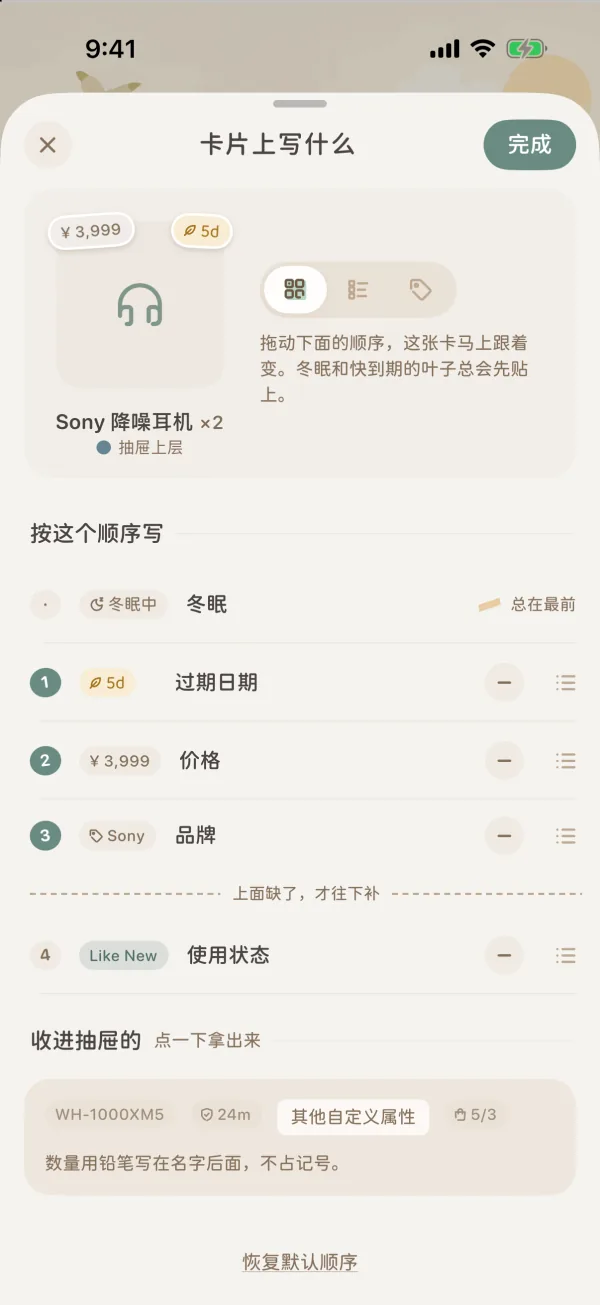
- 页面上面是一张真的物品卡片,可以切换标本、目录或吊签看效果。
- 按这个顺序写:拖动记号调整顺序。前三个下面有一道虚线,写着「上面缺了,才往下补」:某件物品没填前面的某项,就由下面的补上。
- 不想贴的记号,点那一行的 − 收进 「收进抽屉的」;点抽屉里的记号,它会加到顺序的最后。
- 点 「完成」 保存;点 ✕ 不保存关闭。想回到最初的样子,用 「恢复默认顺序」。
可以排的记号有:过期日期、价格、品牌、型号、使用状态、保修信息、购买日期,以及分类里的自定义属性。冬眠的月亮和快到期的叶子总在最前,数量用铅笔写在名字后面,都不占这三个位置。
几种顺手的组合
| 想做的事 | 看法 | 排列 |
|---|---|---|
| 认出某件东西 | 标本 | 名称,A 到 Z |
| 盘点一个房间 | 目录 | 按位置分组 |
| 清点快过期的食品药品 | 吊签 | 按过期状态分组,快到期的在前 |
| 看最近整理过什么 | 目录 | 修改时间,最近改过的在前 |
长按一件物品
长按卡片,菜单里有 选择(开始多选)、置顶、编辑、冬眠(或 唤醒)和 告别。点开物品后,可以左右滑动一件接一件地看,见物品页。
整理工具:一次改很多件
- 点工具行的小铲子(多选),或长按一件物品选 选择。点卡片挑起物品,顶部写着「拾起了 N 件」;也可以点「全选」。
- 底部展开一卷 「整理工具」:移植(换位置)、分类、标签、详情(批量改属性)、冬眠或唤醒、篮子、分享、告别。
- 点一个工具,按提示完成。
- 点「完成」退出挑选。
挑起几件后点 分享,会打开森林印刷所,把它们印成一页图鉴或一整套。
先用分类页签或筛选缩小范围,再点「全选」,比一件件挑更快。第一次用某个工具时,先挑两三件试一次。
批量操作只适用于你自己的物品,共享林地里的物品要在那片林地里整理。
常见问题
为什么有些物品在一览里看不到了?
按顺序检查:
- 筛选圆钮有没有黄点:有的话,点工具行上的 ✕ 清除筛选。
- 是不是选了某个分类页签:点「全部」。
- 是不是在冬眠:冬眠的物品平时不显示,但搜索名字能找到。想全部列出来,在筛选的「状态」里改成「全部物品」。
- 是不是已经告别:告别的物品在「回忆」里;删除的物品在 更多 › 回收箱。
换看法、排序或分组会改动物品吗?
不会。它们只改变显示的样子、顺序和分段。
卡片上为什么没有我排在第一的记号?
这件物品可能没填那一项,于是由下一个记号补上。冬眠的月亮和快到期的叶子也总会先贴上。
自定义属性的筛选在哪里?
在筛选的「是什么」里先选分类,它的自定义属性才会出现。没有出现时,到 更多 › 类别与标签 打开这个分类,检查属性是否打开了「启用筛选」,见分类与自定义属性。