숲의 백업과 복원
데이터 관리 메뉴 입구, 백업 상태, 앱 내부 백업 보관 규칙 및 복원 전 변경 사항을 확인하는 방법을 알아봅니다.
이 페이지 목차
숲의 백업과 복원:안전하고 안심할 수 있는 데이터 관리 🌲
“백업은 기기를 변경하거나, 실수로 조작했거나, 대대적인 정리를 시작하기 전에 되돌릴 수 있는 안전한 데이터 복사본을 남겨줍니다. 중요한 데이터는 앱 외부에도 별도로 보관해 두세요.”
모노노모리(물건의 숲)에 물건을 기록하는 것은 단순한 물건 정리를 넘어, 나와 함께한 소중한 개인의 역사와 정보를 담아내는 일입니다. ‘데이터 관리’는 동기화, 백업, 복원 및 저장 공간 도구를 종합적으로 제공합니다. 각 도구의 역할을 이해해 두면 데이터를 안전하게 보호하고 새 기기로 수월하게 이전할 수 있습니다.
기기를 바꾸거나, 계절 맞이 대청소 전 상태를 기록하거나, 가족에게 데이터를 전달해야 할 때 언제든 ‘데이터 관리’ 도구를 활용할 수 있습니다. 백업 파일을 공유하기 전에는 파일에 담긴 내용을 꼭 확인하세요. 백업은 특정 방이나 바스켓 하나만이 아니라 숲 전체의 데이터를 담고 있습니다.
📍 메뉴 위치: ‘데이터 관리’ 찾아가기
데이터 관리 메뉴는 매우 쉽게 찾아갈 수 있습니다:
- 메인 화면 하단 내비게이션 바에서 **「더보기」**를 누릅니다.
- ‘숲 가꾸기 도구 상자’ 영역에서 **「데이터 관리」**를 탭합니다.
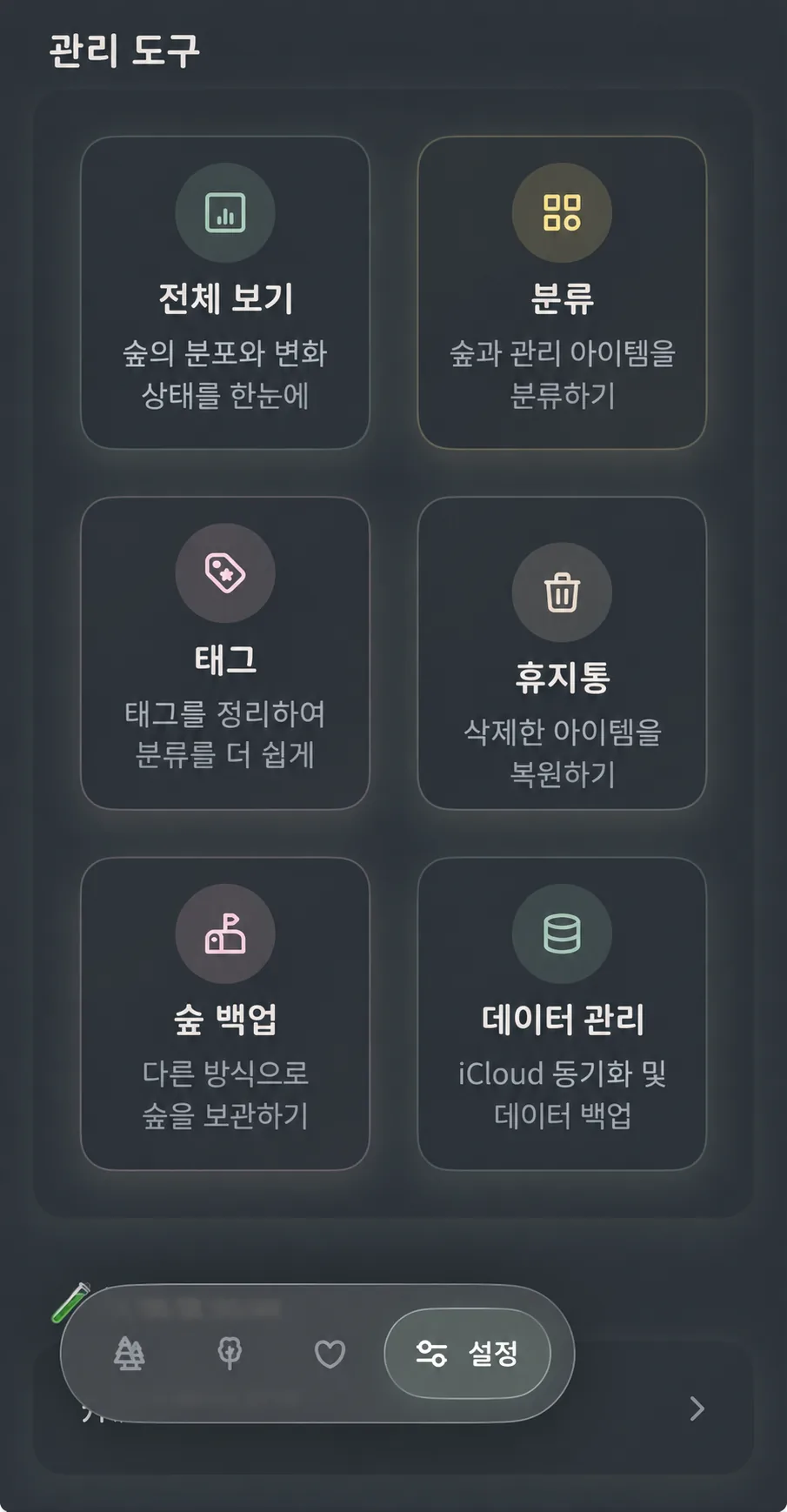 그림 1: 「더보기」 화면의 「숲 가꾸기 도구 상자」에서 「데이터 관리」를 탭합니다.
🧭 메인 화면 한눈에 보기: 든든한 데이터 집사
화면은 매우 깔끔하고 직관적으로 구성되어 있어 모든 주요 상태를 한눈에 볼 수 있습니다:
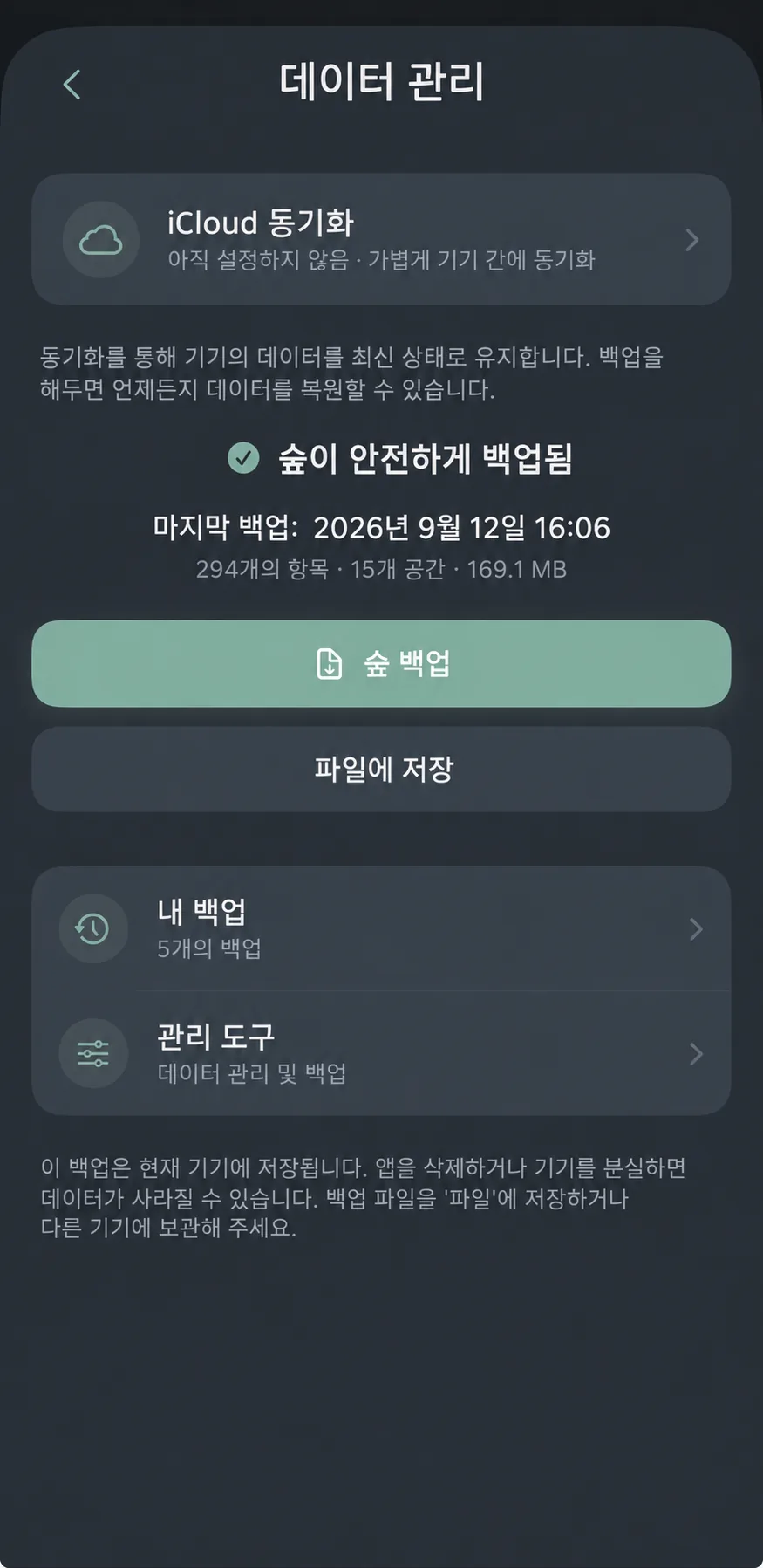 그림 2: 데이터 관리 센터 메인 화면
주요 기능 구성
- iCloud 동기화: 상단에 동기화 설정 여부, 동기화 진행 상태, 계정이나 용량 문제 여부가 표시됩니다.
- 백업 상태 카드:
- 가장 최근에 수동 생성한 백업의 일시, 물건과 공간 수, 파일 크기가 표시됩니다.
- 백업 상태는 해당 파일의 생성 및 무결성 검사 여부를 나타내며, 다른 기기와의 실시간 동기화 상태와는 구분됩니다.
- 두 가지 핵심 실행 버튼:
- 숲 백업하기: 현재 숲의 전체 데이터와 사진을 패키지로 백업합니다. 사진 수량과 기기 성능에 따라 약간의 시간이 소요될 수 있습니다.
- 파일에서 복원: 백업 파일을 선택하여 사전 검사를 거친 후 가져오기 미리보기를 확인하고 복원을 진행합니다.
- 빠른 관리 도구:
- 나의 백업: 기기 내부에 저장된 과거 백업 기록을 확인합니다.
- 데이터 도구: 저장 공간 분석, Excel 표로 내보내기 등 실용적인 도구를 제공합니다.
💡 중요 안내: 앱 내부 백업은 현재 기기에 저장되므로 앱을 삭제하거나 기기를 분실하면 복구할 수 없습니다. 중요한 백업은 백업 상세에서 **「파일에 저장」**을 눌러 iCloud Drive나 컴퓨터 등 외부 안전한 장소에 별도로 보관하세요.
💾 백업 생성 및 상세 확인
**「숲 백업하기」**를 누르면 앱이 현재 숲의 데이터와 원본 사진, 첨부파일을 묶어 패키지로 압축합니다. 백업이 진행되는 동안에는 앱을 화면에 켜두고 기기 용량이 충분한지 확인하세요.
백업이 완료된 후 해당 백업 카드를 누르면 상세 정보를 확인할 수 있습니다:
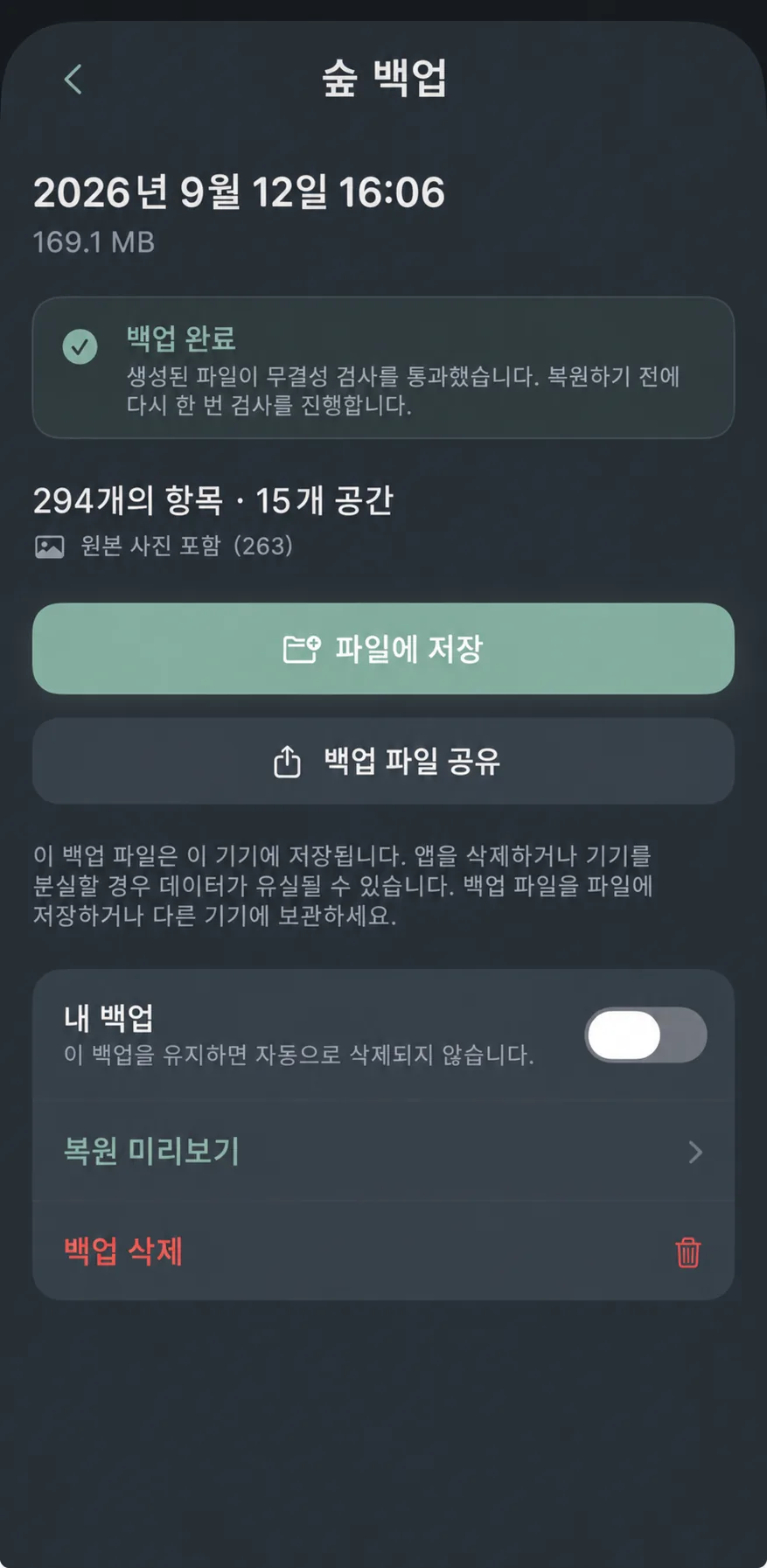 그림 3: 백업 상세 화면과 관리 옵션
백업 상세의 주요 상태와 기능
- 무결성 검증 상태:
- ‘검증 완료’는 백업 파일이 정상적으로 생성되어 손상되지 않았음을 확인했음을 의미합니다.
- 사진 수량과 상태:
- 백업에 포함된 원본 사진 수가 표시됩니다.
- 간편한 외부 저장 및 공유:
- ‘파일’에 저장: Apple ‘파일’ 앱을 통해 iCloud Drive나 외장 메모리에 저장합니다.
- 백업 공유: AirDrop이나 메시지를 통해 가족이나 다른 기기로 백업 파일을 보냅니다.
- 고정 핀: 이 백업 보존하기 (📌):
- 스위치를 켜면 앱의 오래된 백업 자동 정리 규칙에서 제외되어 영구 보존됩니다.
- 복원 미리보기: 가져오기를 실행하기 전 어떤 내용이 변경될지 미리 확인할 수 있습니다.
🗄️ 나의 백업: 앱 내부 백업 관리
데이터 관리 홈에서 **「나의 백업」**을 누르면 기기에 보관된 백업 목록을 확인할 수 있습니다:
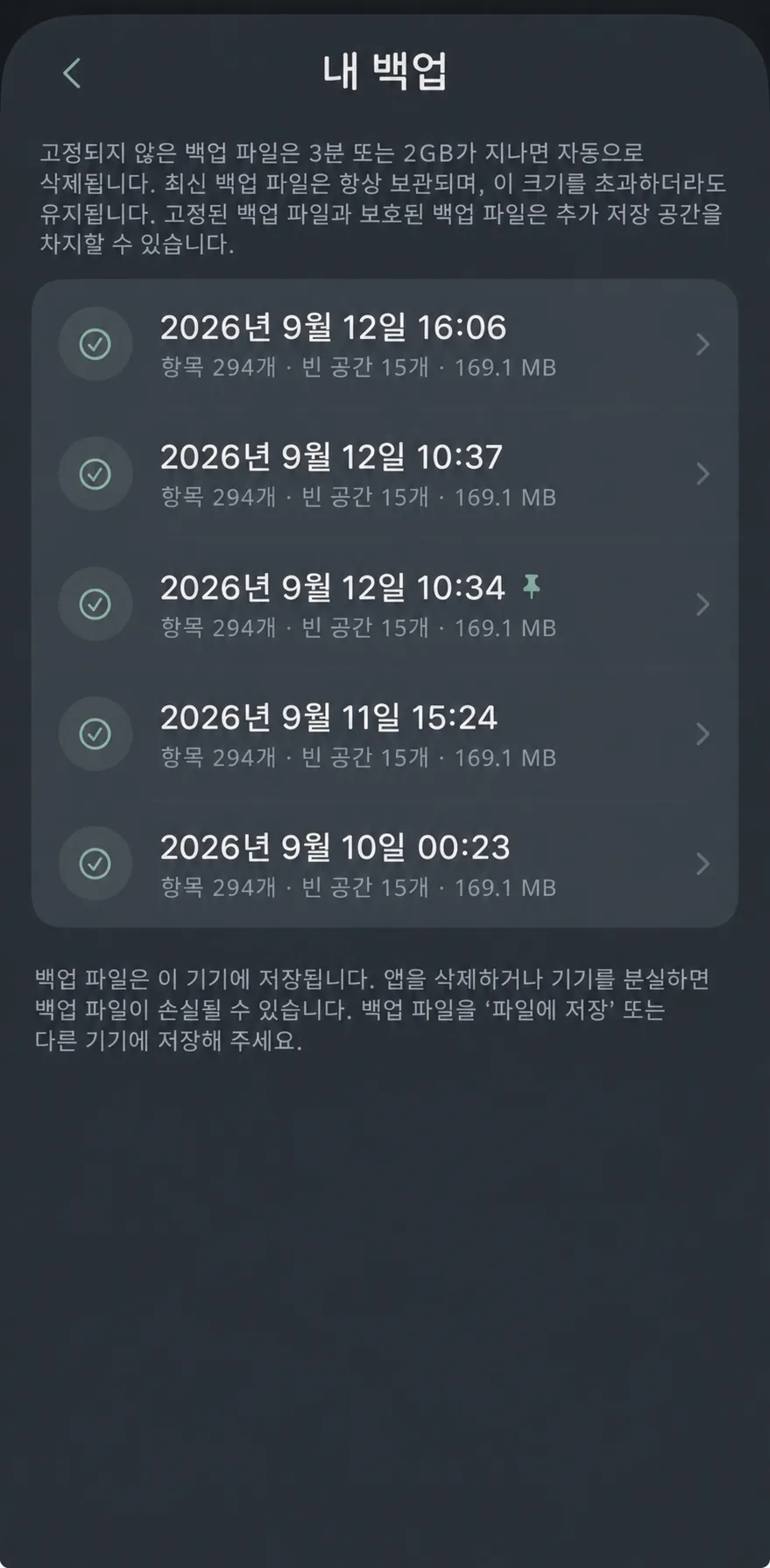 그림 4: 과거 백업 목록과 고정 핀(📌) 보호 표시
앱 내부 백업의 자동 정리 규칙
백업은 기기의 저장 공간을 차지하므로 다음과 같은 정리 규칙이 적용됩니다:
- 고정되지 않은 오래된 백업: 백업이 3개를 초과하거나 2GB를 넘어가면 오래된 미고정 백업부터 자동으로 정리됩니다.
- 최신 백업: 가장 최근 백업은 항상 보호됩니다.
- 고정 핀으로 중요한 순간 잠그기: 새 집 이사 후 전체 정리 기록이나 연말 대청소 후의 중요한 시점은 ‘이 백업 보존하기’ 핀을 꽂아 안전하게 잠가두세요.
🌱 복원 전 미리보기: 안심하고 확인하는 데이터 병합
복원을 실행하면 현재 숲의 데이터가 변경됩니다. 모노노모리는 파일을 즉시 덮어쓰지 않고, 무엇이 추가되고 변경되는지 명확한 미리보기 화면을 먼저 보여줍니다:
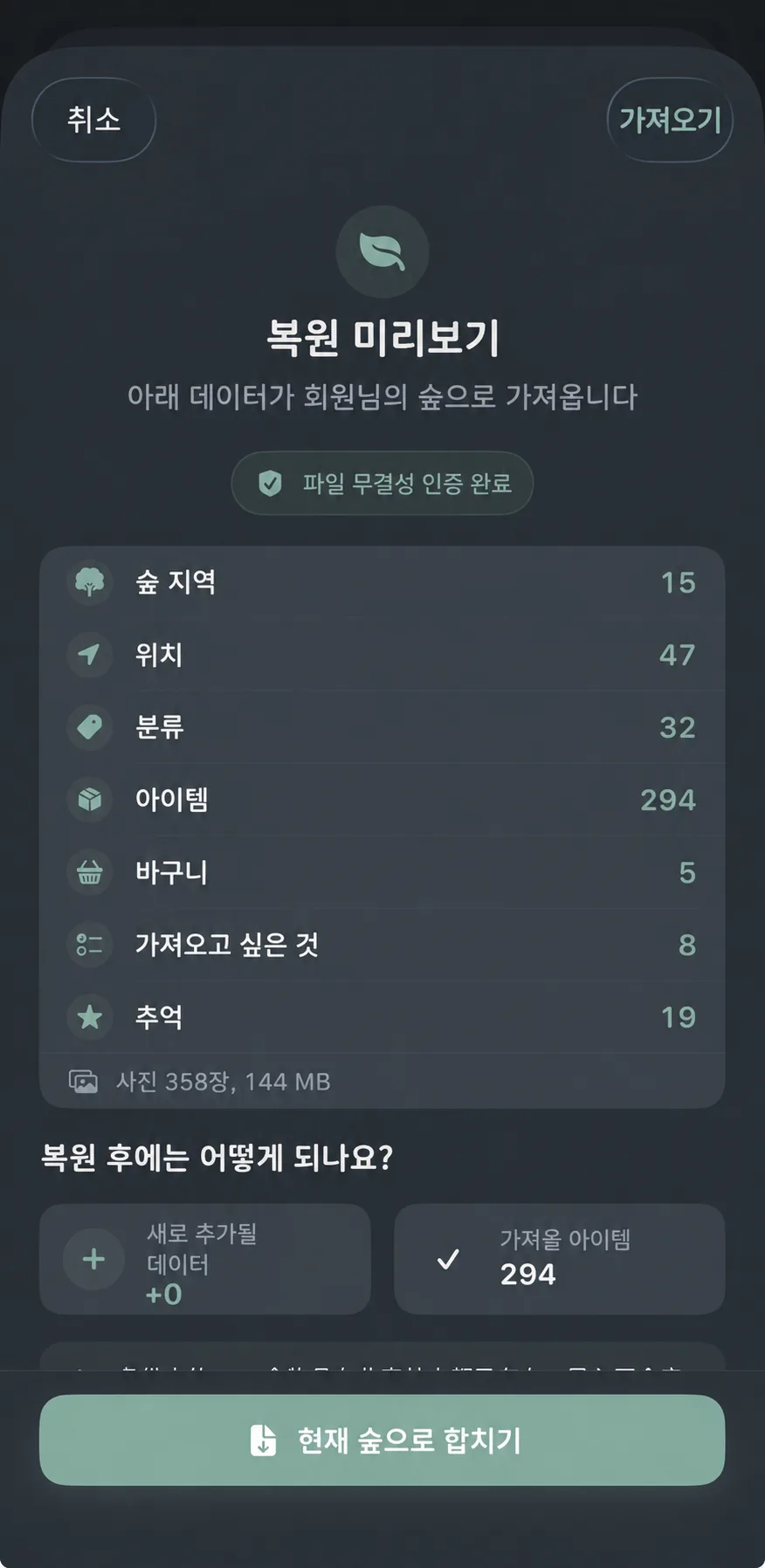 그림 5: 복원 전 확인하는 상세 항목과 변화 비교
복원 및 가져오기 절차
- 파일 선택: ‘파일에서 복원’을 누르고 백업 파일을 선택합니다.
- 사전 검사 대기: 앱이 파일의 무결성과 형식을 검증합니다.
- 가져올 원본 목록 확인:
- 우드랜드 공간 (Groves)
- 보관 위치 (Locations)
- 카테고리 (Categories)
- 물건 개수 (Items)
- 바스켓 체크리스트 (Baskets)
- 위시리스트 (Wish List)
- 추억의 이야기 (Memories)
- 사진 수량 및 파일 용량
- 변경 사항 검토: 새로 추가될 물건 수와 기존 물건과 매칭되는 수를 확인합니다.
- 병합 실행: 확인 후 병합 버튼을 누릅니다. 복원을 시작하기 전 현재 상태의 안전 백업이 자동으로 먼저 생성되므로 안심하셔도 됩니다.
💡 일상에서 지키는 좋은 데이터 습관
- 대청소나 비움 전에 백업하기: 계절 옷을 대대적으로 정리하거나 많은 물건을 정리하기 전, 백업을 하나 만들어 핀으로 고정해 두면 안심하고 정리할 수 있습니다.
- 새 기기로 교체할 때: 새 기기에서 iCloud 동기화가 완료되었는지 확인하거나, ‘파일’에서 백업을 불러와 병합하세요.
- 가족과 공유할 때: 백업에는 집안 전체 물건과 사적인 이야기가 포함될 수 있으므로 공유 전 내용을 확인하세요.