첫 번째 물건 등록하기
이름 입력부터 시작하여 보관 위치, 카테고리, 사진 등 필요한 정보를 단계별로 채워나가는 방법을 알아봅니다.
이 페이지 목차
자주 찾는 물건 하나부터 시작해 보세요
처음 물건을 등록할 때 모든 칸을 완벽하게 채우려고 할 필요는 없습니다. 저장하고 다시 찾아보는 과정을 익히는 것이 우선입니다. 열쇠, 충전기, 카메라, 자주 쓰는 공구처럼 평소 찾을 일이 많은 물건 하나를 골라보세요.
아직 우드랜드가 없다면 첫 번째 우드랜드 만들기를 먼저 읽어보셔도 좋습니다. 보관 위치는 필요할 때 지정하면 되며, 아직 위치가 마땅치 않다면 이름만 적어두셔도 괜찮습니다.
물건 추가 화면 열기
- 화면 하단의 「숲」 또는 「둘러보기(목록)」 탭을 탭합니다.
- 화면 하단 중앙의 「+」 추가 버튼을 누릅니다.
- 직접 입력 방식을 선택합니다 (AI 스마트 인식을 원하시면 AI 스마트 인식을 참고하세요).
특정 우드랜드나 위치 안에서 추가 버튼을 누르면 해당 위치가 자동으로 입력란에 지정됩니다.
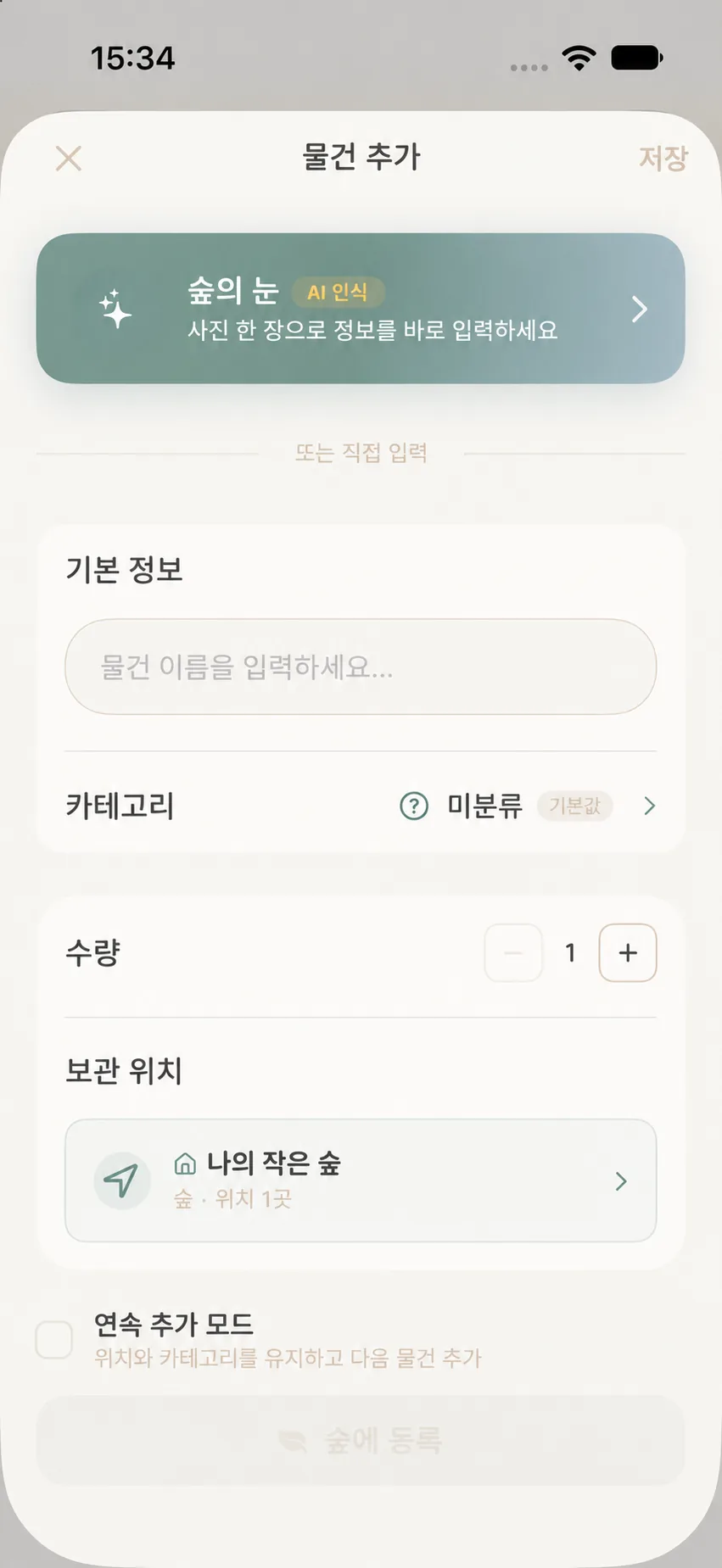
최소한의 필수 정보 입력하기
물건 이름
가장 먼저 이름을 입력합니다. 이름은 저장에 꼭 필요한 기본 정보입니다. 단순히 「충전기」라고만 적기보다는 미래에 검색할 때 떠올릴 만한 구체적인 단어(예: 「검은색 65W USB-C 충전기」)로 적어두면 훨씬 찾기 쉽습니다.
수량
기본 수량은 1개입니다. 동일한 건전지 묶음이나 생필품처럼 한 묶음으로 관리할 때만 수량을 늘려주세요. 개별 관리가 필요한 물건은 따로 등록하는 것이 좋습니다.
보관 위치
이미 만들어둔 우드랜드와 위치가 있다면 선택해 주세요. 위치가 구체적일수록 나중에 실물을 빠르게 찾을 수 있지만, 위치 지정이 필수 조건은 아닙니다. 나중에 언제든 수정할 수 있습니다.
카테고리, 사진, 메모
화면에 표시되는 항목에 맞춰 자유롭게 채워보세요. 사진이나 메모를 곁들이면 훨씬 구별하기 쉬워집니다. 카테고리를 선택하면 해당 카테고리에 맞는 추가 속성이 표시될 수도 있습니다.
필요할 때 채우는 상세 정보
양식의 추가 영역에는 구매 정보, 가격, 상태, 유통기한, 보증기간, 영수증 첨부 등이 포함될 수 있습니다. 나중에 찾아보거나 알림을 받고 싶은 항목만 골라서 입력하세요.
예를 들어 의약품은 유통기한을, 전자기기는 브랜드와 모델명을, 귀중품은 영수증 사진을 첨부할 수 있습니다. 완벽하게 보이려고 불확실한 정보를 억지로 채울 필요는 없습니다.
저장 및 확인하기
- 이름과 위치를 확인합니다.
- 화면 하단의 「숲에 심기」 (또는 저장 버튼)을 누릅니다.
- 저장이 완료되면 목록으로 돌아옵니다.
- 해당 우드랜드나 「둘러보기」 탭에서 방금 등록한 물건이 보이는지 확인합니다.
저장 후에는 물건 상세 화면을 열어 위치와 이름이 올바른지 확인해 보세요. 방금 등록한 물건은 나이테가 아직 적지만, 앞으로 함께 생활하며 기록이 쌓여갈 것입니다.
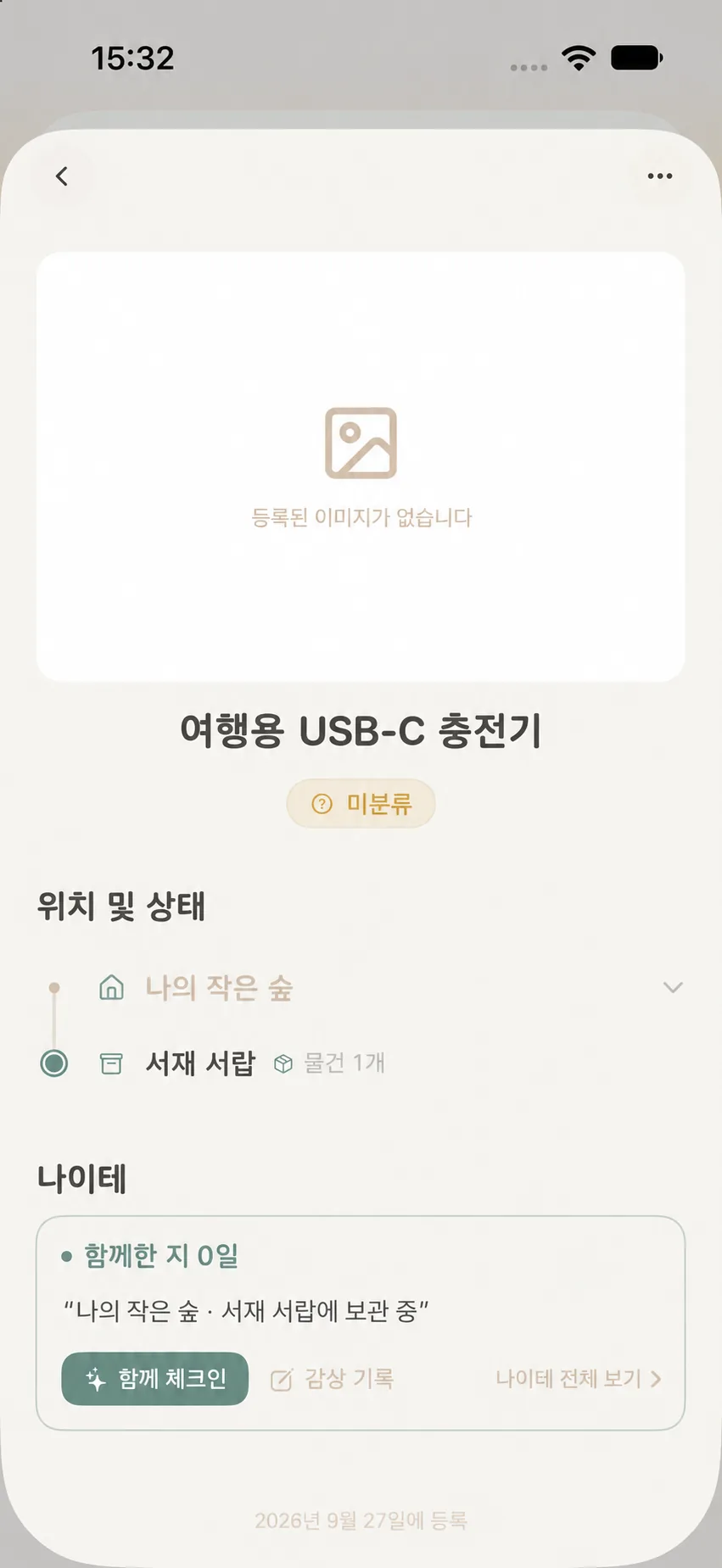
다음으로 할 수 있는 일
- 물건 상세 화면을 열어 필요한 정보를 보완해 보세요.
- 여러 물건을 연속해서 등록하려면 연속 추가를 참고하세요.
- 세트로 쓰는 물건을 묶으려면 물건의 연결과 바스켓의 연결을 활용하세요.
- 물건을 정리하거나 비울 때는 물건 삭제와 작별의 의식을 읽어보세요.