백업과 동기화
동기화와 백업의 차이를 명확히 이해하고, iCloud 자동 동기화와 소중한 기록을 지키는 3중 안심 보관 전략을 알아봅니다.
이 페이지 목차
백업과 동기화:내 소중한 데이터를 위한 이중 안심 설계 🛡️
“동기화는 조건이 맞는 기기 간에 현재 상태를 공유하는 것이고, 백업은 나중에 언제든 다시 불러올 수 있는 독립된 데이터 사본을 파일로 보존하는 것입니다. 둘은 목적이 다르며 서로를 완전히 대체할 수 없습니다.”
많은 분들이 종종 묻곤 합니다: “iCloud 자동 동기화를 쓰고 있는데, 왜 수동 백업을 따로 만들어야 하나요?”
모노노모리의 데이터 관리 화면에서는 이 차이를 명쾌하게 설명합니다:
“Sync keeps devices up to date. A backup keeps data you can restore later.”
동기화는 여러 기기를 언제나 최신 상태로 유지하고, 백업은 결정적인 순간의 데이터를 보존하여 언제든 되돌릴 수 있게 돕습니다.
이 차이를 이해하면 나에게 꼭 맞는 데이터 보호 방식을 쉽게 선택할 수 있습니다.
☁️ iCloud 동기화: 여러 기기에서 숲 데이터 공유하기
여러 Apple 기기에서 모노노모리를 사용하고 동일한 Apple 계정과 iCloud 설정을 유지하고 있다면, iCloud를 통해 숲 데이터를 매끄럽게 동기화할 수 있습니다:
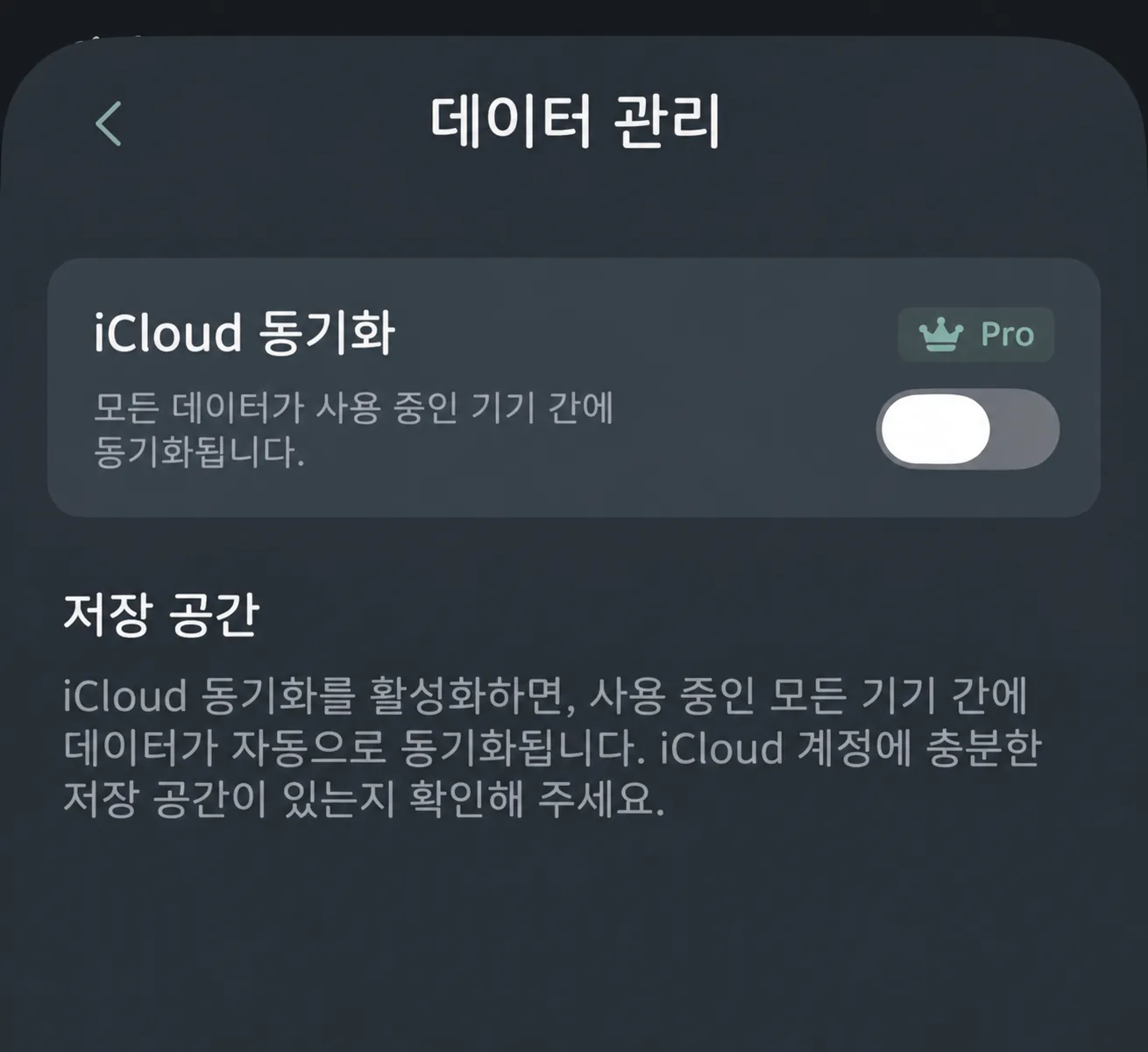 그림 1: iCloud 동기화 상태 및 설정 화면
iCloud 동기화의 특징
- 기기 간 실시간 공유: 아이폰에서 물건을 추가하거나 위치를 바꾸면 아이패드나 맥에서도 자동으로 반영됩니다.
- 네트워크와 클라우드 상태의 영향: 네트워크 속도나 iCloud 잔여 용량, 기기 상태에 따라 동기화에 일시적인 지연이 발생할 수 있습니다.
- 데이터 관리에서 상태 확인: 데이터 관리 화면 상단에서 동기화 진행 상태와 계정 상태를 명확히 안내합니다.
켜는 방법
- 하단 메뉴에서 **「더보기」 ➔ 「데이터 관리」**로 들어갑니다.
- 상단의 **「iCloud 동기화」**를 누르고 현재 상태를 확인합니다.
- 안내에 따라 스위치를 켜고 동기화를 활성화합니다. 여러 기기를 사용할 때는 모두 동일한 Apple 계정으로 로그인되어 있는지 확인하세요.
⚡ 동기화가 있는데 왜 백업이 필요할까요?
일상의 쉬운 비유로 설명해 드릴게요:
- 동기화는 실시간 거울입니다: 한쪽 기기에서 실수로 물건을 삭제하거나 위치를 잘못 바꾸면, 그 변경 사항이 다른 기기에도 똑같이 반영됩니다. 즉, 과거의 상태로 되돌리는 타임머신 역할은 하지 못합니다.
- 백업은 타임캡슐입니다: 대대적인 정리를 시작하기 전이나 계절 옷을 교체하기 전, 그 순간의 완전한 기록을 파일로 얼려두는 것입니다. 나중에 실수를 하거나 마음이 바뀌었을 때 그 시점의 상태를 안전하게 복원할 수 있습니다.
따라서 대량의 물건을 정리하거나 기기를 교체하기 전에는 반드시 독립된 백업 파일을 생성해 두는 것을 권장합니다.
🛡️ 소중한 기록을 지키는 “3중 안심 보관법”
나의 소중한 일상 데이터가 언제나 안전하도록, 다음 3단계 안심 보관법을 추천합니다:
- 제1보선 (일상 보존): 대청소 후 가볍게 「숲 백업하기」를 누르고, 백업 상세에서 「이 백업 보존하기」 고정 핀 📌을 꽂아둡니다.
- 제2보선 (앱 삭제 방지): 백업 상세에서 「'파일'에 저장」을 눌러 Apple 기본 '파일' 앱이나 iCloud Drive에 안전하게 사본을 저장합니다.
- 제3보선 (기기 분실 방지): AirDrop으로 PC나 맥에 전송하거나, 신뢰할 수 있는 클라우드 드라이브에 주기적으로 사본을 아카이빙합니다.
🔄 정리한 데이터를 가족이나 친구와 공유하기
가족이나 연인과 함께 물건 데이터를 공유하고 싶다면 다음 순서로 전달할 수 있습니다 (백업은 특정 바스켓이 아닌 숲 전체 데이터가 포함될 수 있으니 사적인 정보가 있는지 먼저 확인하세요):
- 내 스마트폰에서 **「숲 백업하기」**를 누릅니다.
- 생성된 백업 상세에서 **「백업 공유 (Share Backup)」**를 누릅니다.
- AirDrop이나 메시지를 통해 상대방 기기로 보냅니다.
- 상대방은 모노노모리에서 **「파일에서 복원」**을 누르고 전달받은 파일을 선택합니다.
- 상대방 화면에 나타나는 가져오기 미리보기에서 추가될 항목과 영향을 꼼꼼히 확인한 후 병합을 승인합니다.
✅ 일상 데이터 보호 체크리스트
- 중요한 정리나 대규모 비움 전에는 꼭 수동 백업을 생성하세요.
- 최소 하나의 백업 파일은 앱 외부(Apple 파일 앱 등)에 별도로 저장해 두세요.
- 복원을 진행할 때는 미리보기 화면을 통해 변경될 항목 수를 꼭 눈으로 확인하세요.
- 동기화가 지연될 때는 무리하게 반복 조작하지 말고 네트워크와 iCloud 용량을 확인해 보세요.