연속 추가
한 번의 정리 과정에서 여러 물건을 연속해서 등록하고, 저장할 때마다 다음 기록의 내용을 꼼꼼하게 확인하는 방법을 알아봅니다.
이 페이지 목차
연속 추가는 언제 유용한가요?
연속 추가는 같은 공간이나 동일한 묶음의 물건들을 한꺼번에 정리하고 등록할 때 매우 유용합니다. 예를 들어 책장에 꽂힌 책들을 하나씩 기록하거나, 한 상자 가득한 소품들을 차례대로 앱에 등록할 때 효과적입니다. 한 물건을 저장한 후에도 등록 양식 창이 닫히지 않고 바로 다음 물건을 입력할 수 있어 화면을 반복해서 열고 닫는 수고를 덜어줍니다.
등록할 물건이 한두 개뿐이라면 일반 저장을 이용하는 것이 훨씬 간단합니다.
연속 추가 모드 켜기
- 숲 또는 한눈에 보기 화면에서 물건 추가 화면을 엽니다.
- 입력 양식 하단에 있는 연속 추가 또는 연속 심기 모드 토글을 찾아 켭니다.
- 첫 번째 물건의 정보를 정상적으로 입력하고 저장합니다.
이 토글은 물건 추가 양식 화면 내부에 위치합니다. 화면에 보이지 않는다면 키보드를 내리거나 양식 아래쪽으로 스크롤해 보세요. 설정 화면에서 별도의 전역 스위치를 찾으실 필요는 없습니다.
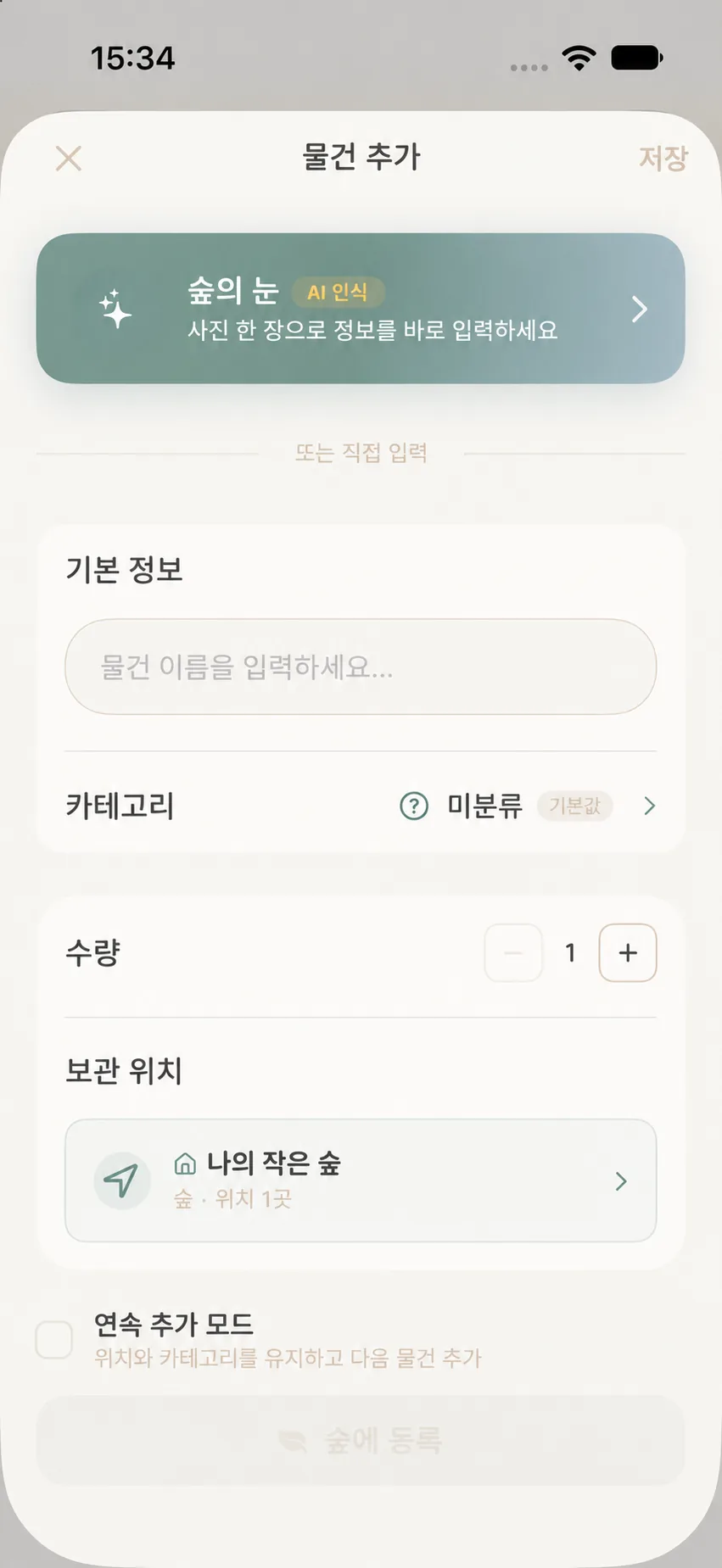
연속 등록 시 확인해야 할 사항
저장이 성공하면 앱은 이번에 입력한 일부 내용을 정리하고, 다음 물건을 등록할 수 있도록 양식 화면을 유지합니다. 이전 물건의 정보가 다음 물건에 잘못 이어지지 않도록, 다음 물건을 입력하기 전에 아래 항목들을 확인해 주세요:
- 이름이 새로운 물건의 이름으로 변경되었는지 확인합니다.
- 우드랜드와 보관 위치가 올바른지 확인합니다. 물건마다 보관 장소가 다를 수 있습니다.
- 수량, 카테고리, 태그가 이번 물건에 맞는지 확인합니다.
- 구입일, 유통기한, 상태, 메모, 사진이나 첨부파일을 새로 입력하거나 지워야 하는지 살펴봅니다.
- 연결된 다른 물건 관계를 유지해야 하는지 확인합니다.
연속 추가는 일부 필드를 자동으로 비워주지만, 모든 항목이 자동으로 초기화되거나 유지된다고 단정할 수는 없습니다. 저장하기 전에 사진, 보관 위치, 날짜 등을 중심으로 빠르게 확인하는 습관을 들이는 것이 좋습니다.
연속 추가 종료하기
마지막 물건을 등록하고 저장한 후, 양식 화면 상단의 닫기(X) 또는 취소 버튼을 눌러 나옵니다. 만약 현재 양식에 아직 저장되지 않은 수정 사항이 남아 있다면, 앱에서 저장할지 취소할지 물어볼 수 있습니다. 나가기 전에 마지막 물건이 정상적으로 저장되었는지 확인해 주세요.
자주 묻는 질문 (FAQ)
저장했는데 왜 등록 화면이 닫히지 않나요?
이는 연속 추가 모드의 정상적인 동작입니다. 저장이 완료된 후 바로 다음 물건을 입력할 수 있도록 양식이 닫히지 않고 대기 상태로 유지됩니다.
다음 물건에 이전 물건의 카테고리나 위치가 그대로 남아 있어요.
올바른 내용으로 수정한 후 저장해 주세요. 같은 묶음의 물건들을 연속해서 등록하기 편하도록 일부 선택 값이 유지될 수 있습니다. 다음 물건도 반드시 동일한 값을 사용해야 하는 것은 아닙니다.
같은 서납장에 있는 물건들을 연속 등록할 때 실수를 줄이려면 어떻게 하나요?
먼저 위치 선택기에서 해당 서납장이 제대로 선택되어 있는지 확인한 다음 연속 모드를 켭니다. 저장할 때마다 「새 물건 이름 → 수량 → 보관 위치 → 사진 또는 첨부파일」 순서로 확인하는 루틴을 만들어 보세요. 다음 물건의 보관 장소가 바뀐다면 위치부터 수정한 뒤 다른 내용을 입력합니다. 모든 등록을 마친 후 숲이나 한눈에 보기 화면으로 돌아와 방금 등록한 물건들을 몇 개 확인해 보시는 것을 추천합니다.
저장 전 10초 점검
연속 추가는 반복 작업을 크게 줄여주지만, 다음 물건의 정보가 이전 물건과 같은지 자동으로 판별해 주지는 않습니다. 매번 ‘숲에 심기’ 버튼을 누르기 전, 이름과 위치만이라도 가볍게 확인해 보세요. 작업이 끝난 뒤 목록에서 몇 가지 항목을 가볍게 점검하면 데이터가 섞이는 것을 깔끔하게 방지할 수 있습니다.